
Создание буклета в Microsoft Word — эффективный способ представить информацию о вашем бизнесе, мероприятии или проекте в компактном формате. В этой статье мы предложим пошаговую инструкцию для разработки буклета, даже без специальных навыков дизайна. Вы найдете советы по оформлению и ссылки на шаблоны, которые сделают ваш буклет профессиональным и запоминающимся. Узнайте, как создать буклет, который привлечет внимание и донесет вашу идею до целевой аудитории!
Основные шаги к вашему буклету
Чтобы ваш буклет превратился в настоящий шедевр, рассмотрим несколько простых шагов:
- Запустите Microsoft Word и выберите режим разметки страницы.
- Установите размеры бумаги в соответствии с форматом буклета.
- Вставьте текст, изображения и графику, которые придадут вашему буклету индивидуальность.
- Обратите внимание на оформление! Шрифты и цветовая палитра играют важную роль.
Создание буклета в Word является популярной задачей среди пользователей, и эксперты отмечают, что этот процесс не так сложен, как может показаться на первый взгляд. В первую очередь, важно выбрать подходящий шаблон, который можно найти в разделе “Файл” — “Создать”. Это значительно упростит задачу, так как шаблоны уже имеют заданные размеры и оформление.
После выбора шаблона специалисты рекомендуют использовать функции редактирования, такие как вставка изображений, таблиц и графиков, чтобы сделать буклет более информативным и привлекательным. Также стоит обратить внимание на шрифты и цвета, чтобы текст был легко читаемым.
Не менее важным аспектом является правильное распределение информации по страницам. Эксперты советуют разбивать текст на небольшие блоки и использовать заголовки для структурирования содержания. В завершение, перед печатью стоит проверить макет на наличие ошибок и убедиться, что все элементы расположены гармонично. Таким образом, следуя этим рекомендациям, любой пользователь сможет создать качественный буклет в Word.
Советы по созданию буклета
Чтобы ваш буклет выглядел действительно профессионально, учтите следующие советы:
- Обязательно проверяйте орфографию и грамматику – ошибки могут отпугнуть читателей.
- Применяйте ясные и короткие предложения для более легкого восприятия информации.
Готовы приступить? Освоив создание буклетов в Word, вы откроете для себя множество возможностей для самовыражения. Так что вперед – продемонстрируйте всем свои таланты! Ваш идеальный буклет уже ждет вас, а Microsoft Word станет вашим надежным помощником в этом увлекательном процессе.
| Этап создания буклета | Действия | Советы и рекомендации |
|---|---|---|
| 1. Планирование и подготовка | Определите цель буклета, целевую аудиторию, ключевое сообщение. | Чем точнее вы определите цель, тем эффективнее будет буклет. Изучите конкурентов. |
| Соберите необходимую информацию и изображения. | Используйте качественные изображения с высоким разрешением. Подготовьте текст заранее. | |
| Выберите формат буклета (двух-, трехстворчатый и т.д.). | Стандартные форматы: А4, сложенный вдвое или втрое. Учитывайте, как буклет будет складываться. | |
| 2. Создание макета в Word | Откройте Word, перейдите на вкладку “Макет” (или “Разметка страницы”). | Используйте альбомную ориентацию страницы. |
| Настройте поля страницы. | Оставьте достаточно места для полей, чтобы текст не обрезался при печати. | |
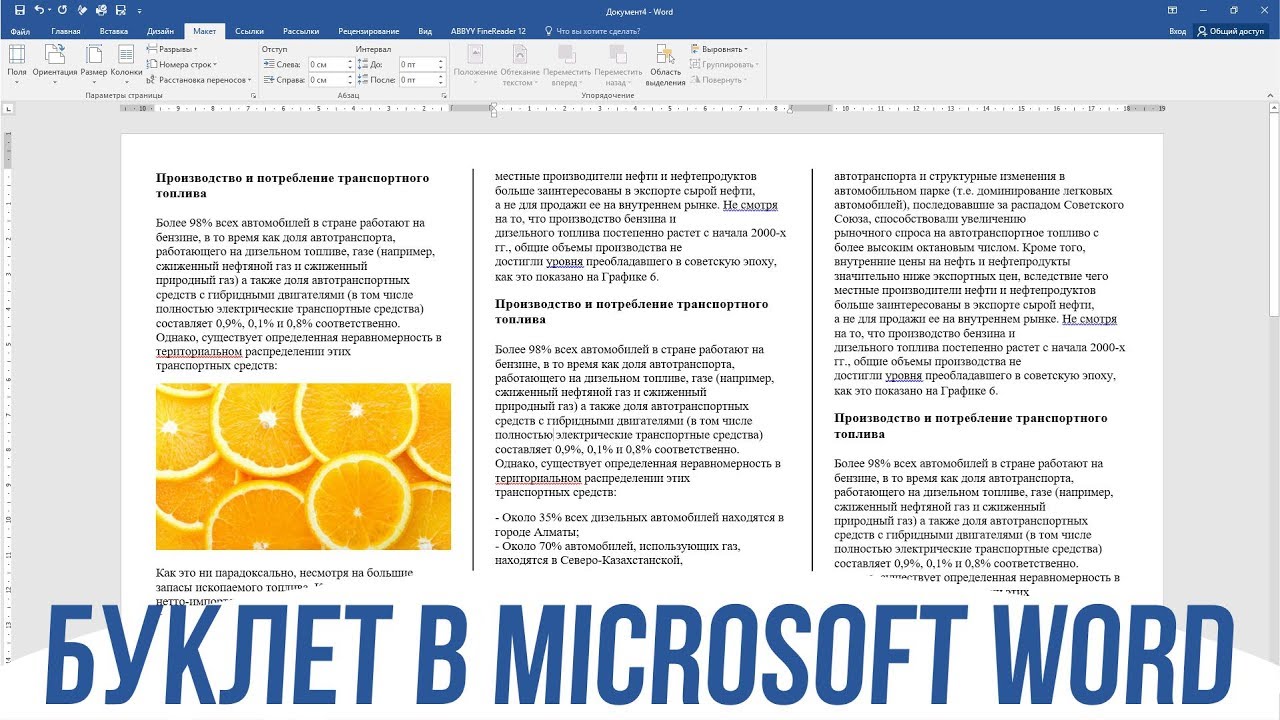
| Разделите страницу на колонки (для многостворчатого буклета). | Для трехстворчатого буклета используйте 3 колонки. Убедитесь, что ширина колонок одинакова. | |
| Вставьте текстовые блоки и изображения. | Используйте текстовые поля для удобного размещения текста. Выравнивайте изображения по центру или по краям. | |
| Добавьте заголовки, подзаголовки, списки. | Используйте разные размеры и стили шрифтов для иерархии информации. | |
| 3. Оформление и дизайн | Выберите цветовую палитру и шрифты. | Используйте не более 2-3 шрифтов. Цвета должны соответствовать бренду или тематике. |
| Добавьте элементы фирменного стиля (логотип, контактные данные). | Разместите логотип на видном месте. Укажите все необходимые контактные данные. | |
| Проверьте читаемость текста и расположение элементов. | Убедитесь, что текст легко читается, а изображения не перегружают дизайн. | |
| Используйте фигуры и линии для разделения информации. | Это поможет структурировать буклет и сделать его более привлекательным. | |
| 4. Проверка и печать | Тщательно вычитайте текст на наличие ошибок и опечаток. | Попросите кого-то еще прочитать буклет. |
| Проверьте правильность расположения страниц при складывании. | Сделайте тестовую печать на обычной бумаге, чтобы убедиться, что все элементы расположены корректно. | |
| Сохраните буклет в формате PDF для печати. | PDF гарантирует, что макет не изменится при печати на другом компьютере. | |
| Отправьте буклет на печать (домашний принтер или типография). | Для профессионального вида лучше обратиться в типографию. |
Интересные факты
Вот несколько интересных фактов о создании буклетов в Microsoft Word:
-
Шаблоны для буклетов: Microsoft Word предлагает множество встроенных шаблонов для буклетов, которые можно легко настроить. Это позволяет пользователям сэкономить время и усилия, так как они могут начать с готового дизайна и просто изменить текст и изображения под свои нужды.
-
Функция “Столбцы”: Для создания буклета в Word можно использовать функцию “Столбцы”. Это позволяет разделить страницу на несколько колонок, что делает текст более удобным для чтения и придаёт буклету более профессиональный вид. При этом можно настроить ширину и промежутки между колонками.
-
Печать на обеих сторонах: При печати буклета в Word можно использовать функцию двусторонней печати, что позволяет экономить бумагу и создавать более компактные и удобные буклеты. При этом важно правильно настроить параметры печати, чтобы страницы располагались в нужном порядке после складывания.
Эти факты могут помочь пользователям лучше понять, как эффективно создавать буклеты в Word.

Выбор шаблона и настройка документа
Выбор шаблона
Запустите Word и ознакомьтесь с перечнем доступных шаблонов. Это похоже на обширную корзину с игрушками: здесь есть как простые и классические, так и довольно необычные варианты. Вам предстоит выбрать тот, который лучше всего соответствует вашим задачам.
- Определите назначение буклета: Это рекламный материал, информационный буклет или что-то для мероприятия? Каждая из этих целей требует своего уникального оформления.
- Обратите внимание на цветовую палитру: Яркие шаблоны отлично подойдут для молодежной аудитории, в то время как для деловых мероприятий стоит выбрать более сдержанные варианты.
Не стесняйтесь пробовать разные варианты! Скачивайте несколько шаблонов, чтобы оценить их внешний вид. Примеряйте их, как одежду перед выходом – важно, чтобы всё выглядело гармонично.

Настройка документа
После того как вы определились с выбором шаблона, настало время адаптировать документ под свои требования. Настройка – это как добавление специй к любимому блюду: правильные акценты могут сделать ваш буклет поистине уникальным!
- Измените текст: Замените стандартные фразы на свои собственные. Используйте короткие и запоминающиеся выражения. Буклет – это не роман, а сжатое изложение сути.
- Добавьте изображения: Качественные фотографии могут передать больше, чем слова. Убедитесь, что они не слишком тяжелые и быстро загружаются.
После внесения всех изменений обязательно просмотрите свой буклет. Возможно, вы заметите моменты, которые можно улучшить. Лучше один раз увидеть, чем сто раз услышать, не так ли?
 Читайте также:

Теперь, когда вы знаете, как выбрать шаблон и адаптировать документ, вперед к созданию буклета, который позволит вашей идее засиять на полную мощность!
Добавление текста и изображений в буклет
Добавление текста
Текст является основой вашего буклета. Он должен донести до читателя цель его создания и основное сообщение. Чтобы текст выглядел привлекательно, следуйте этим рекомендациям:
- Шрифты имеют значение! Подбирайте шрифты, которые соответствуют концепции вашего буклета. Для рекламного материала подойдут игривые шрифты, а для делового – более строгие. Каждый шрифт создает свою уникальную атмосферу.
- Размер текста важен. Избегайте использования слишком мелкого шрифта – читаемость должна быть на первом месте! Шрифт размером меньше 11 пунктов – это уже риск, будьте внимательны.
Не забывайте о структуре текста. Подчеркивайте ключевые моменты с помощью жирного или курсивного начертания. Заголовки также помогут привлечь внимание. В общем, сделайте текст «вкусным»!
Добавление изображений
Теперь давайте поговорим о изображениях – они как специи в вашем кулинарном шедевре. Правильно подобранные картинки делают буклет более привлекательным и информативным.
- Качество изображений. Избегайте использования размытых фотографий. Чем выше качество, тем лучше будет восприятие. Даже самая простая картинка будет выглядеть гораздо лучше, если она четкая!
- Баланс между изображениями и текстом. Не перегружайте буклет множеством картинок! Помните, что изображения должны дополнять текст, а не конкурировать с ним за внимание!
В программе Word вставить изображение очень просто: достаточно перейти на вкладку «Вставка» и выбрать «Изображение». Разве не правда, что все гениальное – это просто?
Следуя этим простым рекомендациям, вы сможете создать буклет, который будет «звучать» и «двигаться» перед вашими читателями. Не забывайте экспериментировать с дизайном и не бойтесь проявлять креативность! Удачи в вашем творчестве!
Печать и сохранение буклета в нужном формате
Итак, важная задача по созданию буклета завершена, и теперь настало время для его печати. Но не торопитесь с этим шагом! Как опытный пользователь Word, я настоятельно советую вам потратить несколько минут на тщательную подготовку к печати и сохранению документа. Ведь никому не хочется, чтобы их творение оказалось на бумаге в таком состоянии, что его невозможно будет рассмотреть!
Как правильно напечатать буклет?
Печать буклета можно сравнить с последней репетицией перед выступлением. Важно удостовериться, что все готово к финальному этапу. Вот несколько простых рекомендаций, чтобы ваш буклет выглядел безупречно!
- Проверьте параметры печати: Прежде чем нажать кнопку «Печать», зайдите в настройки. Убедитесь, что выбран правильный размер бумаги: A4, A5 или другой.
- Используйте двустороннюю печать: Если ваша печать поддерживает двусторонний режим, обязательно воспользуйтесь им! Это поможет сэкономить бумагу и придаст вашему буклету более профессиональный вид.
Сохранение буклета в нужном формате
Теперь, когда ваш буклет готов и напечатан, важно не забыть его сохранить. Какой формат выбрать для этого? Рассмотрим несколько популярных вариантов:
-
Читайте также:

- PDF: Это самый универсальный формат. Он позволяет легко делиться вашим буклетом с друзьями или деловыми партнёрами, при этом оформление останется неизменным!
- DOCX: Этот формат отлично подходит, если вы планируете продолжить редактирование. Однако учтите, что другие пользователи могут не увидеть ваш буклет так, как вы его задумали, если у них отсутствуют необходимые шрифты или версии программ.
Чтобы сохранить буклет в нужном формате, просто выберите опцию «Сохранить как» и укажите подходящий формат. Если вам нужен PDF, выберите его из предложенного списка. Укажите имя файла и место, где хотите его сохранить – и всё готово!
Теперь, обладая этой информацией, вы стали настоящим мастером в печати и сохранении буклетов! Помните, что творчество заключается не только в создании, но и в правильной подаче ваших идей. Желаем удачи в ваших бумажных проектах!
Проверка и редактирование буклета перед печатью
Перед тем как отправить буклет на печать, крайне важно провести тщательную проверку и редактирование документа. Это поможет избежать ошибок и недочетов, которые могут негативно сказаться на восприятии вашей информации. Рассмотрим основные этапы проверки и редактирования буклета.
1. Проверка содержания
Первым шагом является проверка текста на наличие грамматических, орфографических и пунктуационных ошибок. Используйте встроенные инструменты проверки правописания в Microsoft Word, но не полагайтесь только на них. Рекомендуется также прочитать текст вслух, чтобы уловить возможные неясности или awkward phrases.
2. Проверка дизайна
Обратите внимание на визуальное оформление буклета. Убедитесь, что шрифты читаемы, а размеры текста соответствуют требованиям. Проверьте, чтобы изображения были четкими и правильно размещенными. Убедитесь, что цветовая палитра гармонирует и не вызывает дискомфорта при восприятии.
3. Проверка макета
Проверьте, как буклет будет выглядеть в сложенном виде. Убедитесь, что текст и изображения не выходят за границы полей и не обрезаются при печати. Для этого можно воспользоваться функцией предварительного просмотра в Word, чтобы увидеть, как будет выглядеть готовый продукт.
4. Проверка на соответствие целевой аудитории
Важно, чтобы содержание буклета соответствовало интересам и потребностям вашей целевой аудитории. Убедитесь, что язык и стиль изложения подходят для вашей аудитории. Возможно, стоит привлечь к проверке коллег или друзей, чтобы получить их мнение.
5. Финальная проверка
После внесения всех правок и изменений, проведите финальную проверку. Пройдитесь по всем страницам буклета, чтобы убедиться, что все элементы на месте и выглядят так, как вы планировали. Проверьте, что все ссылки работают, если они присутствуют, и что контактная информация актуальна.
6. Подготовка к печати
Перед отправкой буклета на печать, убедитесь, что файл сохранен в нужном формате. Обычно для печати используется формат PDF, так как он сохраняет все элементы дизайна и шрифты. Также проверьте настройки печати, такие как размер бумаги и ориентация, чтобы избежать неприятных сюрпризов.

Следуя этим шагам, вы сможете создать качественный буклет, который будет привлекать внимание и эффективно передавать информацию вашей целевой аудитории.
Вопрос-ответ
Как создать буклет в Word с использованием шаблона?
Для создания буклета в Word с использованием шаблона, откройте программу и перейдите в раздел “Файл”. Выберите “Создать” и в строке поиска введите “буклет”. Выберите подходящий шаблон из предложенных вариантов и нажмите “Создать”. После этого вы сможете редактировать текст и изображения в соответствии с вашими потребностями.
Как настроить страницы для буклета в Word?
Чтобы настроить страницы для буклета, откройте вкладку “Разметка страницы” и выберите “Параметры страницы”. В открывшемся окне выберите “Формат” и установите “Буклет” в качестве ориентации. Убедитесь, что у вас выбраны правильные размеры страниц, чтобы буклет выглядел аккуратно при печати.
Как добавить изображения в буклет в Word?
Чтобы добавить изображения в буклет, перейдите на вкладку “Вставка” и выберите “Изображения”. Выберите нужное изображение из вашего компьютера или используйте “Изображения онлайн” для поиска в интернете. После вставки изображения вы можете изменить его размер и расположение, чтобы оно гармонично вписывалось в дизайн буклета.
Советы
СОВЕТ №1
Перед началом работы над буклетом определите его формат и размеры. В Word можно выбрать различные размеры страниц, такие как A4 или A5, что поможет вам лучше спланировать размещение текста и изображений.
СОВЕТ №2
Используйте функции колонок для создания более профессионального вида буклета. Вы можете разделить страницу на две или три колонки, что позволит удобно разместить текст и графику.
СОВЕТ №3
Не забывайте о визуальном оформлении. Используйте стильные шрифты, цвета и изображения, чтобы сделать буклет привлекательным. Также стоит обратить внимание на выравнивание текста и отступы для лучшей читаемости.
СОВЕТ №4
Перед печатью буклета обязательно проверьте его на наличие ошибок и несоответствий. Также рекомендуется распечатать пробный экземпляр, чтобы убедиться, что все элементы расположены так, как вы планировали.


