
В процессе работы с AutoCAD пользователи могут столкнуться с потерей или повреждением чертежей. В таких случаях диспетчер восстановления чертежей помогает восстановить утраченные файлы и минимизировать потери. В этой статье мы рассмотрим, как открыть диспетчер восстановления чертежей в AutoCAD, предоставив пошаговую инструкцию и советы для быстрого доступа к вашим проектам.
Как открыть диспетчер восстановления чертежей?
Восстановление ваших чертежей начнется с простых шагов, которые не потребуют особых усилий. Вам всего лишь нужно сделать несколько действий:
- Запустите программу AutoCAD на вашем компьютере.
- Перейдите в раздел “Файл” и выберите опцию “Открыть” (или воспользуйтесь сочетанием клавиш Ctrl + O).
- В появившемся окне для поиска чертежей найдите кнопку “Диспетчер восстановления”, которая обычно расположена сбоку.
Таким образом, вы сможете просмотреть список последних поврежденных или не сохраненных чертежей. Это напоминает раскладку покера: с надеждой, что вам повезет и вы получите выигрышную комбинацию!
Эксперты в области работы с AutoCAD подчеркивают важность функции диспетчера восстановления чертежей, особенно в ситуациях, когда программа неожиданно закрывается или происходит сбой. Для открытия диспетчера пользователю необходимо запустить AutoCAD и перейти в меню “Файл”, где в разделе “Недавние” можно найти список восстановленных чертежей. Также доступ к восстановленным файлам можно получить через команду “RECOVER” в командной строке. Специалисты рекомендуют регулярно сохранять проекты и использовать функцию автоматического сохранения, чтобы минимизировать риск потери данных. Важно помнить, что восстановленные файлы могут содержать ошибки, поэтому их следует тщательно проверять перед дальнейшей работой.

Чем может помочь диспетчер?
Теперь, когда вы запустили диспетчер восстановления, давайте рассмотрим, какие возможности он предоставляет:
- Восстановление: Самая очевидная функция – это восстановление поврежденных чертежей. Откройте их, и AutoCAD попытается вернуть вас к предыдущей версии.
- Предпросмотр: Вы также можете просмотреть содержимое чертежа перед тем, как принять решение о восстановлении, чтобы избежать ненужных ошибок.
Диспетчер восстановления чертежей – это ваш надежный помощник в мире AutoCAD. Помните, что профилактика всегда лучше, чем лечение, поэтому старайтесь чаще сохранять свои работы! Используйте функцию автоматического сохранения и не забывайте о создании резервных копий. Но если неприятность все же произошла – не отчаивайтесь, теперь вы знаете, как вернуть свои чертежи к жизни!
| Способ открытия | Описание | Когда использовать |
|---|---|---|
| Автоматическое появление | Диспетчер восстановления чертежей обычно открывается автоматически при следующем запуске AutoCAD после сбоя программы. | После неожиданного завершения работы AutoCAD (сбой, отключение питания и т.д.). |
Через команду DRAWINGRECOVERY |
Введите команду DRAWINGRECOVERY в командной строке AutoCAD и нажмите Enter. |
Если Диспетчер восстановления не открылся автоматически, или вы случайно закрыли его. |
| Через меню “Файл” (для старых версий) | В некоторых старых версиях AutoCAD можно было найти опцию “Диспетчер восстановления чертежей” в меню “Файл”. | Если вы используете очень старую версию AutoCAD и не можете найти команду. |
| Через папку резервных копий | Вручную найдите папку, где AutoCAD сохраняет резервные копии (.bak, .sv$, .ac$). Обычно это папка с чертежом или временная папка. |
Если Диспетчер восстановления не может найти нужные файлы, или вы хотите вручную просмотреть резервные копии. |
Через команду RECOVER |
Команда RECOVER позволяет восстановить поврежденный файл чертежа. Она не открывает Диспетчер восстановления, но является альтернативным способом восстановления. |
Если вы подозреваете, что сам файл чертежа поврежден, а не просто не был сохранен. |
Интересные факты
Вот несколько интересных фактов о диспетчере восстановления чертежей в AutoCAD:
-
Автоматическое восстановление: Диспетчер восстановления чертежей в AutoCAD автоматически сохраняет резервные копии ваших файлов, что позволяет восстановить работу после неожиданного завершения программы или сбоя системы. Это особенно полезно для архитекторов и инженеров, работающих над крупными проектами.
-
Функция “Автосохранение”: В AutoCAD можно настроить интервал автосохранения, что позволяет минимизировать риск потери данных. Если программа закрывается неожиданно, вы можете открыть диспетчер восстановления и восстановить последнюю сохраненную версию чертежа.
-
Удобство доступа: Диспетчер восстановления чертежей можно открыть через меню “Файл” или с помощью команды “RECOVER”. Это делает процесс восстановления интуитивно понятным и доступным даже для новичков, что позволяет быстро вернуться к работе без значительных потерь времени.
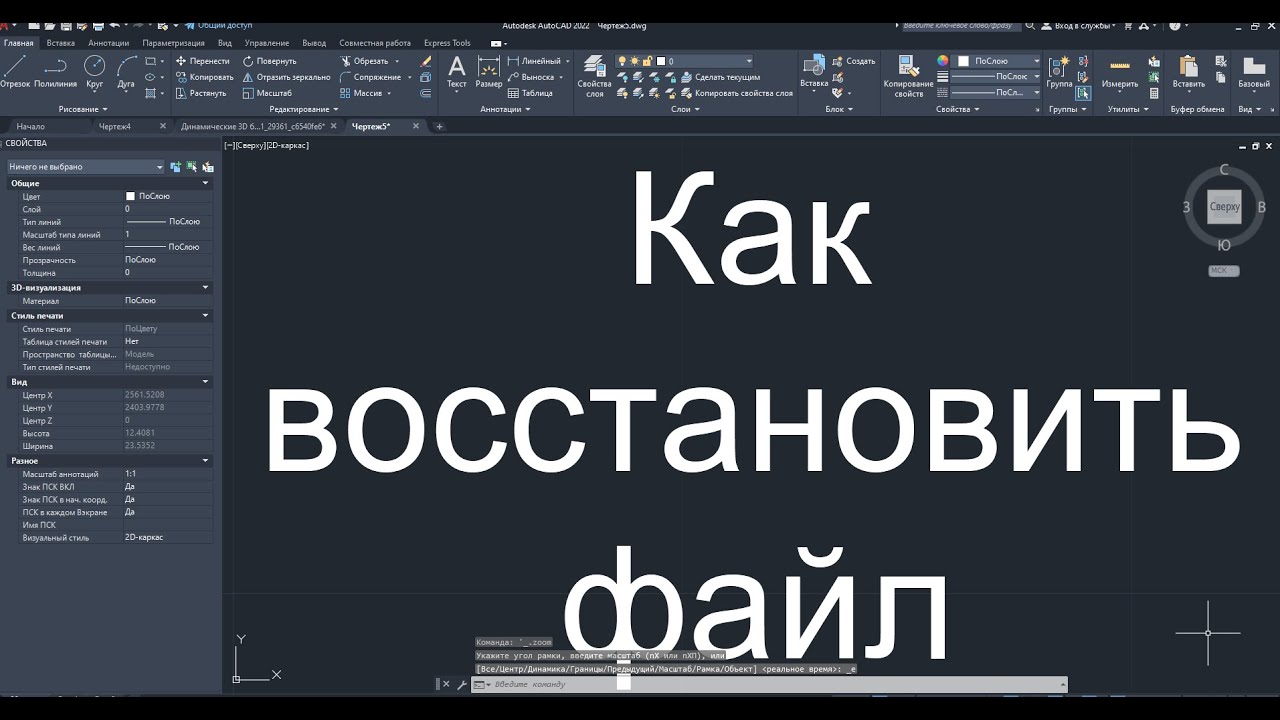
Настройка параметров AutoCAD для активации диспетчера восстановления
Представьте, что вы сидите за компьютером, запускаете AutoCAD, и вдруг программа неожиданно закрывается. Какое разочарование! Однако, если настройки приложения корректны, диспетчер восстановления чертежей поможет вам в этой ситуации. Давайте выясним, как правильно настроить AutoCAD, чтобы в дальнейшем такие инциденты не вызывали у вас беспокойства.
Шаг 1: Проверка основных настроек
Сначала откройте ваш любимый AutoCAD и зайдите в меню настройки параметров. Для этого просто введите команду OPTIONS в командной строке. После этого перейдите на вкладку File (Файл). Здесь мы начнем волшебство настройки!
https://youtube.com/watch?v=419K4KIo4yc
Шаг 2: Настройка параметров автоматического сохранения
Автоматическое сохранение можно сравнить с подушкой безопасности в автомобиле: она не проявляет себя, пока не случится что-то неожиданное, но в критический момент способна значительно облегчить вашу ситуацию. Обратите внимание на следующие настройки:

- Убедитесь, что функция Автосохранение активирована. Выберите подходящий интервал, например, каждые 5 или 10 минут.
- Проверьте, что опция Сохранение файлов включена. Это позволит AutoCAD создавать резервные копии вашего проекта.
Шаг 3: Настройка диспетчера восстановления
Теперь давайте рассмотрим настройки диспетчера восстановления. Перейдите на вкладку Application (Приложение) в окне параметров и установите следующие параметры:
- Убедитесь, что опция Display Recovery Information (Отображать информацию о восстановлении) включена. Это позволит вам получать уведомления о возможностях восстановления файлов.
- Проверьте, где именно AutoCAD сохраняет резервные копии. Выберите удобное для вас место – например, на рабочем столе или в отдельной папке, чтобы в будущем не тратить время на поиски.
После внесения всех изменений обязательно нажмите кнопку OK. С этого момента ваш AutoCAD будет радовать вас, а не огорчать! Помните: эти настройки помогут не только сэкономить ваше время, но и сохранить спокойствие. Теперь вы готовы к любым неожиданностям – ваша виртуальная подушка безопасности всегда под рукой!
Процесс открытия диспетчера восстановления в интерфейсе AutoCAD
Каждый пользователь AutoCAD хотя бы раз сталкивался с ситуацией, когда программа внезапно завершала свою работу или возникали ошибки. В такие моменты на помощь приходит диспетчер восстановления чертежей. Но как его запустить? Давайте выясним это вместе!
Шаг 1: Найдите иконку диспетчера
Сначала откройте программу AutoCAD. Затем обратите внимание на правую часть интерфейса. В области, где располагается панель инструментов, найдите иконку диспетчера восстановления. Обычно она представлена в виде маленького чемоданчика или папки. Будьте внимательны и не путайте её с другими значками – стрелочки и снежинки нам сейчас не понадобятся!
Шаг 2: Показать панель диспетчера восстановления
Если иконка отсутствует, не стоит волноваться. Вам нужно будет активировать её самостоятельно. Для этого выполните следующие действия:
- Зайдите в раздел Просмотр на верхней панели.
- Найдите пункт Панели и выберите Диспетчер восстановления чертежей.
После выполнения этих шагов панель диспетчера появится на экране, словно по волшебству. Теперь у вас будет доступ ко всем последним созданным чертежам и их резервным копиям.
Шаг 3: Восстановление чертежей
Теперь, когда у вас есть доступ к диспетчеру, просто выберите необходимый файл и нажмите кнопку Восстановить. Обязательно обратите внимание на дату и время создания, чтобы определить, какой из файлов является самым актуальным. Если все шаги выполнены верно, ваш чертеж возродится, словно феникс из пепла!
Советы по использованию диспетчера восстановления
Если вы стремитесь улучшить свои навыки работы с диспетчером, вот несколько ценных рекомендаций:
- Не забывайте регулярно сохранять свои проекты. Не стоит ждать, пока программа зависнет, чтобы задуматься о сохранности ваших данных.
- Проверяйте папку с резервными копиями. AutoCAD автоматически создает резервные копии ваших чертежей, и именно там может оказаться решение вашей проблемы!
Восстановление чертежей в AutoCAD – это вполне выполнимая задача. Главное – знать, где искать! Так что воспользуйтесь нашими советами и не бойтесь пробовать новое. Удачи! Ваша работа – это ваше искусство, и его стоит защищать!

Восстановление поврежденных чертежей с помощью диспетчера
Что такое диспетчер восстановления чертежей?
Диспетчер восстановления чертежей – это интегрированный инструмент в AutoCAD, который позволяет восстановить файлы, поврежденные в результате сбоев или неправильного завершения работы программы. На первый взгляд, это может показаться простым, но на практике этот инструмент становится настоящей находкой для специалистов в области проектирования!
Как запустить диспетчер восстановления?
Давайте рассмотрим последовательность действий, чтобы открыть этот полезный инструмент:
- Запустите программу AutoCAD.
- На стартовом экране, если у вас отображается раздел “Недавние чертежи”, обратите внимание на нижнюю часть окна.
- Здесь вы найдете опцию “Восстановление чертежей”. Нажмите на нее!
- В открывшемся списке выберите чертеж, который нуждается в восстановлении.
- Следуйте предоставленным инструкциям, и через короткое время (в идеале) ваш чертеж будет восстановлен!
Что делать, если диспетчер не справляется?
Иногда случается, что диспетчер восстановления не может устранить вашу проблему. Не стоит паниковать! Вот несколько рекомендаций, которые помогут вам продолжить борьбу:
- Проверьте наличие резервных копий. Вы же их создаете, не так ли?
- Попробуйте открыть чертеж в другой версии AutoCAD.
- Используйте команду “RECOVER” – она может оказаться полезной для восстановления поврежденных файлов.
Восстановление чертежей – это не финальная точка в вашем проекте, а лишь временное препятствие, которое можно преодолеть. Помните, что каждая сложность делает вас только сильнее и мудрее. Так что наберитесь терпения и верьте, что ваш чертеж снова станет целым и невредимым!
Частые проблемы и их решения при использовании диспетчера восстановления
При работе с AutoCAD пользователи могут столкнуться с различными проблемами, связанными с восстановлением чертежей. Диспетчер восстановления чертежей является важным инструментом, который помогает в таких ситуациях. Однако, как и любое программное обеспечение, он может вызывать трудности. Рассмотрим наиболее распространенные проблемы и способы их решения.
1. Проблема: Диспетчер восстановления не открывается
Иногда пользователи могут столкнуться с ситуацией, когда диспетчер восстановления чертежей не открывается. Это может быть вызвано различными факторами, включая поврежденные файлы программы или конфликты с другими приложениями. Чтобы решить эту проблему, попробуйте следующие шаги:
- Перезапустите AutoCAD. Иногда простая перезагрузка программы может решить временные сбои.
- Проверьте наличие обновлений для AutoCAD. Убедитесь, что у вас установлена последняя версия программы, так как обновления могут содержать исправления для известных ошибок.
- Запустите AutoCAD от имени администратора. Это может помочь в случае, если проблема связана с правами доступа.
2. Проблема: Не удается восстановить чертеж
Если диспетчер восстановления открывается, но не позволяет восстановить чертеж, это может быть связано с повреждением файла. В таких случаях попробуйте следующие методы:
- Используйте команду AUDIT. Эта команда проверяет и исправляет ошибки в чертеже. Запустите ее, выберите файл и следуйте инструкциям на экране.
- Попробуйте открыть чертеж в другой версии AutoCAD. Иногда файлы, созданные в более новых версиях, могут не открываться в старых.
- Если чертеж все еще не открывается, попробуйте использовать команду RECOVER. Эта команда позволяет восстановить поврежденные файлы и может помочь в вашей ситуации.
3. Проблема: Диспетчер восстановления показывает пустой список
Если диспетчер восстановления чертежей открывается, но не отображает доступные для восстановления файлы, это может быть связано с тем, что AutoCAD не обнаружил поврежденные файлы. Чтобы решить эту проблему, выполните следующие действия:
- Проверьте настройки автосохранения. Убедитесь, что функция автосохранения включена и настроена на сохранение файлов в нужной директории.
- Проверьте папку, в которой AutoCAD сохраняет временные файлы. Возможно, файлы были перемещены или удалены.
- Попробуйте вручную найти временные файлы в папке, указанной в настройках AutoCAD. Обычно они имеют расширение .sv$ или .bak.
4. Проблема: Ошибки при восстановлении
Иногда при попытке восстановить чертеж могут возникать ошибки. Это может быть связано с несовместимостью файлов или другими проблемами. Чтобы минимизировать риск ошибок, следуйте этим рекомендациям:

- Перед восстановлением создайте резервную копию текущего чертежа. Это позволит избежать потери данных в случае неудачи.
- Проверяйте целостность файлов перед восстановлением. Если файл сильно поврежден, возможно, его не удастся восстановить полностью.
- Используйте сторонние утилиты для восстановления файлов, если встроенные инструменты AutoCAD не помогают.
Следуя этим рекомендациям, вы сможете эффективно использовать диспетчер восстановления чертежей AutoCAD и минимизировать риски потери данных. Помните, что регулярное создание резервных копий и использование функций автосохранения помогут избежать многих проблем в будущем.
Вопрос-ответ
Как найти диспетчер восстановления чертежей в AutoCAD?
Чтобы открыть диспетчер восстановления чертежей в AutoCAD, перейдите в меню “Файл”, затем выберите “Восстановить” или “Открыть” и найдите раздел “Восстановление чертежей”. Также можно воспользоваться командой “RECOVER” в командной строке.
Что делать, если диспетчер восстановления не отображает нужные файлы?
Если диспетчер восстановления не показывает нужные файлы, убедитесь, что вы находитесь в правильной папке, где AutoCAD сохраняет временные файлы. Также проверьте, не были ли файлы удалены или перемещены. Попробуйте перезапустить AutoCAD и снова открыть диспетчер восстановления.
Можно ли восстановить чертежи, если AutoCAD закрылся неожиданно?
Да, в большинстве случаев AutoCAD автоматически сохраняет резервные копии чертежей. Вы можете использовать диспетчер восстановления для поиска и восстановления последних версий ваших файлов. Если автоматическое восстановление не сработало, проверьте папку с временными файлами на вашем компьютере.
Советы
СОВЕТ №1
Перед тем как открывать диспетчер восстановления чертежей, убедитесь, что вы сохранили все текущие изменения в других открытых файлах AutoCAD. Это поможет избежать потери данных и конфликтов при восстановлении.
СОВЕТ №2
Для доступа к диспетчеру восстановления чертежей, откройте AutoCAD и перейдите в меню “Файл”. Затем выберите “Восстановить” или “Открыть” и найдите вкладку “Восстановление чертежей”. Это позволит вам увидеть все доступные для восстановления файлы.
СОВЕТ №3
Обратите внимание на дату и время создания файлов в диспетчере восстановления. Выбирайте наиболее актуальные версии, чтобы минимизировать потерю данных. Если возможно, создайте резервные копии важных чертежей перед восстановлением.
СОВЕТ №4
После восстановления чертежа, обязательно проверьте его на наличие ошибок или повреждений. Используйте команду “AUDIT” для автоматической проверки и исправления возможных проблем в файле.


