
Наушники Earbuds X3 становятся популярными благодаря удобству и качеству звука. Чтобы насладиться их возможностями, важно правильно подключить их к устройствам. В этой статье представлена инструкция по подключению Earbuds X3 и советы, которые помогут избежать распространенных ошибок и обеспечат комфортное использование наушников.
Шаги подключения Earbuds X3
Весь процесс напоминает волшебный ритуал, и вам не понадобятся заклинания. Давайте рассмотрим ключевые моменты, чтобы подключение прошло без проблем:
- Подготовьте наушники: Прежде чем использовать Earbuds X3 в первый раз, убедитесь, что они заряжены. Для этого просто поместите их в зарядный кейс на несколько минут.
- Включите Bluetooth: На вашем устройстве (будь то смартфон, планшет или ноутбук) активируйте Bluetooth. Обычно это можно сделать в настройках или через панель быстрого доступа.
Теперь остался последний шаг, чтобы погрузиться в мир музыки и подкастов:
- Зажмите кнопку наушников: Чтобы начать процесс сопряжения, нажмите и удерживайте кнопку на любом из наушников, пока индикатор не начнет мигать (обычно это синий свет).
- Выберите устройство: На экране с настройками Bluetooth найдите “Earbuds X3” и нажмите на него для подключения. Вот и все! Подключение завершено!
Теперь вы готовы наслаждаться звуком, который заставляет сердце биться быстрее. Не забывайте, что иногда наушники могут потерять связь – не паникуйте! Просто повторите процесс подключения, и музыка снова будет с вами. Надеюсь, эти советы помогут сделать ваш опыт с Earbuds X3 простым и приятным!
Эксперты рекомендуют следовать нескольким простым шагам для подключения Earbuds X3 к устройству. В первую очередь, необходимо убедиться, что наушники полностью заряжены. Затем следует активировать режим Bluetooth на смартфоне или планшете. После этого пользователю нужно извлечь наушники из зарядного кейса, что автоматически активирует режим сопряжения. На экране устройства появится список доступных Bluetooth-устройств, где нужно выбрать Earbuds X3. После успешного подключения, эксперты советуют протестировать звук и функции управления, чтобы убедиться в корректной работе. Если возникнут проблемы, стоит перезагрузить устройство и повторить процесс.

Подключение к смартфону Android
Подключение наушников Earbuds X3 к вашему Android-смартфону – это так же просто, как приготовить сэндвич, если у вас есть все необходимые компоненты. Однако, если вы когда-либо сталкивались с трудностями при сборке своего обеда, то понимаете, что без пошагового руководства не обойтись! Давайте выясним, как правильно «собрать» ваше подключение.
| Шаг | Действие | Примечания |
|---|---|---|
| 1 | Извлеките наушники из кейса | Убедитесь, что наушники полностью заряжены. |
| 2 | Включите Bluetooth на устройстве | Откройте настройки Bluetooth на вашем смартфоне, планшете или компьютере. |
| 3 | Найдите “Earbuds x3” в списке устройств | Название может немного отличаться, например, “Earbuds X3” или “X3”. |
| 4 | Нажмите на “Earbuds x3” для сопряжения | Дождитесь подтверждения успешного подключения. |
| 5 | Проверьте подключение | Воспроизведите аудио, чтобы убедиться, что звук идет через наушники. |
| 6 | Для повторного подключения | Наушники должны автоматически подключаться к последнему сопряженному устройству при извлечении из кейса. |
| 7 | Если не подключаются автоматически | Повторите шаги 2-4. Возможно, потребуется “забыть” устройство в настройках Bluetooth и выполнить сопряжение заново. |
| 8 | Для подключения к новому устройству | Отключите Bluetooth на предыдущем устройстве или “забудьте” наушники. Затем повторите шаги 2-4 на новом устройстве. |
Интересные факты
Вот несколько интересных фактов о подключении наушников Earbuds X3:
-
Быстрое сопряжение: Earbuds X3 поддерживают технологию Bluetooth, которая позволяет быстро и легко подключаться к устройствам. Обычно достаточно всего лишь открыть крышку зарядного кейса, чтобы наушники автоматически вошли в режим сопряжения, и они будут готовы к подключению к вашему смартфону или планшету.
-
Многофункциональные сенсоры: Наушники Earbuds X3 могут иметь сенсорное управление, что позволяет пользователям управлять воспроизведением музыки, отвечать на звонки и активировать голосовых помощников, просто касаясь наушников. Это делает процесс использования более удобным и интуитивным.
-
Совместимость с несколькими устройствами: Earbuds X3 могут быть подключены к нескольким устройствам одновременно, что позволяет пользователям легко переключаться между, например, смартфоном и ноутбуком. Это особенно удобно для тех, кто часто работает с несколькими устройствами и хочет оставаться на связи без лишних усилий.
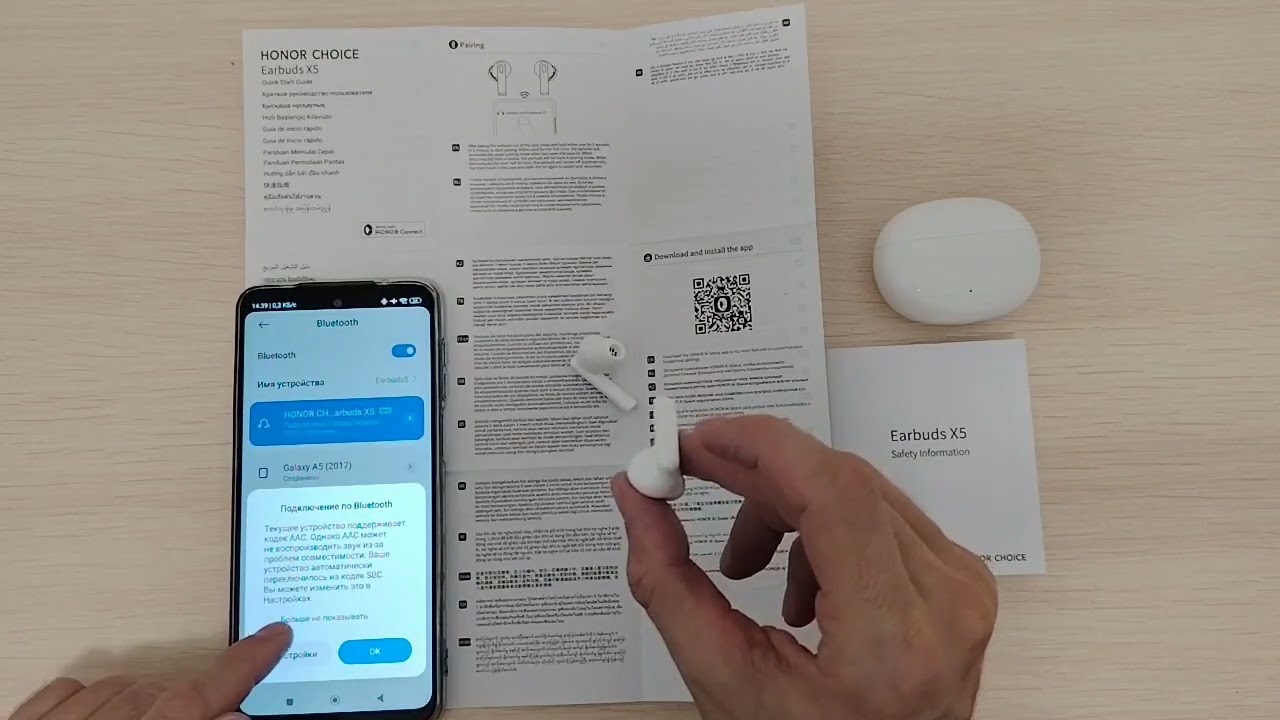
Шаг 1: Подготовка к подключению
Перед тем как погрузиться в мир беспроводной музыки, убедитесь, что ваши Earbuds X3 имеют достаточный заряд. Если они разряжены, это всё равно что пытаться сделать сэндвич без хлеба – ничего не получится! Вот что вам следует сделать:
- Извлеките наушники из зарядного кейса.
- Проверьте, включены ли они. Обычно они автоматически активируются, как только вы достаете их из кейса.
- Включите режим сопряжения – для этого удерживайте кнопку на наушниках, пока индикатор не начнет мигать.
Шаг 2: Подключение к телефону
Теперь ваш смартфон готов к взаимодействию с Earbuds X3. Давайте перейдем к настройкам, словно готовимся к танцам! Вот несколько простых шагов, чтобы всё прошло без проблем:
- Откройте настройки вашего устройства.
- Найдите раздел «Bluetooth».
- Активируйте Bluetooth, если он выключен – это как включить свет, чтобы не наткнуться на что-то!
- В списке доступных устройств найдите наушники Earbuds X3 и выберите их.
- Подтвердите запрос на соединение – это как сказать «да» на свидании!
И вот он, волшебный момент: ваши наушники успешно подключены! Теперь вы можете наслаждаться любимыми мелодиями, подкастами или аудиокнигами. Представьте, сколько всего можно услышать, когда наушники правильно подключены – словно открыли дверь в новый мир!
Если вдруг возникнут трудности, не переживайте – это не конец света. Обратитесь к руководству вашего смартфона или попробуйте отключить и снова включить Bluetooth. Иногда даже технике нужно немного отдохнуть.

Вот и всё! Теперь наслаждайтесь своим аудиопутешествием с Earbuds X3 и не забывайте делиться музыкой с друзьями! Как говорится, музыка объединяет!
![Как ПОДКЛЮЧИТЬ Беспроводные Наушники к Телефону? ✅ [Инструкция]](https://i.ytimg.com/vi/WFZltL7-YXQ/maxresdefault.jpg)
Подключение Earbuds X3 к устройствам Apple
Если у вас есть Earbuds X3 и вы хотите подключить их к своему iPhone, iPad или Mac, вы на правильном пути! Давайте выясним, как просто и быстро осуществить это подключение, чтобы насладиться превосходным звуком и свободой передвижения.
Шаг 1: Подготовка наушников к подключению
Сначала вам следует подготовить свои наушники Earbuds X3:
- Проверьте, что наушники имеют достаточный заряд. Если они разряжены, вам придется подождать, прежде чем насладиться музыкой.
- Убедитесь, что наушники находятся в режиме сопряжения. Обычно для этого необходимо удерживать кнопку на боковой стороне наушников, пока индикатор не начнет мигать.
Шаг 2: Подключение к устройству Apple
Теперь, когда ваши наушники готовы к использованию, необходимо убедиться, что ваше устройство Apple также настроено для воспроизведения звука!
-
На iPhone или iPad:
- Зайдите в настройки вашего устройства.
- Перейдите в раздел “Bluetooth”.
- Активируйте Bluetooth, если он еще не включен (вы же не хотите, чтобы связь была на высоте, а наушники продолжали играть в одиночестве, не так ли?).
- Найдите ваши Earbuds X3 в списке доступных устройств и нажмите на них для подключения.
-
На Mac:
- Щелкните по значку Bluetooth в верхней панели меню.
- Выберите “Открыть настройки Bluetooth”.
- Убедитесь, что Bluetooth активирован, и найдите ваши Earbuds X3 в списке устройств.
- Нажмите “Подключить” и наслаждайтесь качественным звуком!
Шаг 3: Проверка подключения
После подключения не забудьте проверить, что звук воспроизводится именно через ваши наушники, а не через динамики устройства. Включите музыку или видео и убедитесь, что все функционирует корректно.
Вот и все! Теперь вы можете наслаждаться любимыми мелодиями без проводов. Подключение наушников похоже на приготовление яиц: требуется немного подготовки, несколько простых шагов, и в результате вы получаете отличный музыкальный завтрак для ваших ушей!
Советы по устранению проблем с подключением
Подключение наушников Earbuds X3 к вашему устройству должно быть легким и непринужденным, как глоток воды. Но что делать, если они начинают вести себя странно? Не стоит впадать в панику! Давайте выясним, как решить эти проблемы.
Перезагрузка – шаг в будущее!
Иногда достаточно просто перезагрузить ваше устройство и наушники. Это похоже на утренний кофе для техники: помогает ей «пробудиться» и начать с нуля.
- Выключите наушники и устройство.
- Подождите несколько минут.
- Включите их снова и попробуйте установить соединение.
Параметры Bluetooth – проверяй, не ошибайся!
Иногда ваше устройство может попытаться подключиться к… скажем так, не самым подходящим наушникам. Это похоже на ситуацию, когда вы приходите на вечеринку, а вокруг вас одни незнакомцы!

- Убедитесь, что наушники находятся в режиме сопряжения (обычно это обозначается мигающим индикатором).
- Просмотрите список доступных Bluetooth-устройств на вашем гаджете.
- Если Earbuds X3 не отображаются, попробуйте удалить старые беспроводные устройства из списка.
Если соединение все еще не удается установить, возможно, проблема заключается в совместимости. Убедитесь, что ваше устройство поддерживает необходимые версии Bluetooth. Порой старая техника просто не справляется с современными технологиями – так уж устроено это поколение!
Подключение Earbuds X3 к компьютеру
Подключение ваших Earbuds X3 к компьютеру может показаться сложной задачей, но на самом деле это довольно просто. В этом разделе мы подробно рассмотрим все шаги, необходимые для успешного подключения ваших беспроводных наушников к ПК.
Шаг 1: Подготовка наушников
Перед тем как начать процесс подключения, убедитесь, что ваши Earbuds X3 полностью заряжены. Для этого поместите их в зарядный кейс и убедитесь, что индикатор заряда светится. После полной зарядки извлеките наушники из кейса и включите их. Обычно наушники автоматически включаются при извлечении из кейса.
Шаг 2: Включение режима сопряжения
Чтобы ваши Earbuds X3 могли соединиться с компьютером, необходимо активировать режим сопряжения. Для этого нажмите и удерживайте кнопку на каждом наушнике в течение нескольких секунд, пока индикатор не начнет мигать. Это означает, что наушники готовы к подключению.
Шаг 3: Подключение к компьютеру
Теперь перейдем к вашему компьютеру. Убедитесь, что Bluetooth включен. Для этого выполните следующие действия:
- На Windows: откройте меню «Пуск» и перейдите в «Настройки» (иконка шестеренки). Выберите раздел «Устройства», затем «Bluetooth и другие устройства». Убедитесь, что переключатель Bluetooth включен.
- На Mac: откройте «Системные настройки» и выберите «Bluetooth». Убедитесь, что Bluetooth включен.
После того как Bluetooth активирован, нажмите кнопку «Добавить Bluetooth или другое устройство» (в Windows) или найдите ваши наушники в списке доступных устройств (в Mac). В списке устройств выберите ваши Earbuds X3.
Шаг 4: Завершение подключения
После выбора наушников на экране вашего компьютера может появиться запрос на подтверждение подключения. Подтвердите соединение, и, если потребуется, введите код (обычно это 0000 или 1234). После успешного подключения вы услышите звуковой сигнал в наушниках, подтверждающий, что они готовы к использованию.
Шаг 5: Проверка подключения
Чтобы убедиться, что ваши Earbuds X3 правильно подключены, вы можете проверить настройки звука на вашем компьютере. На Windows щелкните правой кнопкой мыши на значок громкости в системном трее и выберите «Открыть настройки звука». Убедитесь, что ваши наушники выбраны в качестве устройства вывода. На Mac вы можете сделать это через «Системные настройки» > «Звук» > «Вывод».
Шаг 6: Устранение неполадок
Если вы столкнулись с проблемами при подключении, попробуйте следующие шаги:
 Читайте также:

- Перезагрузите компьютер и повторите процесс подключения.
- Убедитесь, что наушники находятся в пределах досягаемости Bluetooth (обычно до 10 метров).
- Проверьте, не подключены ли наушники к другому устройству. Если да, отключите их от него.
- Сбросьте наушники до заводских настроек, если они не подключаются.
Следуя этим шагам, вы сможете легко подключить ваши Earbuds X3 к компьютеру и наслаждаться качественным звуком без проводов.
Вопрос-ответ
Как правильно подключить Earbuds X3 к смартфону?
Для подключения Earbuds X3 к смартфону, сначала убедитесь, что наушники заряжены. Затем включите Bluetooth на вашем смартфоне. Держите кнопку питания на наушниках нажатой, пока не появится индикаторный свет, указывающий на режим сопряжения. Найдите Earbuds X3 в списке доступных устройств на вашем смартфоне и выберите их для подключения.
Что делать, если Earbuds X3 не подключаются?
Если Earbuds X3 не подключаются, попробуйте перезагрузить наушники и смартфон. Убедитесь, что наушники находятся в режиме сопряжения и что Bluetooth на смартфоне включен. Также проверьте, нет ли других подключенных устройств, которые могут мешать соединению. Если проблема сохраняется, попробуйте сбросить настройки наушников до заводских.
Можно ли подключить Earbuds X3 к нескольким устройствам одновременно?
Earbuds X3 поддерживают одновременное подключение только к одному устройству. Однако вы можете быстро переключаться между устройствами, если они были ранее сопряжены. Для этого отключите наушники от текущего устройства и подключите их к другому, следуя стандартной процедуре подключения.
Советы
СОВЕТ №1
Перед подключением Earbuds x3 убедитесь, что они полностью заряжены. Это поможет избежать неожиданных отключений во время использования и обеспечит стабильное соединение.
СОВЕТ №2
Для успешного подключения активируйте режим Bluetooth на вашем устройстве. Обычно это можно сделать через настройки или панель быстрого доступа. Убедитесь, что ваше устройство находится в режиме обнаружения.
СОВЕТ №3
Если у вас возникают проблемы с подключением, попробуйте сбросить настройки на Earbuds x3. Для этого удерживайте кнопку питания на наушниках в течение нескольких секунд, пока они не начнут мигать. Это поможет устранить возможные сбои в соединении.


