
В этой статье рассмотрим, как добавить пресеты в серум, что упростит работу с проектами и ускорит достижение результатов. Пресеты — мощный инструмент для создания уникальных звуков и текстур, экономя время на настройку. Следуя нашей пошаговой инструкции, вы легко интегрируете пресеты в рабочий процесс, что повысит эффективность и качество ваших музыкальных произведений.
Шаг 1: Подготовим почву
Перед тем как приступить, убедитесь, что у вас есть доступ к нужным пресетам. Их можно обнаружить на различных ресурсах, форумах и платформах, связанных с вашим программным обеспечением. Это могут быть:
- Специальные веб-сайты, предлагающие как бесплатные, так и платные пресеты;
- Сообщества пользователей вашего программного обеспечения, где они обмениваются своими находками.
Эксперты в области цифрового контента подчеркивают важность правильного добавления пресетов в серум для достижения желаемого визуального эффекта. Они рекомендуют начать с выбора подходящих пресетов, которые соответствуют стилю и настроению проекта. После этого следует загрузить их в программу, убедившись, что они совместимы с используемым программным обеспечением. Важно также обратить внимание на настройки, чтобы адаптировать пресеты под конкретные нужды. Эксперты советуют экспериментировать с параметрами, такими как яркость и контраст, чтобы добиться уникального результата. Кроме того, они подчеркивают, что регулярное обновление библиотеки пресетов может значительно улучшить качество работы и вдохновить на новые творческие идеи.

Шаг 2: Устанавливаем пресеты
Теперь, когда вы выбрали несколько привлекательных пресетов, пришло время их установить. Не переживайте! Это проще, чем убрать игрушку из-под ног малыша. Обычно процесс состоит всего из нескольких шагов:
- Скачайте файл с пресетом на ваш компьютер.
- Откройте программу серум и найдите раздел “Импорт” или “Добавить пресеты”.
- Следуйте инструкциям и выберите ранее загруженный файл.
Вот и всё! Теперь у вас есть набор пресетов, которые могут значительно улучшить вашу работу с серумом. Надеюсь, у вас больше нет сомнений в том, что добавление пресетов – это легкий и полезный процесс. Давайте сделаем вашу работу более продуктивной и приятной! Готовы? Вперёд!
| Способ добавления | Описание | Преимущества |
|---|---|---|
| Перетаскивание (Drag & Drop) | Перетащите файлы пресетов (.fxp) или папки с пресетами прямо в окно Serum. | Самый быстрый и простой способ для отдельных пресетов или небольших папок. |
| Копирование в папку “Presets” | Скопируйте файлы пресетов (.fxp) или папки с пресетами в директорию Documents/Xfer/Serum Presets/Presets. |
Удобно для организации большого количества пресетов и папок. |
| Использование функции “Import Folder” | В Serum, нажмите на кнопку “MENU” (в правом верхнем углу), затем выберите “Import Folder”. Укажите путь к папке с пресетами. | Позволяет импортировать целые папки с пресетами, сохраняя их структуру. |
| Использование функции “Import Preset” | В Serum, нажмите на кнопку “MENU”, затем выберите “Import Preset”. Укажите путь к отдельному файлу пресета (.fxp). | Полезно для импорта отдельных пресетов, когда вы не хотите копировать их вручную. |
Интересные факты
Вот несколько интересных фактов о том, как добавить пресеты в серум:
-
Удобство и экономия времени: Добавление пресетов в серум позволяет значительно сократить время на редактирование. Вместо того чтобы вручную настраивать каждый параметр, вы можете просто применить заранее сохраненные настройки, что особенно полезно при работе с большим объемом контента.
-
Креативные возможности: Пресеты могут быть настроены для создания уникальных эффектов и стилей. Это позволяет пользователям экспериментировать с различными визуальными решениями и находить свой собственный стиль, не тратя много времени на изучение всех тонкостей редактирования.
-
Совместимость и обмен: Многие программы для редактирования серума поддерживают возможность импорта и экспорта пресетов, что позволяет пользователям делиться своими настройками с другими. Это создает сообщество, где можно обмениваться идеями и вдохновением, а также использовать лучшие практики от других профессионалов.
Шаг 1: Подготовка файлов с пресетами для импорта
Прежде чем мы погрузимся в мир серумов и их пресетов, давайте сначала соберем все нужные файлы. Представьте, что вы собираете вещи для путешествия: вы распаковываете чемодан и укладываете туда только самое важное. В нашем случае – чем более тщательно мы подготовим наши пресеты, тем легче будет их использовать в дальнейшем.
Так с чего же начать?
Выбор нужных пресетов
Первый этап – это выбор. У вас есть набор пресетов, которые вы купили или загрузили? Отлично! Давайте начнем с того, чтобы выделить действительно полезные. Вам понадобятся:
- Пресеты, которые соответствуют вашему стилю работы;
- Файлы в подходящих форматах (например, .xmp, .lrtemplate и т.д.);

Организация файлов
Следующий этап – это тщательная организация. Звучит довольно серьезно, не правда ли? Но это действительно имеет большое значение. Разместите свои файлы в удобных для вас местах. Назовите папки так, чтобы не пришлось их искать с фонариком. Вот несколько рекомендаций:
- Создайте отдельную папку для каждого набора пресетов;
- Подписывайте файлы так, чтобы они были легко идентифицируемыми (например, “Пейзажи_2023.xmp”);
Не забывайте, что порядок – это залог удобства. Если вы дойдете до этапа импорта и не сможете найти нужный пресет, то сохраненные настройки могут стать настоящей головной болью.

И в завершение, проверьте файлы! Откройте каждый пресет и убедитесь в его работоспособности. Это похоже на проверку паспорта перед поездкой: лучше удостовериться заранее, чем потом сталкиваться с проблемами на границе. Если вы обнаружите, что какой-то файл поврежден, не тратьте время зря, просто скачайте его заново.
Следуя этим шагам, вы завершите подготовку и будете готовы к следующему этапу. Помните: хороший старт – это уже половина успеха. Двигаемся вперед!
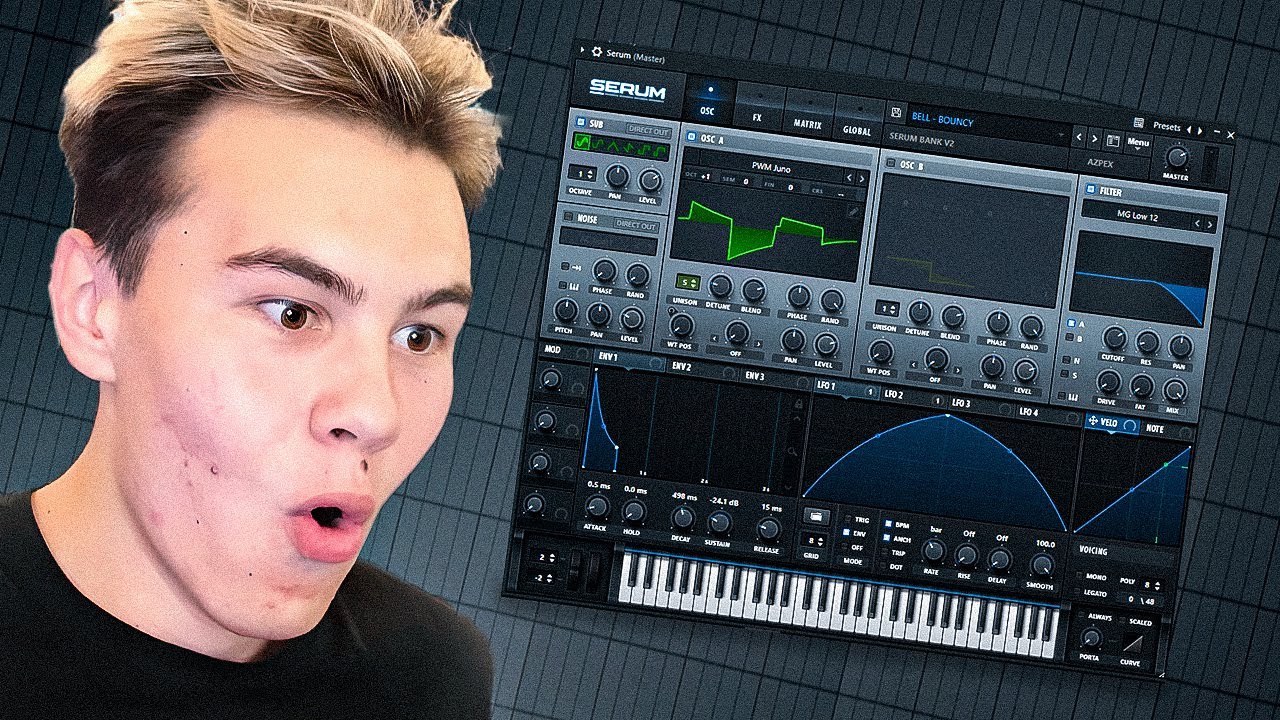
Шаг 2: Процесс импорта пресетов в Serum
Теперь, когда вы успешно собрали свои любимые пресеты, настало время загрузить их в Serum. Давайте рассмотрим, как это сделать легко и быстро. Все гениальное – просто, как дважды два!
Подготовка конфигурации
Прежде чем приступить к импорту, убедитесь, что все лишние окна закрыты, а ваш Serum полностью готов к использованию. Это похоже на подготовку к поездке на автомобиле – все должно быть на месте!
Процесс импорта
Вот пошаговое руководство по импорту пресетов в Serum:
- Запустите Serum на вашей рабочей станции. Вы можете добавить его в свой проект или открыть как отдельный плагин.
- Перейдите в меню, расположенное в верхней части интерфейса Serum. Найдите пункт «Menu». Это как вход в кабину управления – здесь сосредоточены все ключевые функции!
- Выберите опцию «Init Preset». Это позволит вам начать с нуля, если вы хотите немного поэкспериментировать.
- Затем выберите пункт «Load Preset». Здесь начинается настоящее волшебство!
- Теперь вам нужно найти папку с вашими пресетами. Обычно она располагается где-то на вашем компьютере. Навигация по файловым папкам может быть запутанной, но с небольшим терпением вы все же найдете нужное!
- Нажмите «Открыть» или «Load», и вуаля! Ваш новый пресет в Serum готов к использованию!
Альтернативный способ импорта
Вот еще один способ, который может быть полезен, если вы предпочитаете хардкорный подход или спонтанные решения.
- Просто перетащите файл пресета прямо в окно Serum. Это так же просто, как забросить мяч в корзину!
- Убедитесь, что ваш файл имеет корректное расширение. Serum поддерживает файлы с расширениями .fxp, .fxb и .serum. Если ваш пресет не соответствует этим требованиям, он просто не отобразится, как незваный гость на вечеринке.
Теперь вы на финишной прямой, готовы исследовать мир звуков, которые только что добавили! Импорт пресетов в Serum – это легкий и увлекательный процесс. Теперь ваши творческие идеи могут свободно развиваться! Какой пресет вы решите протестировать первым?
Шаг 3: Проверка и настройка импортированных пресетов
1. Первые впечатления
Сначала ознакомьтесь с каждой из новых опций. Почему это важно? Чтобы оценить, насколько они соответствуют вашим ожиданиям. Возможно, некоторые из них напоминают вам о чем-то устаревшем, что вы не хотите повторять. Не стесняйтесь проявлять свои требования!
2. Настройка параметров
Вот несколько ключевых аспектов, на которые следует обратить внимание:
 Читайте также:

- Настройки осцилляторов: Убедитесь, что осцилляторы настроены в соответствии с вашими предпочтениями. Проверьте различные волны и их сочетания.
- Типы фильтров: Фильтры могут значительно изменить звучание. Имейте в виду, что некоторые элементы лучше скрыть, чем выставить на показ!
Настройки фильтров и осцилляторов можно сравнить со специями в блюде. Если переборщить, ваш трек может стать неразборчивым.
3. Обратите внимание на эффекты
Теперь обсудим эффекты. Они подобны вишенке на торте: важны, но не должны затмевать основное содержание!
- Реверберация: Имейте в виду, что дискотечный звук не всегда уместен, поэтому применяйте его с осторожностью.
- Задержка: Это отличный инструмент, но не переусердствуйте. Задержка должна дополнять композицию, а не отвлекать от неё!
Все эти эффекты – ваши мощные инструменты. Настраивайте их так, чтобы они подчеркивали вашу музыку, а не заглушали её.
4. Сравнение с оригиналом
Не упустите возможность сопоставить полученные результаты с исходными пресетами. Если они начали напоминать лишь отдаленных родственников, вероятно, стоит внести дополнительные коррективы для достижения совершенства.
Таким образом, этот этап проверки и настройки – это не просто финальные штрихи, а ваша возможность сделать результат поистине уникальным. Всё готово? Двигаемся к следующему шагу!
Шаг 4: Сохранение и управление пользовательскими пресетами
После того как вы создали и настроили свои пресеты в серуме, следующим важным шагом является их сохранение и управление ими. Это позволит вам легко использовать ваши настройки в будущем и делиться ими с другими пользователями. В этом разделе мы подробно рассмотрим, как правильно сохранить ваши пресеты и как управлять ими в дальнейшем.
Сохранение пресетов
Чтобы сохранить созданный вами пресет, выполните следующие шаги:
- Убедитесь, что вы находитесь в окне редактирования серума, где вы настроили все необходимые параметры.
- Найдите кнопку “Сохранить пресет” или аналогичную, которая обычно расположена в верхней части интерфейса. Эта кнопка может иметь значок дискеты или надпись “Сохранить”.
- При нажатии на кнопку вам будет предложено ввести название для вашего пресета. Выберите название, которое будет легко запомнить и отражать суть настроек.
- После ввода названия нажмите “ОК” или “Сохранить”, чтобы завершить процесс. Ваш пресет теперь будет доступен в списке пользовательских пресетов.
Управление пресетами
Управление вашими пресетами включает в себя возможность их редактирования, удаления и организации. Вот как это сделать:
- Перейдите в раздел “Управление пресетами”, который обычно находится в меню настроек или в отдельной вкладке.
- В этом разделе вы увидите список всех сохраненных вами пресетов. Для редактирования пресета выберите его из списка и нажмите кнопку “Редактировать”. Это позволит вам внести изменения в настройки и снова сохранить их.
- Если вы хотите удалить пресет, выберите его и нажмите кнопку “Удалить”. Подтвердите действие, если потребуется.
- Некоторые программы также позволяют создавать папки для организации пресетов. Если такая функция доступна, вы можете создать новую папку и переместить в нее ваши пресеты для удобства.
Импорт и экспорт пресетов
Если вы хотите поделиться своими пресетами с другими пользователями или использовать пресеты, созданные другими, вам может понадобиться функция импорта и экспорта:

- Для экспорта пресета выберите его в списке и нажмите кнопку “Экспортировать”. Это создаст файл, который вы сможете отправить другим пользователям.
- Чтобы импортировать пресет, нажмите кнопку “Импортировать” и выберите файл, который вы получили от другого пользователя. После этого пресет будет добавлен в ваш список.
Сохранение и управление пользовательскими пресетами — это ключевой аспект работы с серумом, который позволяет вам оптимизировать процесс редактирования и создавать уникальные настройки, соответствующие вашим потребностям. Следуя этим шагам, вы сможете легко организовать и использовать свои пресеты в будущем.
Вопрос-ответ
Что такое пресеты и как они работают в серуме?
Пресеты — это заранее настроенные параметры, которые позволяют быстро применять определенные эффекты или стили к вашим изображениям. В серуме они могут включать в себя настройки цвета, контраста, яркости и других характеристик, что значительно упрощает процесс редактирования и позволяет добиться желаемого результата за короткое время.
Как импортировать пресеты в серум?
Чтобы импортировать пресеты в серум, вам нужно открыть программу и перейти в раздел настроек или управления пресетами. Обычно там есть опция “Импортировать”, где вы сможете выбрать файл с пресетом на вашем компьютере. После этого пресет будет добавлен в вашу библиотеку и доступен для использования.
Можно ли создать собственные пресеты в серуме?
Да, вы можете создать собственные пресеты в серуме. Для этого отредактируйте изображение по своему усмотрению, а затем сохраните настройки как новый пресет. Это позволит вам быстро применять ваши уникальные настройки к другим изображениям в будущем.
Советы
СОВЕТ №1
Перед добавлением пресетов в серум, убедитесь, что вы используете последнюю версию программы. Обновления могут содержать важные исправления и улучшения, которые упростят процесс интеграции пресетов.
СОВЕТ №2
Создайте резервную копию ваших текущих настроек и пресетов перед добавлением новых. Это позволит вам легко восстановить прежние настройки в случае, если новые пресеты не оправдают ваших ожиданий.
СОВЕТ №3
Изучите документацию или видеоуроки по добавлению пресетов в серум. Часто разработчики предоставляют полезные советы и пошаговые инструкции, которые помогут избежать распространенных ошибок.
СОВЕТ №4
После добавления пресетов, протестируйте их на разных проектах, чтобы понять, как они влияют на ваш рабочий процесс. Это поможет вам выбрать наиболее подходящие пресеты для ваших нужд.


