
Качественная запись звука важна для создания контента: подкастов, стримов и видеороликов. Микрофон Fifine A8, благодаря своим характеристикам и доступной цене, стал популярным среди пользователей. В этой статье мы рассмотрим, как настроить микрофон Fifine A8 для достижения наилучшего звучания и избежания распространенных ошибок. Следуя рекомендациям, вы сможете улучшить качество своих записей.
Первый шаг: Подключение
Начнем с самого простого – с подключения. Это так же легко, как завязать шнурки. Просто вставьте USB-кабель в микрофон и подключите его к вашему компьютеру. Операционные системы Windows и Mac автоматически определят устройство, и у вас появится отличный инструмент для записи.
Эксперты рекомендуют начать настройку микрофона Fifine A8 с правильного подключения устройства к компьютеру. Важно убедиться, что микрофон распознается системой. Для этого следует зайти в настройки звука и выбрать Fifine A8 в качестве основного устройства записи. Далее, специалисты советуют отрегулировать уровень громкости и чувствительность микрофона, чтобы избежать искажений и фона. Оптимально установить уровень громкости на 70-80%, что обеспечит чистоту звука. Также стоит обратить внимание на расположение микрофона: он должен находиться на расстоянии 15-20 см от источника звука. Наконец, эксперты рекомендуют протестировать запись, чтобы убедиться в качестве звука и при необходимости внести коррективы.

Второй шаг: Настройка звука
Теперь, когда у вас появился микрофон, важно правильно его настроить. Здесь есть свои тонкости! Давайте рассмотрим ключевые моменты:
- Громкость: Проверьте, чтобы уровень звука на вашем компьютере был в оптимальных пределах. Проведите тестирование и при необходимости отрегулируйте. Если вы слышите искажения, стоит уменьшить громкость.
- Фоновый шум: Записывайтесь в спокойной обстановке. Микрофон улавливает все нюансы, и даже легкий шум с улицы может испортить вашу запись.
После выполнения этих рекомендаций вы почти готовы к записи! Не забудьте протестировать микрофон, произнести что-то забавное и послушать результат. Веселые записи – отличный способ вдохновить себя на творчество. А что может быть лучше, чем делиться своими произведениями с окружающими?
Таким образом, настройка микрофона Fifine A8 – это вполне выполнимая задача. Теперь у вас есть необходимые знания для создания качественного звука. Вперёд, друзья! Ваш микрофон готов к новым звуковым экспериментам, и всё зависит только от вас!
| Шаг | Действие | Описание |
|---|---|---|
| 1 | Подключение | Подключите Fifine A8 к компьютеру через USB-кабель. |
| 2 | Выбор устройства | В настройках звука вашей операционной системы выберите Fifine A8 как устройство ввода по умолчанию. |
| 3 | Настройка уровня | Отрегулируйте уровень громкости микрофона в системных настройках или в используемом приложении (например, Discord, OBS). |
| 4 | Мониторинг | Используйте функцию мониторинга (если доступна) для прослушивания собственного голоса и оценки качества звука. |
| 5 | Позиционирование | Разместите микрофон на оптимальном расстоянии от рта (обычно 15-30 см) для лучшего захвата звука. |
| 6 | Использование поп-фильтра | Установите поп-фильтр (если есть) для уменьшения взрывных согласных и шипящих звуков. |
| 7 | Тестирование | Запишите короткий аудиофрагмент и прослушайте его, чтобы убедиться в качестве звука. |
| 8 | Обновление драйверов | При необходимости проверьте наличие обновлений драйверов для микрофона на сайте производителя. |
Интересные факты
Вот несколько интересных фактов о настройке микрофона Fifine A8:
-
Автоматическая настройка уровня громкости: Микрофон Fifine A8 оснащен функцией автоматической регулировки уровня громкости, что позволяет избежать искажений звука. Это особенно полезно для стримеров и подкастеров, так как помогает поддерживать стабильный уровень звука без необходимости постоянной ручной настройки.
-
Подключение через USB: Fifine A8 подключается к компьютеру через USB, что делает его совместимым с большинством операционных систем без необходимости установки дополнительных драйверов. Это упрощает процесс настройки и позволяет быстро начать запись или стриминг.
-
Регулировка чувствительности: Микрофон имеет возможность регулировки чувствительности, что позволяет пользователям адаптировать его под различные условия записи. Это особенно важно для записи в шумных помещениях, где можно уменьшить чувствительность, чтобы избежать захвата посторонних звуков.
Эти факты подчеркивают удобство и функциональность микрофона Fifine A8, что делает его отличным выбором для различных аудиопроектов.
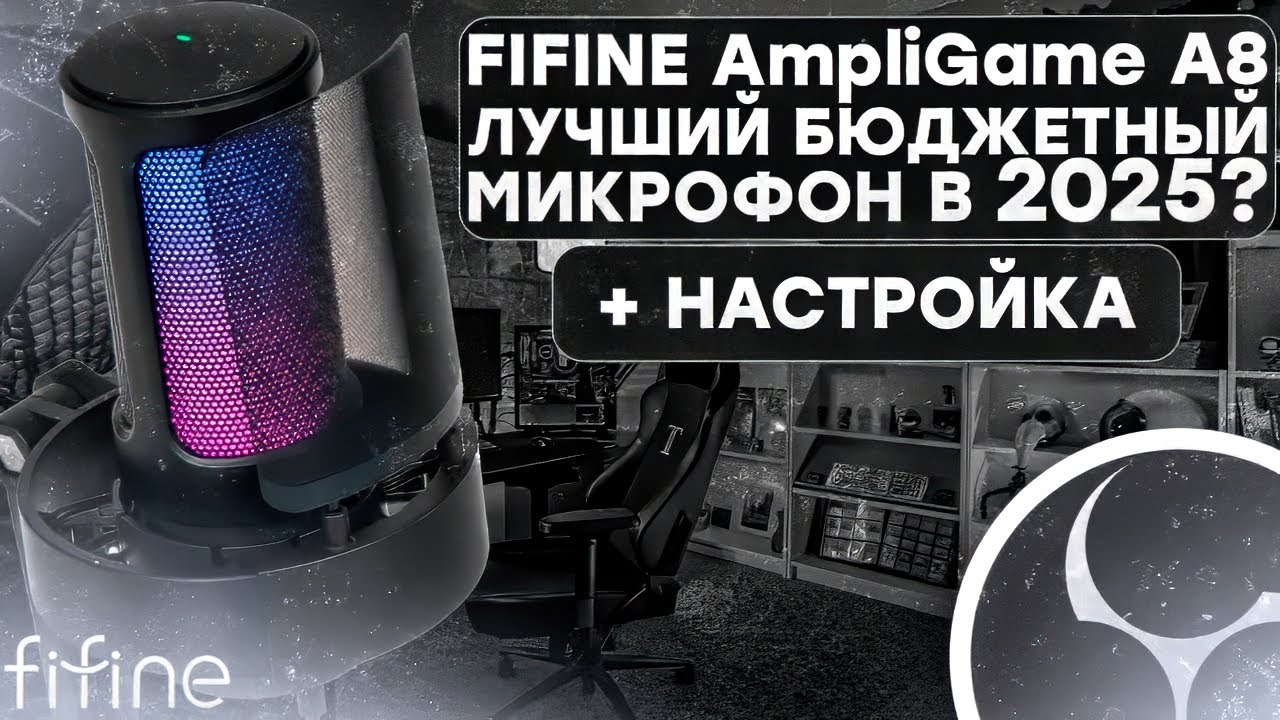
Подключение микрофона Fifine A8 к компьютеру
Подключение микрофона Fifine A8 к вашему компьютеру – это простая и увлекательная задача! Представьте, как ваш голос звучит чисто и ясно, а не как неразборчивый шёпот, который часто издают бюджетные устройства. Давайте выясним, как это осуществить.
Что нам понадобится?
Перед тем как начать подключение, убедитесь, что у вас под рукой есть:
- Микрофон Fifine A8
- Компьютер (предполагаем, что он у вас уже есть!)
- USB-кабель (он идет в комплекте с микрофоном, как верный спутник)
- Актуальная версия операционной системы (выбирайте между Windows или macOS, как вам удобнее)
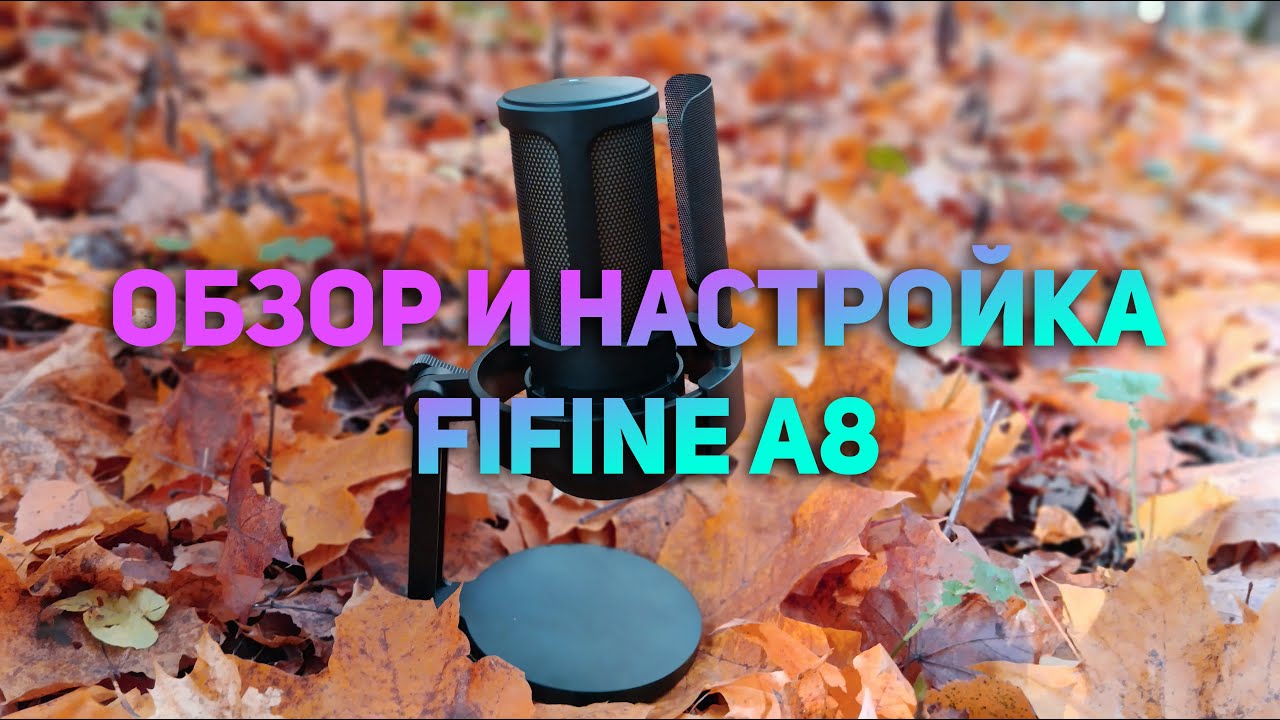
Шаги по подключению
Теперь, когда у нас есть все необходимое, приступаем к действиям. Это проще простого:
 Читайте также:

- Шаг 1: Вставьте один конец USB-кабеля в разъем микрофона. Логично, не так ли?
- Шаг 2: Второй конец аккуратно подключите к свободному USB-порту вашего компьютера. Обратите внимание, чтобы не использовать порты, которые могут быть повреждены или заняты другими устройствами.
- Шаг 3: После подключения система должна автоматически распознать ваш микрофон. Звук должен зазвучать по-новому – вот она, магия Fifine!
- Шаг 4: Убедитесь, что микрофон установлен в качестве основного устройства ввода звука в настройках системы. Это можно сделать через панель управления в Windows или через настройки звука в macOS.
Теперь, когда ваш микрофон подключен, не торопитесь! Проверьте его работоспособность! Для этого запустите любое приложение для записи звука. Как только вы услышите свое эхо, созданное вашим новым другом, вы поймете, что все прошло успешно!
Вот и все, друзья! Подключение микрофона Fifine A8 – это так же просто, как налить чашечку кофе. Теперь вы готовы погрузиться в мир качественной записи, без помех и искажений. Вперед к созданию идеального подкаста или вокала, который будет звучать как нежный шепот ветра в тихую ночь!
Оптимизация настроек звука в операционной системе
Проверка аудио-устройств
Прежде всего, убедитесь, что ваш микрофон Fifine A8 корректно подключен. Подключили? Отлично! Теперь давайте проверим, распознает ли ваша операционная система этот микрофон.
- Откройте “Панель управления” или “Настройки звука”, в зависимости от используемой вами ОС.
- Перейдите в раздел “Звук” или “Аудио устройства”.
- В списке устройств проверьте, отображается ли ваш микрофон. Если его нет, попробуйте перезагрузить компьютер.
Если Fifine A8 присутствует в списке, значит, все идет по плану. Но не спешите радоваться – на этом этапе еще не все настройки завершены!
Настройки уровня громкости и усиления
Теперь давайте поднимем качество вашей записи на новый уровень. Как это сделать? Внимательно следуйте инструкциям ниже!
- В разделе “Звук” выберите ваш микрофон и нажмите на “Свойства”.
- Перейдите на вкладку “Уровни”. Здесь вы сможете настроить громкость.
- Обратите внимание на уровень усиления. Обычно оптимальным считается диапазон 10-20 дБ. Если уровень будет слишком высоким, это может привести к искажениям – ваш голос начнет звучать как из подводной лодки.
Задайте себе вопрос: “Какой уровень громкости мне нужен?” Ответ зависит от вашего стиля записи. Если вы записываете вокал, старайтесь достичь хорошего баланса – громкость не должна быть слишком высокой или слишком низкой. Немного поэкспериментируйте, и вы найдете свой идеальный звук.
И, наконец, помните, что качество записи зависит не только от настроек. Используйте хорошую акустику, дополните записи обработкой в аудиоредакторе и настройте все один раз, чтобы каждое ваше слово звучало как музыка для ушей слушателей!
Тестирование и коррекция записи для достижения наилучшего результата
Первым делом – тестируем!
Первый этап качественной записи – это тестирование. Почему это важно? Чтобы выяснить, как ваш микрофон воспринимает звуки окружающей среды. Надеюсь, вы уже подготовили текст для записи или просто планируете поразмышлять перед камерой!
Вот несколько рекомендаций по тестированию:
-
Читайте также:

- Запишите несколько фраз с различной интонацией: шепотом, уверенно и даже с нотками юмора. Это поможет вам понять, как микрофон реагирует на разные стили звучания.
- Обратите внимание на уровень громкости. Если он слишком высокий, вы рискуете получить много цифрового шума. Если же он слишком низкий, то не удастся передать всю красоту вашего голоса.
Коррекция записи: что делать дальше?
После завершения тестирования настало время заняться корректировкой полученных результатов. Не стоит полагать, что запись уже идеальна. Всегда есть возможность для улучшения.
Вот несколько шагов, которые помогут вам повысить качество вашей записи:
- Обработка аудио. Используйте такие программы, как Audacity или Adobe Audition. С их помощью можно устранить фоновый шум, улучшить четкость звука и добавить необходимые эффекты.
- Настройка эквалайзера. Это один из самых эффективных инструментов. Он позволяет выделить частоты, которые звучат не очень хорошо, и улучшить общее качество звука.
Имейте в виду, что идеальная запись – это не только техника, но и ваше уникальное звучание! Не бойтесь экспериментировать. Если что-то идет не так, пробуйте снова. Ошибки – это естественная часть процесса. И, возможно, именно вы создадите настоящую звуковую гармонию!
Советы по улучшению качества записи
Для достижения наилучшего качества записи с микрофона Fifine A8, важно учитывать несколько ключевых аспектов, которые могут значительно повлиять на итоговый звук. Ниже приведены рекомендации, которые помогут вам оптимизировать процесс записи.
1. Правильное расположение микрофона
Расположение микрофона играет критическую роль в качестве записи. Убедитесь, что микрофон находится на расстоянии 15-30 см от вашего рта. Это позволит избежать искажений и обеспечит чистоту звука. Также стоит обратить внимание на угол наклона микрофона: он должен быть направлен прямо на источник звука, чтобы минимизировать захват посторонних шумов.
2. Использование поп-фильтра
Поп-фильтр — это аксессуар, который помогает уменьшить резкие звуки, такие как «п» и «б». Установка поп-фильтра перед микрофоном может значительно улучшить качество записи, особенно если вы записываете вокал или речь. Он помогает сгладить звуковые пики и делает звук более приятным для восприятия.
3. Настройка уровня громкости
Перед началом записи важно правильно настроить уровень громкости. Убедитесь, что уровень сигнала не превышает 0 дБ, чтобы избежать клиппирования. Для этого используйте программное обеспечение для записи, которое позволяет контролировать уровень входного сигнала. Если ваш звук слишком тихий, увеличьте уровень громкости на микрофоне или в программном обеспечении, но не забывайте следить за тем, чтобы не допустить искажений.
4. Устранение фоновых шумов
Фоновые шумы могут значительно ухудшить качество записи. Постарайтесь записывать в тихом помещении, где минимально количество посторонних звуков. Закройте окна и двери, отключите вентиляторы и другие источники шума. Если возможно, используйте звукопоглощающие материалы, такие как ковры или специальные панели, чтобы уменьшить эхо и реверберацию.
5. Использование качественного программного обеспечения для обработки звука
После записи важно обработать звук с помощью качественного программного обеспечения. Программы, такие как Audacity или Adobe Audition, предлагают множество инструментов для улучшения качества звука. Вы можете использовать эквалайзеры для настройки частот, компрессоры для выравнивания динамического диапазона и шумоподавление для устранения фоновых шумов.

6. Регулярное обслуживание оборудования
Не забывайте о регулярном обслуживании вашего микрофона. Чистите его от пыли и загрязнений, проверяйте кабели на наличие повреждений. Хорошо ухоженное оборудование прослужит вам дольше и обеспечит стабильное качество записи.
Следуя этим советам, вы сможете значительно улучшить качество записи с микрофона Fifine A8 и добиться профессионального звучания в своих проектах.
Вопрос-ответ
Как подключить микрофон Fifine A8 к компьютеру?
Для подключения микрофона Fifine A8 к компьютеру используйте USB-кабель, который идет в комплекте. Подключите один конец кабеля к микрофону, а другой — к свободному USB-порту на вашем компьютере. После этого система автоматически распознает устройство, и вы сможете использовать его для записи звука или общения.
Как настроить уровень громкости микрофона Fifine A8?
Чтобы настроить уровень громкости, откройте настройки звука на вашем компьютере. Перейдите в раздел “Запись”, выберите микрофон Fifine A8 и нажмите “Свойства”. Вкладка “Уровни” позволит вам отрегулировать громкость микрофона. Рекомендуется установить уровень на 80-90% для оптимального звучания.
Как устранить проблемы с качеством звука микрофона Fifine A8?
Если вы столкнулись с проблемами качества звука, проверьте, правильно ли установлен микрофон и не находится ли он слишком далеко от источника звука. Также убедитесь, что нет посторонних шумов в окружении. Попробуйте изменить настройки звука в системе или использовать программное обеспечение для обработки звука, чтобы улучшить качество записи.
Советы
СОВЕТ №1
Перед началом настройки убедитесь, что ваш микрофон FIFINE A8 правильно подключен к компьютеру. Используйте USB-порт, который обеспечивает стабильное соединение, и избегайте использования USB-хабов, так как это может привести к проблемам с качеством звука.
СОВЕТ №2
Настройте уровень громкости микрофона в операционной системе. Перейдите в настройки звука и отрегулируйте уровень записи, чтобы избежать искажений и перегрузок. Рекомендуется установить уровень на 70-80% от максимума для оптимального звучания.
СОВЕТ №3
Используйте поп-фильтр или ветрозащиту, чтобы минимизировать шумы от дыхания и резких звуков. Это поможет улучшить качество записи и сделать звук более чистым и профессиональным.
СОВЕТ №4
Проведите тестовую запись, чтобы проверить качество звука и убедиться, что микрофон правильно настроен. Обратите внимание на уровень шума и четкость голоса, и при необходимости внесите дополнительные изменения в настройки.
-
Читайте также:


