
В этой статье объясняется, как быстро открыть консоль в Counter-Strike: Source. Консоль — важный инструмент для настройки параметров игры, ввода команд и использования читов. Знание доступа к консоли улучшит ваш игровой опыт и контроль над действиями. Этот гайд подойдет как новичкам, так и опытным игрокам для оптимизации настроек.
Почему консоль – твой лучший друг?
Когда речь заходит о КС Соурс, консоль становится не просто элементом развлечения, а настоящим инструментом для расширения возможностей. С её помощью ты сможешь:
- Персонализировать игровой процесс;
- Применять различные команды для улучшения своих навыков;
- Исследовать и тестировать игровые настройки;
- Настраивать управление одним простым нажатием;
Не веришь на слово? Попробуй сам и убедись, как изменится твой игровой опыт! А как же открыть консоль, спросишь ты? Давай я расскажу!
Эксперты в области компьютерных игр утверждают, что открытие консоли в Counter-Strike: Source является важным шагом для игроков, стремящихся улучшить свои навыки и настроить игровой процесс. Для этого необходимо сначала убедиться, что консоль активирована в настройках игры. Игроки должны перейти в раздел “Настройки” и в пункте “Клавиши” установить галочку на опции “Включить консоль”. После этого, чтобы открыть консоль во время игры, достаточно нажать клавишу тильда (~), расположенную под клавишей Esc.
По мнению специалистов, использование консоли позволяет вводить команды, которые могут значительно улучшить игровой опыт, например, настройка графики или управление. Однако эксперты предупреждают, что не все команды могут быть безопасными, и игрокам следует тщательно изучать информацию о каждой команде перед ее использованием. Таким образом, консоль становится мощным инструментом для тех, кто хочет углубиться в мир CS: Source и повысить свою эффективность в игре.

Шаги к открытию консоли
Открыть консоль в КС Соурс довольно просто! Следуй этим легким шагам:
- Сначала зайди в Настройки из главного меню.
- Перейди на вкладку Клавиатура.
- Найди раздел Дополнительно среди доступных опций.
- Убедись, что установлен флажок на Включить консоль разработчика.
- Вернись в игру и нажми клавишу ~ (обычно она расположена под Esc).
Поздравляю! Теперь ты можешь пользоваться консолью, как настоящий профессионал! Это замечательно, не правда ли? Теперь у тебя есть возможность вводить команды, которые помогут тебе получить преимущество в виртуальных сражениях.
| Способ открытия консоли | Описание | Дополнительные советы |
|---|---|---|
| Через настройки игры | Зайдите в главное меню игры, затем в “Настройки” (Options) -> “Клавиатура” (Keyboard) -> “Дополнительно” (Advanced). Поставьте галочку напротив “Включить консоль разработчика” (Enable developer console). | После включения консоли, по умолчанию она открывается на клавишу “~” (тильда). |
| Через параметры запуска Steam | В библиотеке Steam найдите Counter-Strike: Source, кликните правой кнопкой мыши -> “Свойства” (Properties) -> “Установить параметры запуска” (Set Launch Options). Введите -console и нажмите “ОК”. |
Консоль будет открываться автоматически при каждом запуске игры. Если вы хотите, чтобы она открывалась только по нажатию клавиши, используйте первый способ. |
Проверка файла config.cfg |
Если консоль не открывается, возможно, в файле config.cfg (находится в папке SteamsteamappscommonCounter-Strike Sourcecstrikecfg) есть строка bind "~" "toggleconsole". Если ее нет, добавьте. |
Убедитесь, что у вас нет других биндов на клавишу “~”, которые могут конфликтовать с открытием консоли. |
Интересные факты
Вот несколько интересных фактов о том, как открыть консоль в игре Counter-Strike: Source:
-
Настройка консоли: Чтобы открыть консоль в CS: Source, сначала нужно активировать её в настройках игры. Для этого зайдите в меню “Настройки” -> “Игровые параметры” и установите галочку на опции “Включить консоль разработчика”. Это позволяет игрокам использовать консоль для ввода команд и настройки игры.
-
Клавиша для открытия: По умолчанию консоль открывается клавишей
~(тильда), которая находится под клавишейEscна клавиатуре. Однако, если у вас другая раскладка клавиатуры или эта клавиша не работает, вы можете изменить её в настройках управления. -
Полезные команды: Консоль в CS: Source предоставляет доступ к множеству команд, которые могут улучшить игровой процесс. Например, команды для изменения графики, настройки управления, а также команды для управления сервером, такие как
sv_cheats 1, которая позволяет использовать чит-коды в игре. Это делает консоль мощным инструментом как для обычных игроков, так и для администраторов серверов.
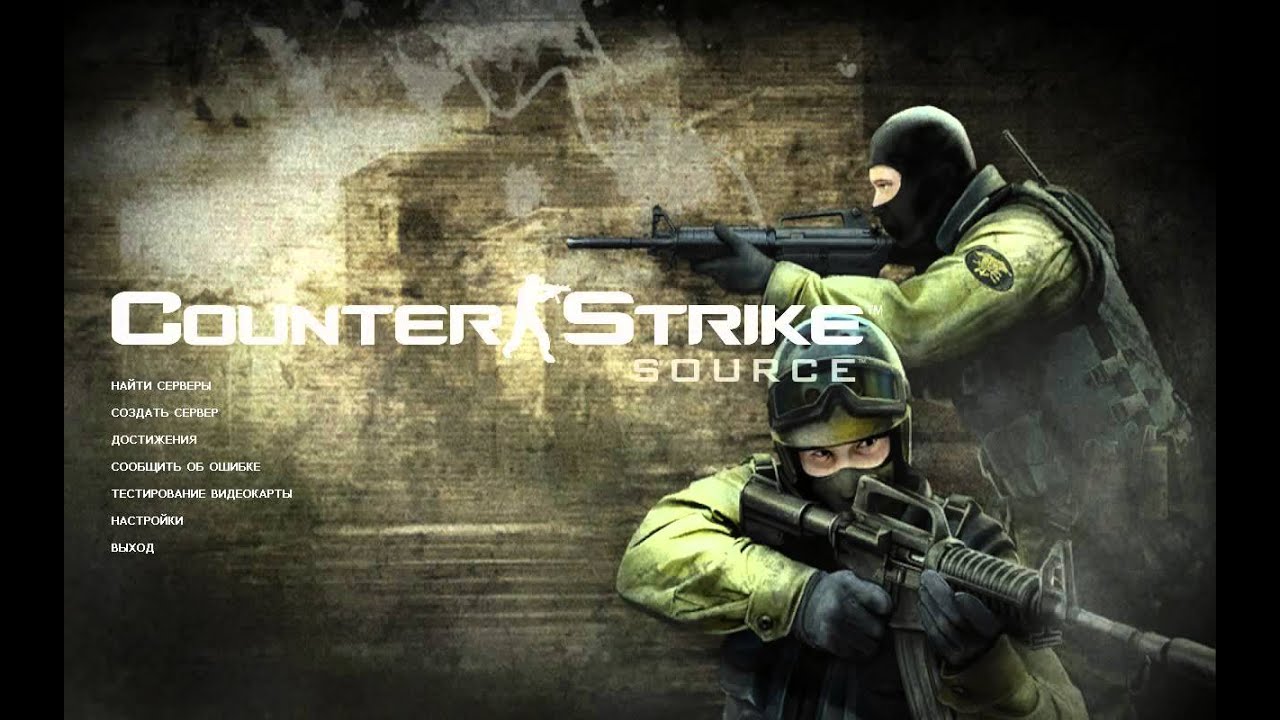
Настройка игрового клиента для активирования консоли
Здравствуйте, уважаемые поклонники стрельбы и тактических игр! Сегодня мы обсудим, как быстро и без лишних хлопот настроить игровой клиент CS: Source, чтобы вы могли использовать все функции консоли. Если вы до сих пор не знаете, как активировать эту таинственную консоль, не волнуйтесь – мы подробно объясним все шаги, как опытный стратег раскладывает свои планы перед игрой.
Шаг 1: Настройки запуска игры
Первым шагом будет вход в Steam и внесение небольших корректировок в параметры запуска. Это похоже на подготовку музыкального плеера перед мероприятием: без музыки не обойтись!
- Открой Steam и перейди в свою библиотеку.
- Найди CS: Source в списке игр и кликни правой кнопкой мыши по названию.
- Выбери опцию “Свойства”.
- Нажми на кнопку “Установить параметры запуска…”.
- В открывшемся окне введи: -console.

Шаг 2: Активируем консоль в настройках игры
Теперь мы настроили игру так, чтобы она могла открывать консоль, подобно волшебному ящику с сюрпризами. Давайте убедимся, что она действительно активирована в игровом меню.
- Открой меню “Настройки”.
- Перейди на вкладку “Клавиатура”, а затем выбери “Дополнительные настройки…”.
- Установи галочку рядом с пунктом “Активировать консоль разработчика ( ~)”.
Шаг 3: Учим кнопку открывать консоль
Как и твой любимый герой в игре, обладающий уникальными способностями, консоль также открывается с помощью определенной клавиши. Обычно это клавиша ~. Если она тебе не подходит, ты можешь легко изменить её, как шахматист переставляет фигуры на доске.
 Читайте также:

Теперь у тебя есть полный контроль над игровым процессом! Консоль позволит тебе тестировать команды, настраивать параметры и проводить эксперименты. Похоже, что у тебя появился новый надежный помощник в мире CS: Source.
Зашли в консоль? Чудесно!
Теперь, когда ты открыл консоль, у тебя есть возможность использовать команды для изменения различных элементов игры. Например:
- sv_cheats 1 – активирует возможность использования чит-кодов.
- noclip – включает режим невидимости и позволяет проходить сквозь стены.
Звучит интересно, не так ли? Теперь ты знаешь, как открыть консоль и настроить клиент! Так что вперед, запасайся сладостями, вспоминай любимые команды и готовься к увлекательным матчам. Пусть удача будет на твоей стороне, а консоль всегда будет под рукой!
Быстрые команды для открытия консоли в игре
Что такое консоль и зачем она нужна?
Консоль – это именно то место, где мы можем вводить команды для управления игрой, экспериментировать с различными настройками и даже получать преимущество над противниками. Зачем тратить время на поиски информации в сети, если можно просто ввести несколько строк и мгновенно получить ответ? Это словно волшебная палочка для вашего героя!
Как быстро открыть консоль?
Первая и, безусловно, самая полезная команда, которую стоит запомнить: просто нажмите клавишу ~ (тильда) на вашей клавиатуре. Однако для того, чтобы она заработала, необходимо сначала активировать консоль в настройках. Не переживайте, это совсем не сложно – следуйте этим простым шагам:
- Откройте меню «Настройки» (или «Options»).
- Перейдите на вкладку «Клавиши» (или «Keyboard»).
- Найдите опцию «Включить консоль» (или «Enable Developer Console»).
- Убедитесь, что назначена правильная клавиша (обычно это ~).
Готово! Теперь, когда вам понадобится открыть консоль, просто нажмите эту клавишу, и перед вами откроется доступ к множеству команд.
Полезные команды для работы в консоли
А что же делать, если консоль уже активирована? Вот несколько полезных команд, которые должен знать каждый игрок:
- cl_showfps 1 – отображает количество кадров в секунду. Это полезно для тех, кто хочет оценить производительность своего оборудования.
- sv_cheats 1 – активирует чит-коды, но помните, что использовать это следует только на своих серверах или в одиночной игре!
- noclip – дает возможность свободно перемещаться по карте. Будьте как НЛО, но без вреда для окружающих!
Каждая из этих команд может сделать ваш игровой процесс более интересным и информативным. Не бойтесь пробовать и исследовать, как они работают!
Теперь вы обладаете всем необходимым, чтобы уверенно использовать консоль, как настоящий профессионал. И кто знает, возможно, именно вы станете следующим экспертом КС: Соурс среди своих друзей! Удачи в сражениях!

Инструкции по использованию консоли для настройки игры
Давайте приоткроем завесу над консолью в Counter-Strike: Source. Какова её цель? Если ты хочешь внести изменения в игру и адаптировать её под свои предпочтения, это просто! Консоль станет твоим надежным союзником в этом процессе. Но как правильно ею воспользоваться? Давайте разберёмся!
Как вызвать консоль
Итак, ты оказался в захватывающем мире игры, и теперь тебе срочно требуется консоль. Просто нажми клавишу ~ (тилда) на клавиатуре. Она появится, словно волшебный эльф, готовый помочь. Убедись, что консоль активирована в настройках игры. Если это не так, зайди в меню, выбери раздел «Настройки», затем «Настройки игры» и включи её.
Первоочередные команды
Теперь, когда консоль активирована, самое время собрать своих друзей в сбалансированные команды! Вот несколько ключевых команд:
- cl_crosshairsize – позволяет изменить размер прицела. Подобно шлему для стрелка, подбирай его так, чтобы он соответствовал твоим предпочтениям!
- bind – настраивает управление под себя. Хочешь вращаться, как танцор на вечеринке? Просто привяжи необходимые команды к клавишам.
Не забывай использовать команды для настройки игрового процесса. Ты же не хочешь быть как все, верно?
Польза консоли
Работа с консолью открывает перед тобой множество настроек и возможностей. Кто не мечтает о том, чтобы игра реагировала на все его желания?! С помощью консоли ты можешь:
- Улучшить графику. Знание секретов шейдеров – это важный аспект для каждого геймера!
- Настроить FPS. Все мы понимаем, что задержка может сыграть решающую роль, особенно когда ты преследуешь врага.
Таким образом, тебе нужно лишь освоить команды и выделить немного времени. Никто не станет мастером за одну ночь, но с консолью ты на верном пути. Подготовься к победам и настрой свою игру так, как тебе хочется! Удачи на полях сражений!
Решение распространённых проблем с консолью
При работе с консолью в Counter-Strike: Source могут возникнуть различные проблемы, которые могут затруднить её использование. В этом разделе мы рассмотрим несколько распространённых проблем и способы их решения.
Проблема 1: Консоль не открывается
Если консоль не открывается при нажатии клавиши, это может быть связано с тем, что она не была активирована в настройках игры. Чтобы решить эту проблему, выполните следующие шаги:
- Запустите игру и перейдите в меню Настройки.
- Выберите вкладку Клавиатура или Игровые настройки.
- Найдите опцию Включить консоль разработчика и установите её в положение Включено.
- Убедитесь, что клавиша, назначенная для открытия консоли (по умолчанию это клавиша ~), не конфликтует с другими назначениями.
Проблема 2: Консоль не отображает текст
Если консоль открывается, но не отображает вводимый текст, это может быть связано с настройками шрифта или цветовой схемы. Попробуйте следующие решения:

- Перейдите в настройки игры и проверьте параметры Цвет консоли. Убедитесь, что выбранный цвет текста контрастирует с фоном.
- Попробуйте изменить разрешение экрана или настройки графики, так как это может повлиять на отображение консоли.
- Если проблема сохраняется, попробуйте перезапустить игру или проверить целостность файлов игры через Steam.
Проблема 3: Команды не работают
Иногда команды, вводимые в консоль, могут не срабатывать. Это может быть связано с несколькими факторами:
- Убедитесь, что вы вводите команды правильно. Проверьте наличие опечаток и правильность синтаксиса.
- Некоторые команды могут требовать прав администратора. Попробуйте запустить игру от имени администратора.
- Если вы используете модификации или сторонние плагины, они могут конфликтовать с командами. Попробуйте отключить их и протестировать консоль снова.
Проблема 4: Консоль закрывается автоматически
Если консоль закрывается сразу после открытия, это может быть вызвано конфликтом с другими программами или настройками:
- Закройте все сторонние программы, которые могут перехватывать ввод с клавиатуры, такие как программы для записи видео или управления макросами.
- Попробуйте отключить все дополнительные устройства ввода, такие как игровые контроллеры, и проверьте, сохраняется ли проблема.
- Если проблема не решается, попробуйте переустановить игру или обновить драйвера для вашей видеокарты.
Следуя этим рекомендациям, вы сможете устранить большинство распространённых проблем с консолью в Counter-Strike: Source и улучшить свой игровой опыт.
Вопрос-ответ
Как включить консоль в настройках игры?
Чтобы включить консоль в CS: Source, откройте меню “Настройки”, перейдите в раздел “Игровые настройки” и найдите опцию “Включить консоль разработчика”. Убедитесь, что она установлена в положение “Да”.
Как открыть консоль во время игры?
После того как консоль включена, вы можете открыть её, нажав клавишу “~” (тильда) на клавиатуре. Эта клавиша обычно находится под клавишей “Esc”.
Что делать, если консоль не открывается?
Если консоль не открывается, проверьте, правильно ли вы включили её в настройках. Также убедитесь, что у вас нет конфликтующих клавиш, которые могут блокировать открытие консоли. Попробуйте изменить клавишу для открытия консоли в настройках управления.
Советы
СОВЕТ №1
Чтобы открыть консоль в CS: Source, сначала убедитесь, что она включена в настройках игры. Для этого зайдите в меню “Настройки”, затем выберите вкладку “Клавиатура” и нажмите на кнопку “Дополнительно”. Убедитесь, что опция “Включить консоль разработчика” активирована.
СОВЕТ №2
После активации консоли, вы можете открыть её во время игры, нажав клавишу “~” (тильда), которая обычно расположена под клавишей “Esc”. Если эта клавиша не работает, проверьте, не переназначена ли она в настройках управления.
СОВЕТ №3
Если вы хотите изменить клавишу для открытия консоли, вы можете сделать это в тех же настройках управления. Найдите опцию “Консоль” и назначьте ей любую удобную для вас клавишу, чтобы быстро открывать консоль во время игры.

СОВЕТ №4
Не забывайте, что консоль может быть полезна не только для ввода команд, но и для отладки и настройки игры. Ознакомьтесь с основными командами, такими как “sv_cheats 1” для активации читов или “cl_showfps 1” для отображения FPS, чтобы улучшить свой игровой опыт.


