
Наушники Logitech G435 – отличное решение для геймеров и любителей музыки, обеспечивающее высокое качество звука и комфорт при длительном использовании. В этой статье рассмотрим процесс подключения наушников к компьютеру, чтобы вы могли быстро настроить устройство. Правильное подключение позволит насладиться преимуществами беспроводной технологии и улучшит опыт в играх и музыке.
Подключение по Bluetooth
Если вы выбрали беспроводной вариант, приготовьтесь к небольшому взаимодействию с вашим компьютером! Давайте начнем:
- Включите наушники: Просто нажмите кнопку питания. Они должны загореться, как новогодняя гирлянда.
- Активируйте Bluetooth на компьютере: Перейдите в настройки, найдите раздел Bluetooth и включите его. Просто, не правда ли?
- Соедините устройства: В списке доступных устройств выберите ваши G435 и нажмите “Подключить”.
- Проверьте работоспособность: Послушайте, как они звучат! Если все отлично, значит, вы на верном пути!
Эксперты рекомендуют начать подключение наушников Logitech G435 к компьютеру с проверки наличия Bluetooth на устройстве. Если компьютер поддерживает эту технологию, пользователю следует включить наушники и перевести их в режим сопряжения, нажав и удерживая кнопку питания. После этого в настройках Bluetooth компьютера необходимо найти устройство и выбрать его для подключения. В случае отсутствия Bluetooth, можно использовать USB-адаптер, который также обеспечит стабильное соединение. Важно помнить, что для оптимальной работы наушников стоит установить последние драйверы и программное обеспечение от Logitech. Это позволит не только улучшить качество звука, но и получить доступ к дополнительным функциям, таким как настройка эквалайзера и управление микрофоном.

Подключение через кабель
Не можете представить свою игру без проводов? Мы вас понимаем! В таком случае подключение будет максимально простым:
- Найдите аудиоразъем: Подключите наушники к компьютеру через 3.5-мм разъем. Чувствуете себя настоящим профессионалом?
- Настройки звука: Убедитесь, что ваши G435 выбраны в качестве устройства воспроизведения. Если это не так, просто выберите их и наслаждайтесь!
- Настройте звук: Установите необходимые параметры – громкость, баланс и другие настройки. Позвольте своим ушам насладиться качественным звуком, который они заслуживают!
Вот и все, наушники подключены! Как видите, процесс подключения Logitech G435 к компьютеру может быть очень простым и даже увлекательным. Не забывайте, что это не просто наушники – это ваши маленькие ворота в мир музыки и развлечений! Теперь вы готовы наслаждаться каждым мгновением. Удачи!
| Способ подключения | Необходимые компоненты | Инструкция |
|---|---|---|
| Беспроводное подключение (Lightspeed) | USB-приемник Lightspeed (в комплекте с наушниками) | 1. Вставьте USB-приемник Lightspeed в свободный USB-порт компьютера. 2. Включите наушники G435, удерживая кнопку питания в течение 3 секунд. 3. Дождитесь автоматического сопряжения (индикатор на наушниках загорится синим). 4. В настройках звука компьютера выберите “Logitech G435 Lightspeed” в качестве устройства вывода и ввода. |
| Беспроводное подключение (Bluetooth) | Bluetooth-адаптер (встроенный в компьютер или внешний) | 1. Включите наушники G435. 2. Переключите наушники в режим Bluetooth, удерживая кнопку “Mute” и кнопку “Game/Chat” одновременно в течение 3 секунд (индикатор начнет мигать синим). 3. На компьютере откройте настройки Bluetooth и добавьте новое устройство. 4. Выберите “G435” из списка доступных устройств. 5. В настройках звука компьютера выберите “Logitech G435 Stereo” (для вывода) и “Logitech G435 Hands-Free AG Audio” (для ввода) в качестве устройств. |
| Проверка и устранение неполадок | Программное обеспечение Logitech G HUB (опционально) | 1. Убедитесь, что наушники заряжены. 2. Попробуйте подключить USB-приемник в другой USB-порт. 3. Перезагрузите компьютер. 4. Обновите драйверы Bluetooth на компьютере (если используете Bluetooth). 5. Установите Logitech G HUB для проверки состояния батареи, обновления прошивки и настройки эквалайзера. |
Интересные факты
Вот несколько интересных фактов о подключении наушников Logitech G435 к компьютеру:
-
Беспроводное подключение через Bluetooth: Наушники Logitech G435 поддерживают Bluetooth, что позволяет подключать их к компьютерам без использования проводов. Это особенно удобно для пользователей, которые предпочитают минимизировать количество кабелей на своем рабочем месте.
-
Подключение через USB-адаптер: В комплекте с наушниками идет USB-адаптер, который обеспечивает стабильное беспроводное соединение с компьютером. Это может быть полезно для геймеров, так как адаптер обеспечивает более низкую задержку по сравнению с Bluetooth.
-
Совместимость с несколькими устройствами: Наушники Logitech G435 могут одновременно подключаться к двум устройствам, что позволяет пользователям легко переключаться между компьютером и мобильным устройством. Это удобно, если вы хотите слушать музыку на телефоне, а затем быстро вернуться к игре на компьютере.

Подготовка наушников Logitech G435 к подключению
Привет, друг! Готов ли ты отправиться в захватывающее путешествие в мир беспроводного звука? Прежде чем погрузиться в это увлекательное приключение, давай немного подготовим наши наушники Logitech G435 к подключению. Ведь кто не мечтает сразу же окунуться в игры и музыку, словно расправив крылья и взмыв в небеса?
Что нужно сделать перед подключением?
Чтобы наш звук зазвучал так же приятно, как утренний кофе на рассвете, необходимо выполнить несколько простых шагов. Помните, что качественная подготовка – это основа успешного результата. Давайте проверим, что нам потребуется для подключения:
- Убедитесь, что наушники полностью заряжены. Рекомендую оставить их на зарядке на несколько часов перед первым использованием. Вряд ли кому-то понравится, когда любимая музыка прерывается неожиданной тишиной!
- Не забудьте про USB-донгл. Он как ключ к сокровищам – без него не обойтись. Доставайте его из упаковки и готовьте к использованию.
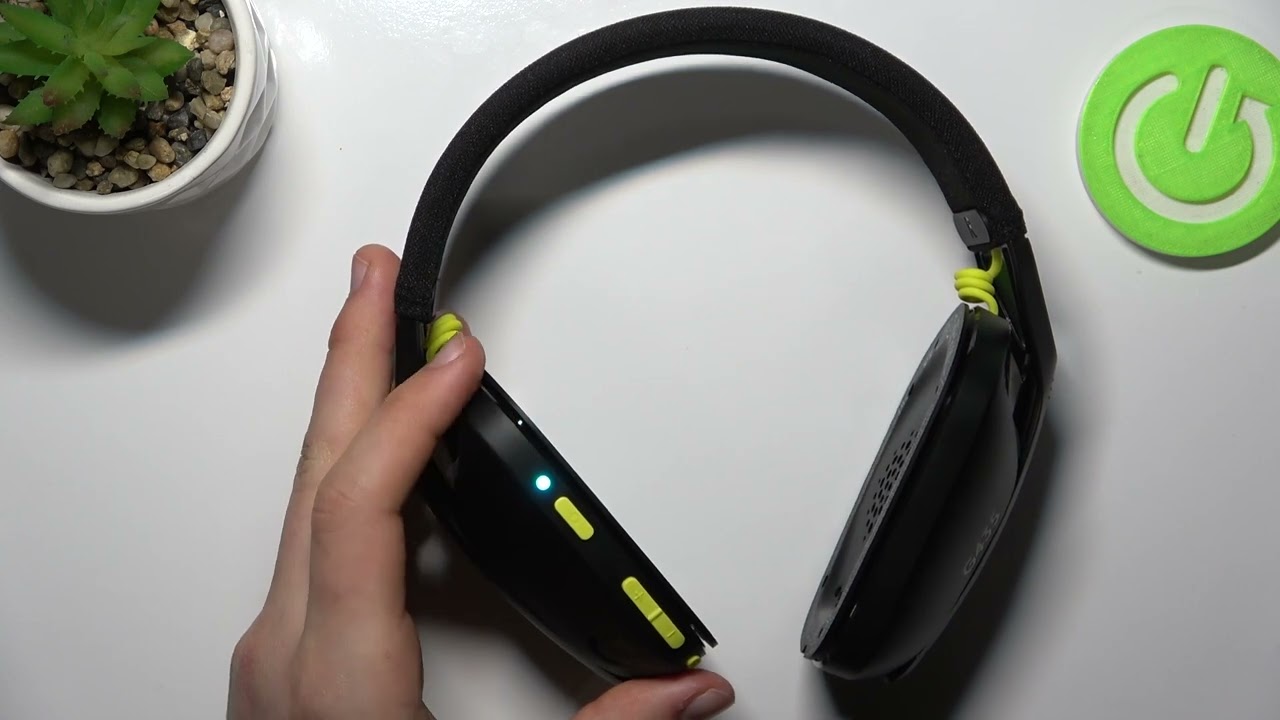
Подготовим устройство к связи
Теперь, когда наушники разряжены, а USB-донгл под рукой, пришло время заняться компьютером. Это не займет много времени, обещаю! Вот несколько простых шагов:
- Убедись, что Bluetooth на твоем компьютере работает. Обычно его можно активировать через настройки. Нажми на «Параметры», затем выбери «Устройства» и проверь состояние Bluetooth.
- Если у тебя старый компьютер без встроенного Bluetooth, не переживай! Просто подключи USB-донгл в свободный порт – и ты готов к работе.
Все готово? Убедись, что ты на правильном пути, настройки выполнены, а звуковой драйвер активирован. Теперь можно переходить к увлекательному этапу – подключению наушников и наслаждению любимыми треками. Помни, что подготовка – это половина успеха, а другая половина – правильная настройка! Так что носи свои Logitech G435 с гордостью и погружайся в мир звука.
Подключение через Bluetooth на Windows
Здравствуйте, любители музыки и геймеры! Сегодня мы узнаем, как подключить наушники Logitech G435 к вашему компьютеру с операционной системой Windows через Bluetooth. Кажется трудным? Не волнуйтесь, это проще, чем сварить чашку кофе, и займет меньше времени, чем подобрать плейлист для вечеринки!

Шаг 1: Подготовка наушников
В первую очередь, необходимо проверить, находятся ли ваши наушники в режиме подключения. Для этого выполните следующие шаги:
- Убедитесь, что наушники имеют достаточный заряд. Если они разряжены, то, к сожалению, не смогут вам помочь, и это будет так же неприятно, как забыть зарядное устройство для телефона!
- Нажмите и удерживайте кнопку питания в течение 2 секунд. Если вы увидите мигающий индикатор, это означает, что наушники начали поиск доступных устройств для подключения.
Шаг 2: Подключение к компьютеру
Теперь, когда ваши наушники готовы к использованию, давайте откроем настройки Bluetooth на вашем компьютере.
- Нажмите на значок «Пуск» и выберите «Настройки». Это похоже на то, как открыть сундук с сокровищами, чтобы найти то, что вам нужно.
- Перейдите в раздел «Устройства», затем выберите «Bluetooth и другие устройства». Убедитесь, что переключатель Bluetooth активирован. Если он выключен, самое время его включить!
- Нажмите на кнопку «Добавить Bluetooth или другое устройство» и выберите «Bluetooth». Теперь ваш компьютер начнет поиск новых устройств. В этот момент не забывайте о ваших наушниках – они должны мигать, как огоньки на новогодней елке!
- Когда ваши наушники Logitech G435 появятся в списке, просто кликните на них и подтвердите подключение. Всё готово – вы на пути к музыкальному приключению!
Теперь ваши наушники подключены, как настоящий DJ на вечеринке! Наслаждайтесь чистым звуком и погружайтесь в любимые игры или музыкальные треки. Если возникнут какие-либо трудности, иногда достаточно перезагрузить компьютер или отключить и снова включить Bluetooth. Удачи и приятного прослушивания!
Настройка звука и тестирование после подключения
Замечательно! Если вы уже подключили свои наушники Logitech G435 к компьютеру, вы на верном пути к наслаждению качественным звуком. Теперь пора заняться настройкой аудио и убедиться, что всё функционирует должным образом. Как это осуществить? Всё элементарно, как дважды два!
Шаг 1: Проверка настроек звука
Сначала давайте обратим внимание на настройки звука. Этот этап можно рассматривать как небольшое путешествие в мир аудио. Ваша задача – убедиться, что компьютер распознает новые наушники и передает им правильный сигнал.
- Кликните правой кнопкой мыши на значок громкости в системном трее (в правом нижнем углу экрана).
- Выберите опцию “Звуки” или “Настройки звука”.
- В открывшемся окне перейдите на вкладку “Воспроизведение”.
- Убедитесь, что Logitech G435 присутствует в списке устройств и установлен в качестве основного. Если это не так, просто нажмите “Установить по умолчанию”.
Готово! Теперь ваши наушники словно получили VIP-пропуск на звуковую вечеринку вашего компьютера. Но это только начало!
Шаг 2: Настройка громкости и тестирование
Давайте немного поэкспериментируем с уровнем громкости. Каждый из нас стремится наслаждаться любимыми треками или играми с идеальным звуковым сопровождением. Важно избежать ситуации, когда нежные мелодии вашей любимой группы вдруг сменяются оглушающим взрывом в игре. Поэтому настройте громкость следующим образом:
- Откройте меню настроек звука, как было описано ранее.
- Найдите свои наушники в списке устройств и нажмите на них, затем выберите “Свойства”.
- Перейдите на вкладку “Уровни” и отрегулируйте громкость по своему усмотрению.
- Обратите внимание на баланс – левый и правый каналы должны звучать в унисон, как лучшие друзья!
После всех этих настроек обязательно протестируйте звук. Дайте вашим наушникам немного поработать!
Шаг 3: Тестирование звука
Зачем это необходимо? Чтобы убедиться, что все настройки выполнены корректно, и вы не упустите ни одной важной детали в своих играх или фильмах. Вам ведь не хочется пропустить захватывающий момент в сюжете, не так ли?

- В том же окне “Свойства” перейдите на вкладку “Уровни”.
- Нажмите “Тест” и прослушайте, как звучит ваш звук. Прямо как в кино! Обратите внимание на все детали.
- Если что-то не устраивает – вернитесь к предыдущим шагам и настройте параметры, пока звук не станет идеальным.
Таким образом, всего за короткое время вы настроили свои наушники! Теперь вы готовы наслаждаться каждым звуковым моментом, будь то увлекательная игра, любимая музыка или просто видео с котиками. Удачи в ваших аудио-приключениях!
Устранение возможных проблем при подключении
При подключении наушников Logitech G435 к компьютеру могут возникнуть различные проблемы. Рассмотрим наиболее распространенные из них и способы их решения.
1. Наушники не распознаются компьютером
Если ваш компьютер не распознает наушники, сначала убедитесь, что они включены и находятся в режиме сопряжения. Для этого:
- Убедитесь, что наушники заряжены. Если уровень заряда низкий, подключите их к зарядному устройству.
- Переведите наушники в режим сопряжения, нажав и удерживая кнопку включения до тех пор, пока индикатор не начнет мигать.
- Проверьте, включен ли Bluetooth на вашем компьютере. Для этого перейдите в настройки Bluetooth и убедитесь, что он активирован.
2. Проблемы с качеством звука
Если звук в наушниках искажен или прерывается, попробуйте следующие шаги:
- Проверьте уровень громкости на компьютере и наушниках. Убедитесь, что они не отключены и громкость установлена на приемлемом уровне.
- Попробуйте отключить другие Bluetooth-устройства, которые могут создавать помехи.
- Проверьте наличие обновлений драйверов для Bluetooth на вашем компьютере. Устаревшие драйверы могут вызывать проблемы с подключением.
3. Прерывание соединения
Если соединение с наушниками периодически прерывается, это может быть связано с несколькими факторами:
- Убедитесь, что наушники находятся в пределах досягаемости компьютера. Обычно это не более 10 метров.
- Избегайте препятствий между наушниками и компьютером, таких как стены или другие электронные устройства, которые могут создавать помехи.
- Попробуйте перезагрузить компьютер и наушники, чтобы восстановить соединение.
4. Проблемы с программным обеспечением
Иногда проблемы могут быть связаны с программным обеспечением. Вот что можно сделать:
- Проверьте настройки звука в операционной системе. Убедитесь, что наушники выбраны в качестве устройства воспроизведения.
- Попробуйте использовать наушники с другим устройством, чтобы исключить возможность неисправности самих наушников.
- Если вы используете специальные программы для управления звуком, убедитесь, что они настроены правильно и не конфликтуют с настройками системы.
Следуя этим рекомендациям, вы сможете устранить большинство проблем, возникающих при подключении наушников Logitech G435 к компьютеру. Если же проблема сохраняется, возможно, стоит обратиться в службу поддержки Logitech для получения дополнительной помощи.
Вопрос-ответ
Как проверить совместимость наушников Logitech G435 с компьютером?
Для проверки совместимости наушников Logitech G435 с вашим компьютером, убедитесь, что у вас установлена последняя версия операционной системы и драйверов звуковой карты. Наушники поддерживают Bluetooth и могут быть подключены к любым устройствам, которые поддерживают эту технологию. Также можно использовать USB-передатчик, который идет в комплекте, для более стабильного соединения.
Как подключить наушники Logitech G435 через Bluetooth?
Чтобы подключить наушники Logitech G435 через Bluetooth, включите наушники и переведите их в режим сопряжения, нажав и удерживая кнопку питания. Затем на компьютере откройте настройки Bluetooth, найдите устройство в списке доступных и выберите его для подключения. После успешного сопряжения наушники будут готовы к использованию.

Что делать, если наушники не работают после подключения?
Если наушники не работают после подключения, проверьте, правильно ли они подключены к компьютеру и выбраны ли в качестве устройства вывода звука. Также стоит убедиться, что уровень громкости наушников и компьютера установлен на достаточный уровень. Если проблема не решается, попробуйте перезагрузить компьютер и повторить процесс подключения.
Советы
СОВЕТ №1
Перед подключением наушников убедитесь, что они полностью заряжены. Для этого подключите их к зарядному устройству на несколько часов. Это поможет избежать проблем с подключением и обеспечит стабильную работу устройства.
СОВЕТ №2
Проверьте, что ваш компьютер поддерживает Bluetooth, если вы планируете подключить наушники беспроводным способом. Если Bluetooth отсутствует, вы можете использовать USB-адаптер, чтобы обеспечить необходимую функциональность.
СОВЕТ №3
При первом подключении наушников к компьютеру активируйте режим сопряжения. Для этого удерживайте кнопку питания на наушниках до тех пор, пока индикатор не начнет мигать. Затем найдите наушники в списке доступных устройств на вашем компьютере и выберите их для подключения.
СОВЕТ №4
После успешного подключения проверьте настройки звука на компьютере. Убедитесь, что наушники выбраны в качестве устройства вывода звука, чтобы избежать проблем с воспроизведением аудио.


