
В этой статье рассмотрим подключение руля к игре Forza Horizon 4 на ПК. Правильная настройка руля улучшит игровые ощущения и сделает вождение более реалистичным. Это повысит комфорт и контроль над автомобилем, что особенно важно в гонках. Следуя нашей пошаговой инструкции, вы быстро настроите оборудование для максимального удовольствия от игры.
Пошаговая инструкция по подключению
Подключение руля – это не столь сложная задача. Тем не менее, если вы впервые сталкиваетесь с этим процессом, следуйте этому простому руководству:
- Шаг 1: Убедитесь, что ваш руль совместим с вашим ПК и игрой Forza Horizon 4.
- Шаг 2: Подключите руль к USB-порту вашего компьютера.
- Шаг 3: При необходимости установите драйвера.
- Шаг 4: Запустите игру и перейдите в настройки управления.
- Шаг 5: Настройте параметры управления по своему усмотрению.
Эксперты в области компьютерных игр утверждают, что подключение руля к Forza Horizon 4 на ПК — это процесс, который не должен вызывать трудностей даже у начинающих пользователей. Для начала необходимо убедиться, что руль совместим с операционной системой и игрой. После этого следует подключить устройство к USB-порту. Важно установить последние драйверы, которые можно найти на сайте производителя руля.
После подключения игроку рекомендуется запустить игру и перейти в настройки управления. Здесь можно настроить параметры руля, такие как чувствительность и мертвую зону. Эксперты советуют протестировать настройки в режиме свободной езды, чтобы убедиться, что все работает корректно. В случае возникновения проблем стоит проверить форумы и сообщества, где опытные игроки делятся решениями. Правильная настройка руля значительно улучшает игровой процесс и позволяет насладиться всеми аспектами Forza Horizon 4.

Полезные советы для комфортной игры
А теперь добавим немного изюминки! Вот несколько ценных рекомендаций, которые помогут вам улучшить ваше игровое взаимодействие:
- Не забывайте регулярно обновлять драйверы для вашего руля – это необходимо для обеспечения стабильной работы устройства.
- Пробуйте различные настройки силы обратной связи – это позволит вам настроить ощущения от управления более точно.
Теперь, когда вы знаете, как подключить руль к Forza Horizon 4, вперед, жмите на газ! Помните, что главное – это получать удовольствие от игры, а не только стремиться к победе. Желаем вам удачных заездов, и помните: важнее не только выиграть, но и то, как вы управляете рулем на поворотах!
| Шаг | Действие | Описание |
|---|---|---|
| 1 | Подключение руля к ПК | Вставьте USB-кабель руля в свободный USB-порт на вашем компьютере. Убедитесь, что руль включен (если есть отдельная кнопка питания). |
| 2 | Установка драйверов | В большинстве случаев Windows автоматически установит необходимые драйверы. Если этого не произошло, посетите официальный сайт производителя руля и скачайте актуальные драйверы для вашей модели и версии ОС. |
| 3 | Калибровка руля (опционально) | Некоторые рули требуют калибровки через панель управления Windows. Зайдите в “Панель управления” -> “Устройства и принтеры”, найдите ваш руль, кликните правой кнопкой мыши и выберите “Параметры игровых устройств” или “Свойства”. Там вы сможете откалибровать оси и кнопки. |
| 4 | Запуск Forza Horizon 4 | Запустите игру Forza Horizon 4. |
| 5 | Настройка управления в игре | В главном меню игры перейдите в “Параметры” (Settings) -> “Управление” (Controls). |
| 6 | Выбор схемы управления | В разделе “Управление” выберите “Схема управления” (Control Scheme) и найдите свой руль в списке доступных устройств. Если руль не отображается, попробуйте перезагрузить игру или ПК. |
| 7 | Настройка кнопок и осей | После выбора руля вы сможете настроить назначение кнопок, педалей и осей (руль, газ, тормоз, сцепление). Рекомендуется настроить мертвые зоны (dead zones) и чувствительность (sensitivity) для более комфортной игры. |
| 8 | Сохранение настроек | Не забудьте сохранить изменения в настройках управления. |
| 9 | Тестирование в игре | Запустите гонку или свободную езду, чтобы проверить, как работает руль, и при необходимости внести дополнительные корректировки в настройки. |
Интересные факты
Вот несколько интересных фактов о подключении руля к Forza Horizon 4 на ПК:
-
Поддержка различных рулей: Forza Horizon 4 поддерживает широкий спектр рулей, включая модели от таких производителей, как Logitech, Thrustmaster и Fanatec. Это позволяет игрокам выбрать устройство, которое лучше всего соответствует их стилю вождения и бюджету.
-
Настройка профилей: В игре есть возможность создавать и настраивать профили для различных рулей. Это значит, что игроки могут оптимизировать настройки чувствительности, мертвых зон и других параметров, чтобы добиться максимального комфорта и точности управления.
-
Совместимость с VR: Если у вас есть руль и гарнитура виртуальной реальности, вы можете получить уникальный опыт вождения в Forza Horizon 4. Игра поддерживает VR-устройства, что позволяет погрузиться в мир гонок еще глубже, а использование руля делает управление более реалистичным и захватывающим.
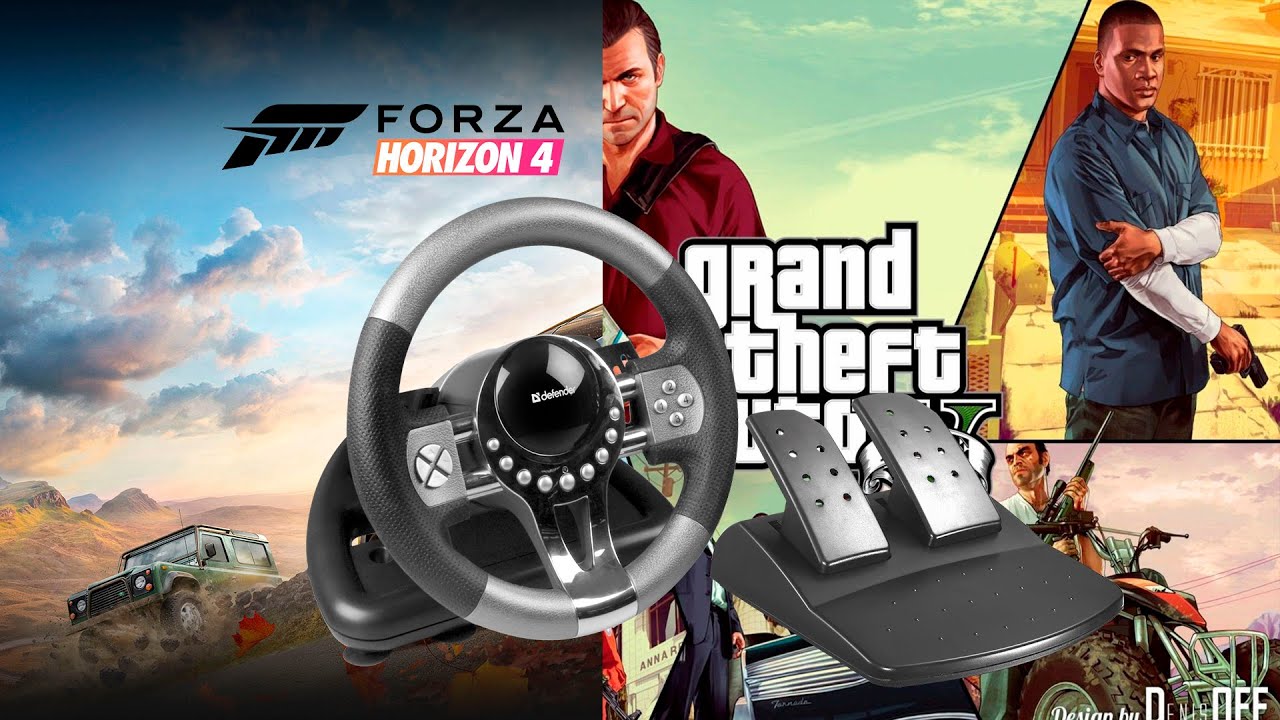
Выбор руля для игры: совместимость и особенности
Если ты серьезно рассматриваешь возможность приобретения руля для Forza Horizon 4 на ПК, поздравляю! Ты на правильном пути к игровым достижениям. Однако, как же много аспектов нужно учесть! Стоит ли инвестировать в дорогой руль или можно обойтись более бюджетным вариантом? Давайте разберемся!
Совместимость – ключ к удачной игре
Первое, на что следует обратить внимание, это совместимость. Не все рулевые колеса одинаковы, и не каждое из них может быть подключено к твоему компьютеру. Перед покупкой обязательно проверь, поддерживает ли руль операционную систему Windows и, в частности, игру Forza Horizon 4. Это поможет избежать разочарований на этапе подключения!
Вот несколько популярных моделей, которые прекрасно работают с этой игрой:
- Logitech G920 – отличный вариант за свою цену, с хорошей отзывчивостью и качественной обратной связью.
- Thrustmaster TX Racing Wheel – немного дороже, но с высоким качеством и потрясающим дизайном!
- Fanatec CSL Elite – для тех, кто стремится к новым высотам. Обеспечивает высокую точность и новый взгляд на симуляцию!

Что ещё важно учесть?
Совместимость – это лишь первый шаг. Существует множество других факторов, которые следует учесть перед покупкой:
- Тип крепления: Убедись, что у тебя достаточно места на столе! Крепление должно быть удобным, иначе твой руль будет скользить, как автомобиль на мокрой дороге.
- Обратная связь: Это ключевой момент для полного погружения в игру. Чем лучше руль передает ощущения от дороги, тем увлекательнее будет игровой процесс. Хочешь ощутить каждую неровность? Выбирай руль с отличной обратной связью!
Таким образом, выбор руля для Forza Horizon 4 – это не просто покупка, а настоящая инвестиция в качественный игровой опыт! Не спеши и подойди к этому вопросу осознанно. Правильный руль поможет раскрыть весь потенциал игры, в то время как неправильный может оставить тебя разочарованным. В общем, выбирай с умом, и вперед к победам на виртуальных трассах!
 Читайте также:

Настройка управления в Forza Horizon 4 для руля
Вы подключили свою игровую приставку к компьютеру и готовы окунуться в удивительный мир Forza Horizon 4? Прекрасно! Настройка руля позволит вам насладиться захватывающими гонками, где скорость и адреналин наполняют каждую поездку. Давайте рассмотрим, как оптимизировать управление, чтобы каждое ваше движение было максимально точным и уверенным.
Первый шаг: подключение руля
Прежде чем приступить к настройке, убедитесь, что ваш руль корректно подключен. Обычно это довольно просто: подключите USB-кабель к компьютеру и включите устройство. Вы уже сделали это, не так ли? Если нет, проверьте соединения и подключите его. На экране должно появиться сообщение о том, что устройство успешно распознано.
Второй шаг: базовые настройки в игре
Теперь настало время перейти к сути. Запускаем Forza Horizon 4 и открываем раздел настроек управления. Здесь перед вами откроются безграничные возможности для настройки! Вы сможете отрегулировать чувствительность, угол поворота руля и множество других параметров.
Настройки, которые стоит учесть:
- Чувствительность: Установите значение в диапазоне 50-70% для достижения наилучшего отклика. Почему это важно? Слишком высокая чувствительность может сделать управление вашим транспортным средством непредсказуемым!
- Мёртвая зона: Рекомендуется задать мёртвую зону на уровне 5-10%. Это поможет избежать случайных маневров, когда ваши руки просто находятся на руле.
- Угол поворота: Некоторые рулевые колеса позволяют регулировать угол поворота. Экспериментируйте с настройками, но имейте в виду: слишком большой угол может усложнить управление, особенно на высоких скоростях.
Точный подход: индивидуальные настройки
Настройка всего под свои индивидуальные предпочтения имеет огромное значение для настоящих гонщиков. У каждого человека свои уникальные ощущения, и это замечательно!
Проходите настройку всего в три шага:
- Экспериментируйте с параметрами: Не стесняйтесь пробовать различные сочетания. Записывайте, какие настройки вам подходят лучше всего.
- Практикуйтесь: Учитесь чувствовать управление в игре, проезжая разные трассы. Гоните по дорогам, и пусть ваша интуиция подскажет, когда стоит увеличивать или уменьшать чувствительность.
- Не забывайте о тренировках: Участвуйте в заездах с друзьями или просто катайтесь по свободным маршрутам – это поможет вам стать более уверенным в управлении!
Настройка руля в Forza Horizon 4 – это не просто пункт в меню. Это ваше пространство для творчества и гонок. Не торопитесь, пробуйте, настраивайте и, что самое главное, наслаждайтесь каждой гонкой! Теперь у вас есть все необходимые знания, и вперед, к новым победам на виртуальных трассах!
Тестирование и оптимизация работы руля в игре
Первый этап: тестирование
Перед тем как заказать новый руль или обвинять игру в проблемах, давайте убедимся, что ваше устройство настроено корректно. Вот несколько шагов, которые помогут вам проверить работу руля:
- Тестирование отклика: Запустите игру и проверьте руль в разных режимах. Обратите внимание на задержку отклика. Движение руля должно соответствовать вашему направлению.
- Настройка мёртвой зоны: Это зона, в которой движение руля не влияет на управление автомобилем. Настройте её так, чтобы избежать случайных действий при небольших отклонениях руля.
- Проверка кнопок: Убедитесь, что все кнопки функционируют. Привяжите действия к кнопкам на руле для более удобного управления.
Второй этап: оптимизация
После того как вы удостоверились в исправности руля, можно приступать к его оптимизации. Кто не мечтает о том, чтобы его заезд стал не просто успешным, а по-настоящему захватывающим? Вот несколько рекомендаций, которые помогут сделать ваше время за рулем еще более увлекательным:
- Калибровка: Настройте руль в параметрах игры. Это обеспечит точное восприятие ваших движений рулем.
- Регулировка силы обратной связи: Настройте уровень обратной связи в меню. Легкий режим подойдет новичкам, в то время как более высокий уровень будет идеален для опытных гонщиков.
- Сохранение профилей: Многие рулевые системы позволяют сохранять различные профили настроек. Это полезно для адаптации под разные стили игры.
Заключение
Не отчаивайтесь, если в начале всё не складывается так, как хотелось бы. Процесс тестирования и оптимизации является важной частью улучшения вашего гоночного опыта. Не бойтесь пробовать новое, экспериментируйте, и в конечном итоге вы сможете найти идеальные настройки, которые заставят ваше сердце биться быстрее! Кто знает, возможно, вскоре вы будете делиться с друзьями историями о том, как заняли первое место на виртуальном треке. Удачи на пути!
Решение распространённых проблем с подключением руля
Подключение руля к Forza Horizon 4 на ПК может иногда вызывать определённые трудности. Ниже представлены наиболее распространённые проблемы и способы их решения.
-
Читайте также:

1. Руль не распознаётся игрой
Если ваш руль не определяется в игре, выполните следующие шаги:
- Проверьте подключение: Убедитесь, что руль правильно подключён к USB-порту вашего компьютера. Попробуйте использовать другой порт, если это необходимо.
- Установите драйвера: Убедитесь, что у вас установлены последние драйвера для вашего руля. Посетите официальный сайт производителя и загрузите актуальные версии драйверов.
- Перезагрузите компьютер: Иногда простая перезагрузка может решить проблему с распознаванием устройства.
- Проверьте настройки Windows: Откройте “Панель управления” -> “Устройства и принтеры” и убедитесь, что ваш руль отображается в списке подключённых устройств.
2. Неправильные настройки управления
Если руль распознаётся, но управление работает некорректно, проверьте настройки управления в игре:
- Настройки управления: Перейдите в меню настроек управления в Forza Horizon 4 и убедитесь, что ваш руль выбран в качестве основного устройства. Настройте кнопки и оси в соответствии с вашими предпочтениями.
- Калибровка руля: В некоторых случаях может потребоваться откалибровать руль. Это можно сделать в меню настроек управления или через программное обеспечение, предоставляемое производителем руля.
3. Проблемы с совместимостью
Некоторые модели рулей могут иметь проблемы с совместимостью с Forza Horizon 4. Чтобы избежать этого:
- Проверьте совместимость: Убедитесь, что ваш руль поддерживается игрой. Список совместимых устройств можно найти на официальном сайте игры или в документации к рулю.
- Обновите игру: Убедитесь, что у вас установлены последние обновления Forza Horizon 4. Разработчики часто выпускают патчи, которые улучшают совместимость с различными устройствами.
4. Проблемы с производительностью
Если игра работает нестабильно при использовании руля, попробуйте следующие рекомендации:
- Настройки графики: Уменьшите настройки графики в игре, чтобы повысить производительность. Это может помочь избежать лагов и задержек при управлении.
- Закройте фоновое ПО: Закройте все ненужные программы, работающие в фоновом режиме, которые могут потреблять ресурсы вашего компьютера.
Следуя этим рекомендациям, вы сможете устранить большинство распространённых проблем с подключением руля к Forza Horizon 4 на ПК и насладиться игрой в полной мере.
Вопрос-ответ
Как правильно установить драйвера для руля перед подключением к Forza Horizon 4?
Перед подключением руля к игре, необходимо установить соответствующие драйвера, которые можно найти на сайте производителя устройства. После загрузки и установки драйверов, перезагрузите компьютер, чтобы изменения вступили в силу.
Какие настройки руля нужно изменить в игре для оптимального управления?
В Forza Horizon 4 зайдите в меню настроек управления и выберите свой руль. Рекомендуется настроить чувствительность, мертвую зону и силу обратной связи, чтобы добиться более комфортного и точного управления. Также можно настроить кнопки на руле для быстрого доступа к функциям игры.
Что делать, если игра не распознает руль после подключения?
Если Forza Horizon 4 не распознает руль, проверьте, правильно ли он подключен к компьютеру и включен ли он. Убедитесь, что драйвера установлены корректно. Попробуйте перезапустить игру или компьютер. Если проблема сохраняется, проверьте наличие обновлений для драйверов или самой игры.
Советы
СОВЕТ №1
Перед подключением руля убедитесь, что у вас установлены последние драйвера для вашего устройства. Посетите сайт производителя руля и скачайте актуальные версии драйверов, чтобы избежать проблем с совместимостью.
-
Читайте также:

СОВЕТ №2
Подключите руль к ПК через USB-порт и убедитесь, что он правильно распознан системой. Для этого откройте “Диспетчер устройств” и проверьте, отображается ли ваше устройство в списке подключенных устройств.
СОВЕТ №3
Запустите Forza Horizon 4 и перейдите в настройки управления. Выберите ваш руль из списка доступных устройств и настройте параметры, такие как чувствительность и мертвую зону, чтобы добиться наилучшего игрового опыта.
СОВЕТ №4
Если у вас возникают проблемы с управлением, попробуйте отключить другие контроллеры, такие как геймпады или клавиатура, чтобы избежать конфликтов. Это поможет обеспечить более стабильное и предсказуемое управление в игре.


