
Adobe Lightroom — мощный инструмент для обработки и организации фотографий, незаменимый для профессионалов и любителей. В этом руководстве мы рассмотрим, как пользоваться Lightroom: от импорта изображений и сортировки до редактирования и экспорта готовых работ. Статья поможет освоить основные функции программы, улучшить навыки редактирования и сделать фотографии более выразительными.
Что такое Lightroom?
В двух словах, Lightroom – это приложение для обработки и управления фотографиями, созданное компанией Adobe. Оно предоставляет широкий спектр возможностей: от настройки цвета до регулировки экспозиции и контрастности. С его помощью вы не только сможете улучшить качество своих фотографий, но и упорядочить их так, чтобы легко находить нужные снимки среди множества файлов!
Эксперты в области фотографии отмечают, что для эффективного использования Lightroom важно начать с основ. Прежде всего, пользователям рекомендуется ознакомиться с интерфейсом программы, который включает модули «Импорт», «Библиотека», «Разработка» и другие. Важно правильно организовать свою библиотеку, создавая коллекции и используя ключевые слова для быстрого поиска изображений.
При редактировании фотографий специалисты советуют не бояться экспериментировать с инструментами, такими как кривые, экспозиция и баланс белого. Использование пресетов может значительно ускорить процесс, однако важно помнить, что каждый снимок уникален и требует индивидуального подхода.
Кроме того, эксперты подчеркивают важность регулярного сохранения работы и создания резервных копий. Это поможет избежать потери данных и сохранить результаты редактирования. В конечном итоге, практика и терпение являются ключевыми факторами в освоении Lightroom, позволяя пользователям раскрыть весь потенциал своих фотографий.
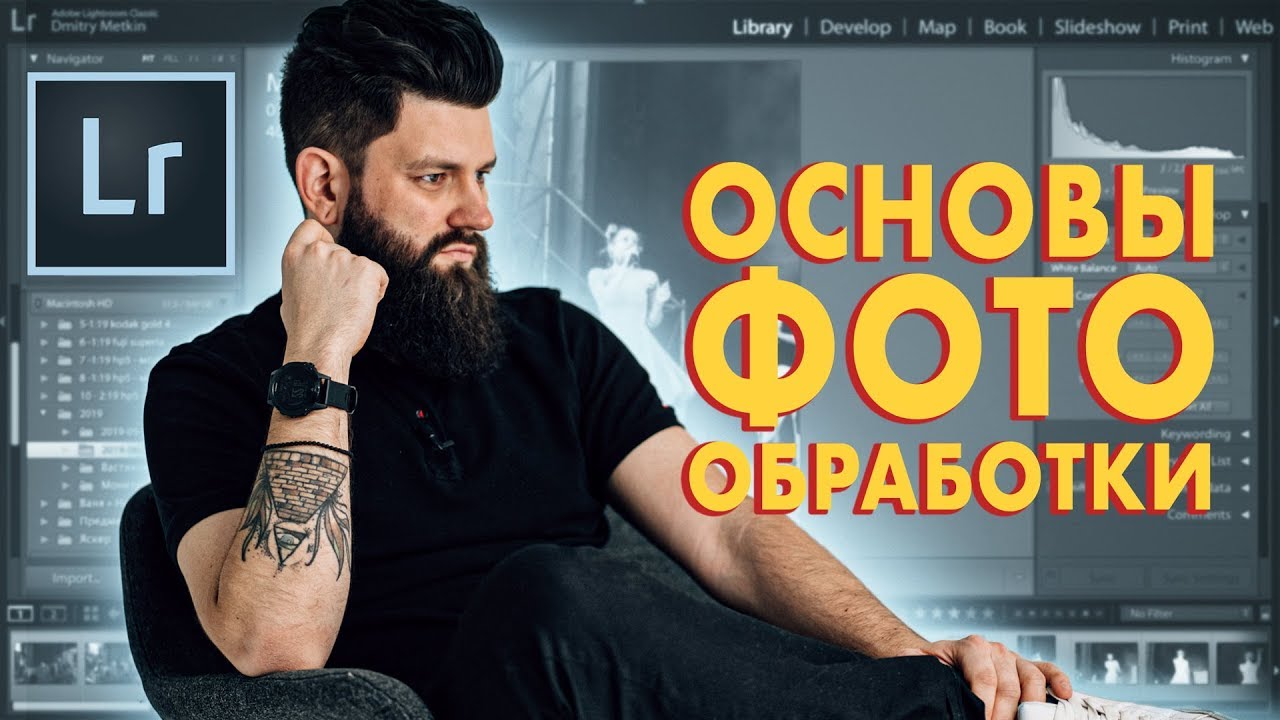
Почему именно Lightroom?
Может возникнуть вопрос: “Почему стоит выбрать именно Lightroom, а не другие программы для редактирования изображений?” Рассмотрим несколько причин:
- Простота в использовании: Интерфейс программы тщательно продуман. Даже если вы только начинаете, освоить работу с ней будет легко.
- Высокая степень гибкости: Lightroom предлагает неразрушающее редактирование, что дает возможность всегда вернуться к исходному изображению.
- Поддержка формата RAW: Если вы серьезно увлечены фотографией, работа с RAW-файлами становится необходимостью.
Теперь, когда мы рассмотрели все преимущества Lightroom, давайте перейдем к самой увлекательной части – редактированию фотографий. Как говорится, “практика – лучший учитель”.
| Раздел Lightroom | Основные функции | Советы по использованию |
|---|---|---|
| Библиотека (Library) | Импорт, организация и просмотр фотографий. Создание коллекций, ключевых слов, рейтингов. | Используйте коллекции для группировки снимков по темам/событиям. Присваивайте ключевые слова для быстрого поиска. |
| Разработка (Develop) | Коррекция экспозиции, цвета, контраста, резкости. Применение пресетов. | Начинайте с базовых настроек (экспозиция, баланс белого). Используйте локальные корректировки (кисть, градиент) для точечной обработки. |
| Карта (Map) | Привязка фотографий к географическим координатам. | Полезно для путешественников. Автоматически привязывает снимки, если камера поддерживает GPS. |
| Книга (Book) | Создание фотокниг. | Выбирайте готовые шаблоны или создавайте свои. Экспортируйте в PDF или отправляйте на печать. |
| Слайд-шоу (Slideshow) | Создание динамичных презентаций из фотографий. | Добавляйте музыку, текст и переходы. Экспортируйте в видеофайл. |
| Печать (Print) | Подготовка фотографий к печати. | Настраивайте размер, разрешение и цветовой профиль для оптимального результата. |
| Интернет (Web) | Создание веб-галерей для публикации в интернете. | Выбирайте шаблоны и настраивайте внешний вид галереи. |
| Пресеты (Presets) | Сохраненные наборы настроек для быстрой обработки. | Создавайте свои пресеты для часто используемых стилей. Скачивайте и устанавливайте готовые пресеты. |
| Синхронизация (Sync) | Синхронизация фотографий и настроек между устройствами (ПК, мобильные). | Используйте для работы над проектами на разных устройствах. |
| Экспорт (Export) | Сохранение обработанных фотографий в различных форматах. | Выбирайте нужный формат (JPEG, TIFF), размер и качество для публикации или печати. |
Интересные факты
Вот несколько интересных фактов о том, как пользоваться Adobe Lightroom:
-
Неразрушающая обработка: Одним из ключевых преимуществ Lightroom является его неразрушающая обработка изображений. Это означает, что все изменения, которые вы вносите в фотографии, не изменяют оригинальный файл. Вы можете в любой момент вернуться к исходному изображению, что делает процесс редактирования более гибким и безопасным.
-
Профили и пресеты: Lightroom предлагает возможность использования профилей и пресетов, которые позволяют быстро применять заранее заданные настройки к вашим фотографиям. Это может значительно ускорить процесс редактирования, особенно если вы работаете с большим количеством изображений. Вы можете создавать свои собственные пресеты или использовать готовые, что позволяет сохранять единый стиль в ваших работах.
-
Инструменты для организации: Lightroom не только редактор фотографий, но и мощный инструмент для организации вашего фотоархива. Вы можете использовать теги, коллекции и рейтинги для сортировки и поиска изображений. Это особенно полезно для профессиональных фотографов, которые работают с большим объемом контента и нуждаются в эффективной системе управления своими работами.

Основные функции Lightroom
Каждый раз, когда вы запускаете Lightroom, перед вами открывается широкий спектр инструментов. Вот некоторые из них:
- Обрезка и выравнивание изображений.
- Настройка цветовой гаммы: коррекция насыщенности и оттенков.
- Применение пресетов для быстрого редактирования.
В данном руководстве мы подробно изучим эти функции и многое другое! Так что готовьтесь, давайте погружаться в мир Lightroom и придавать вашим фотографиям поистине захватывающий вид!
Как организовать и импортировать фотографии в Lightroom

Организация фотографий: первый шаг к успеху!
Перед тем как приступить к созданию своих шедевров, не забудьте навести порядок в папках. Как говорится, в порядке – только радость! Вот несколько простых, но действенных рекомендаций:
- Организуйте тематические папки. Разделите свои фотографии по событиям, годам или местам – это значительно упростит их поиск.
- Применяйте ключевые слова. Придумывайте яркие описания для своих снимков. Например, “отпуск на море” или “осень в красках”. Это ускорит процесс поиска.
Импорт в Lightroom: быстро и без головной боли
Теперь, когда порядок уже установлен и создает атмосферу уюта, давайте перейдем к процессу импорта. Зачем откладывать, если ваши фотографии уже готовы стать настоящими произведениями искусства? Для начала откройте Lightroom и следуйте этим шагам:
- Выберите «Импорт». Нажмите на кнопку «Импорт» в левом нижнем углу. Это ваш ключ к миру редактирования.
- Укажите источник. Определите, откуда вы хотите загрузить изображения. Это может быть ваша камера, SD-карта или даже облачное хранилище.
- Настройте параметры. Выберите способ импорта файлов: копировать, перемещать или просто добавлять. Также вы можете применить заранее настроенные параметры к вашим фотографиям.
Не забудьте обратить внимание на разделы «Копировать в новую папку» или «Дублирование» – это своего рода страховка для ваших ценных снимков! Если не уверены, какой метод выбрать, попробуйте все варианты и найдите тот, который подходит именно вам.
 Читайте также:

Заключение
Вот и всё! Теперь вы обладаете необходимыми знаниями для организации и импорта фотографий в Lightroom. Порядок станет вашим верным помощником на пути к созданию великолепных изображений. А теперь вперед, к творческому процессу! Сегодня ваши снимки, а завтра – настоящие шедевры, которые могут украсить глянцевые обложки. И не забывайте о резервных копиях! Вдруг однажды вам захочется вернуться к старым моментам, и они будут так же прекрасны, как в день их создания.
Настройка параметров редактирования и использование инструментов
Прежде чем начать
Прежде чем начать изучение возможностей Lightroom, стоит настроить несколько ключевых параметров. Это поможет вам работать более продуктивно и получать более впечатляющие результаты.
- Импорт настроек: Проверьте, чтобы вы выбрали подходящий профиль вашей камеры и параметры захвата. Это обеспечит сохранение деталей и точность цветопередачи.
- Качество обработки: Убедитесь, что у вас установлено высокое качество для форматов JPG или RAW. Хотя RAW предоставляет множество преимуществ, ничто не мешает вам пробовать различные форматы.
Основные инструменты редактирования
Теперь, когда вы готовы приступить к работе, давайте рассмотрим инструменты, которые окажутся вам полезными. Каждый из них станет настоящей находкой для фотографа.
- Регулятор экспозиции: Этот инструмент можно сравнить с волшебной кнопкой, возвращающей нас в летние дни. Он отлично подходит для коррекции слишком тёмных или, наоборот, слишком светлых изображений.
- Контраст: С его помощью вы сможете сделать ваше любимое фото более выразительным, просто добавив немного контраста. С этим инструментом ваше изображение будет выглядеть так, словно только что сошло с обложки модного журнала.
Как использовать инструменты по максимуму?
Вот три совета, которые помогут вам поднять свои навыки редактирования на новый уровень:
- Гибкость: Не стесняйтесь пробовать новое! Некоторые изображения прекрасно воспринимают яркие экспозиции, в то время как другие требуют более мягкого подхода.
- Сравнение результатов: Обязательно анализируйте изменения, чтобы определить, что работает, а что нет. Это похоже на выбор, кому из друзей рассказать о своем новом открытии.
- Хранение оригиналов: Не забывайте сохранять исходные файлы. Порой фотография может показаться неудачной, но после небольшой доработки она может превратиться в настоящий шедевр!
Lightroom станет вашим верным помощником в мире фотографии. Главное, помните: каждый инструмент предоставляет вам новые возможности, а каждый параметр – это ваш союзник. И не забывайте относиться к процессу с юмором! В конце концов, даже если что-то пойдет не по плану, это всего лишь шанс научиться чему-то новому.
Экспорт готовых фото с сохранением качества и настроек
Что нужно знать перед экспортом
Прежде всего, экспорт – это не просто процесс сохранения. Это настоящее искусство. Важно учитывать несколько ключевых аспектов:
- Цель экспорта. Где ты планируешь размещать свои фотографии? В социальных сетях, для печати или, возможно, на своем сайте? Каждая платформа требует индивидуальных настроек.
- Формат файла. JPEG, TIFF, DNG – разберись, что лучше всего соответствует твоим потребностям. JPEG идеально подходит для веба, в то время как TIFF – для профессиональной печати.
- Разрешение и размер. Обрати внимание на размер изображения. Чем больше файл, тем больше деталей он содержит, но и тем больше места он займет.
Шаги для успешного экспорта
Теперь давай перейдем к практике. Экспорт фотографий в Lightroom можно сравнить с приготовлением любимого блюда: важно следовать всем шагам и не забыть о ключевых ингредиентах.
- Выбери нужное изображение или группу фотографий. Не забудь, что без этого шага не обойтись.
- Зайди в меню Файл и выбери опцию Экспорт. Вот и настал тот самый момент!
- Откроется удобное окно с настройками. Здесь ты сможешь выбрать формат, качество, размер и другие параметры. Не торопись – подумай, что будет оптимально.
- Обрати внимание на метаданные. Укажи, какие данные сохранить: авторство, ключевые слова. Это поможет в будущем легко находить твои работы.
- Нажми на кнопку Экспорт. Вуаля! Твоя фотография готова к путешествию по интернету или печати!
Вот и всё, дорогой творец! Теперь ты знаешь, как экспортировать свои фотографии, сохраняя их качество и индивидуальность. Каждый раз, когда ты нажимаешь кнопку Экспорт, помни, что даришь своему творению новую жизнь.
Советы по работе с цветом и освещением
Работа с цветом и освещением в Adobe Lightroom — это ключевой аспект обработки фотографий, который позволяет значительно улучшить визуальное восприятие изображений. В этом разделе мы рассмотрим основные инструменты и техники, которые помогут вам добиться желаемых результатов.
-
Читайте также:

1. Использование панели “Основные”
Панель “Основные” в модуле “Разработка” является отправной точкой для работы с цветом и освещением. Здесь вы можете настроить следующие параметры:
- Экспозиция: Этот ползунок позволяет регулировать общую яркость изображения. Увеличение экспозиции делает фото светлее, а уменьшение — темнее.
- Контраст: Контраст увеличивает разницу между светлыми и темными участками изображения. Это помогает сделать фотографию более выразительной.
- Света и тени: Ползунок “Света” позволяет уменьшить яркость светлых участков, в то время как “Тени” помогает осветлить темные области, что может быть полезно для восстановления деталей.
- Белые и черные: Эти параметры позволяют установить точки белого и черного на изображении, что помогает добиться правильного баланса яркости.
2. Коррекция баланса белого
Баланс белого — это важный аспект, который влияет на цветовую температуру изображения. В Lightroom вы можете использовать следующие инструменты для его настройки:
- Предустановки: Lightroom предлагает несколько предустановок для различных условий освещения, таких как “Дневной свет”, “Тень” и “Лампа накаливания”. Выберите подходящую предустановку, чтобы быстро настроить баланс белого.
- Ползунок температуры: С помощью этого ползунка вы можете вручную регулировать цветовую температуру, добавляя теплые или холодные оттенки.
- Ползунок оттенка: Этот ползунок позволяет корректировать зеленые и пурпурные оттенки, что может быть полезно для устранения цветовых искажений.
3. Работа с HSL (Hue, Saturation, Luminance)
Панель HSL позволяет вам детально настраивать цветовые характеристики изображения:
- Оттенок (Hue): С помощью этого параметра вы можете изменять оттенки отдельных цветов. Например, вы можете сделать зеленые травы более желтыми или синими.
- Насыщенность (Saturation): Этот ползунок позволяет регулировать интенсивность цвета. Увеличение насыщенности делает цвета более яркими, а уменьшение — более блеклыми.
- Яркость (Luminance): С помощью этого параметра вы можете изменять яркость отдельных цветов, что помогает выделить или затемнить определенные элементы на фотографии.
4. Использование градиентных фильтров и кистей
Градиентные фильтры и кисти позволяют вам вносить локальные изменения в освещение и цвет:
- Градиентный фильтр: Этот инструмент позволяет вам применять изменения к определенной области изображения, например, затемняя небо или осветляя передний план.
- Кисть: С помощью кисти вы можете вручную наносить изменения на конкретные участки изображения, что дает вам полный контроль над обработкой.
5. Применение предустановок и профилей
Lightroom предлагает множество предустановок и цветовых профилей, которые могут значительно упростить процесс обработки:
- Предустановки: Вы можете использовать готовые предустановки для быстрого применения цветовых и освещенческих эффектов. Это особенно полезно для создания единого стиля в серии фотографий.
- Профили: Профили позволяют изменить общий вид изображения, включая цветовые характеристики и контраст. Вы можете выбрать профиль, который лучше всего подходит для вашего стиля.
Эти советы помогут вам эффективно работать с цветом и освещением в Lightroom, позволяя создавать более выразительные и профессионально выглядящие фотографии. Экспериментируйте с различными инструментами и настройками, чтобы найти свой уникальный стиль обработки.
Вопрос-ответ
Как импортировать фотографии в Lightroom?
Чтобы импортировать фотографии в Lightroom, откройте программу и нажмите на кнопку “Импорт” в левом нижнем углу. Выберите источник, откуда хотите загрузить изображения, например, папку на компьютере или карту памяти. Затем отметьте нужные фотографии и нажмите “Импортировать” в правом нижнем углу.
Как использовать инструменты редактирования в Lightroom?
В Lightroom есть несколько основных инструментов редактирования, таких как “Экспозиция”, “Контраст”, “Света” и “Тени”. Чтобы использовать их, выберите фотографию, которую хотите отредактировать, и перейдите на вкладку “Разработка”. Здесь вы сможете настраивать параметры с помощью ползунков и наблюдать изменения в реальном времени.
Как экспортировать отредактированные фотографии из Lightroom?
Чтобы экспортировать отредактированные фотографии, выберите нужные изображения в библиотеке, затем перейдите в меню “Файл” и выберите “Экспорт”. Укажите параметры экспорта, такие как формат файла, качество и место сохранения, после чего нажмите “Экспортировать”.
-
Читайте также:

Советы
СОВЕТ №1
Начните с изучения интерфейса Lightroom. Ознакомьтесь с основными панелями и инструментами, такими как библиотека, разработка и карта. Это поможет вам быстрее ориентироваться в программе и эффективно использовать ее функции.
СОВЕТ №2
Используйте пресеты для ускорения процесса редактирования. Lightroom предлагает множество встроенных пресетов, а также возможность создания собственных. Это позволит вам быстро применять стили к фотографиям и сохранять единый визуальный стиль.
СОВЕТ №3
Не забывайте о возможности работы с метаданными. Добавляйте теги, ключевые слова и рейтинги к вашим фотографиям, чтобы упростить поиск и организацию изображений в будущем.
СОВЕТ №4
Регулярно сохраняйте свои настройки и создавайте резервные копии каталога Lightroom. Это поможет избежать потери данных и позволит вам вернуться к предыдущим версиям ваших проектов в случае необходимости.


