
Нумерация страниц в документе — важный элемент оформления, который структурирует текст и облегчает навигацию. В этой статье рассмотрим, как правильно проставить нумерацию страниц в Microsoft Word, предоставив пошаговую инструкцию для начинающих и опытных пользователей. Вы узнаете о способах настройки нумерации, включая выбор стиля и расположения, что сделает ваш документ более профессиональным и удобным для чтения.
Почему важна нумерация страниц?
Нумерация страниц выполняет ряд ключевых функций. Прежде всего, она облегчает читателю навигацию по объему текста, а также придаёт вашему документу законченный вид. Как гласит известная пословица, «порядок – залог успеха», и это утверждение здесь полностью оправдано. Представьте, что вы получаете многостраничный документ без указания номеров страниц: как его удобно просматривать? Сколько раз вы будете недовольны автором за такой беспорядок? Узнаю себя!
Прежде чем приступить к практическим шагам, важно разобраться, как правильно настроить нумерацию страниц. Существует несколько приемов и советов, которые сделают этот процесс простым и даже приятным. Вот несколько вариантов:
- Добавляем номера страниц через вкладку «Вставка».
- Настраиваем формат номера: выбираем стиль и место размещения номера.
Эксперты в области работы с текстовыми редакторами подчеркивают важность правильной нумерации страниц для создания профессионально оформленных документов. В Microsoft Word этот процесс достаточно прост и интуитивно понятен. Специалисты рекомендуют начинать с выбора вкладки “Вставка”, где пользователю следует найти раздел “Номера страниц”. Здесь доступны различные варианты размещения нумерации: в верхнем или нижнем колонтитуле, а также в различных форматах.
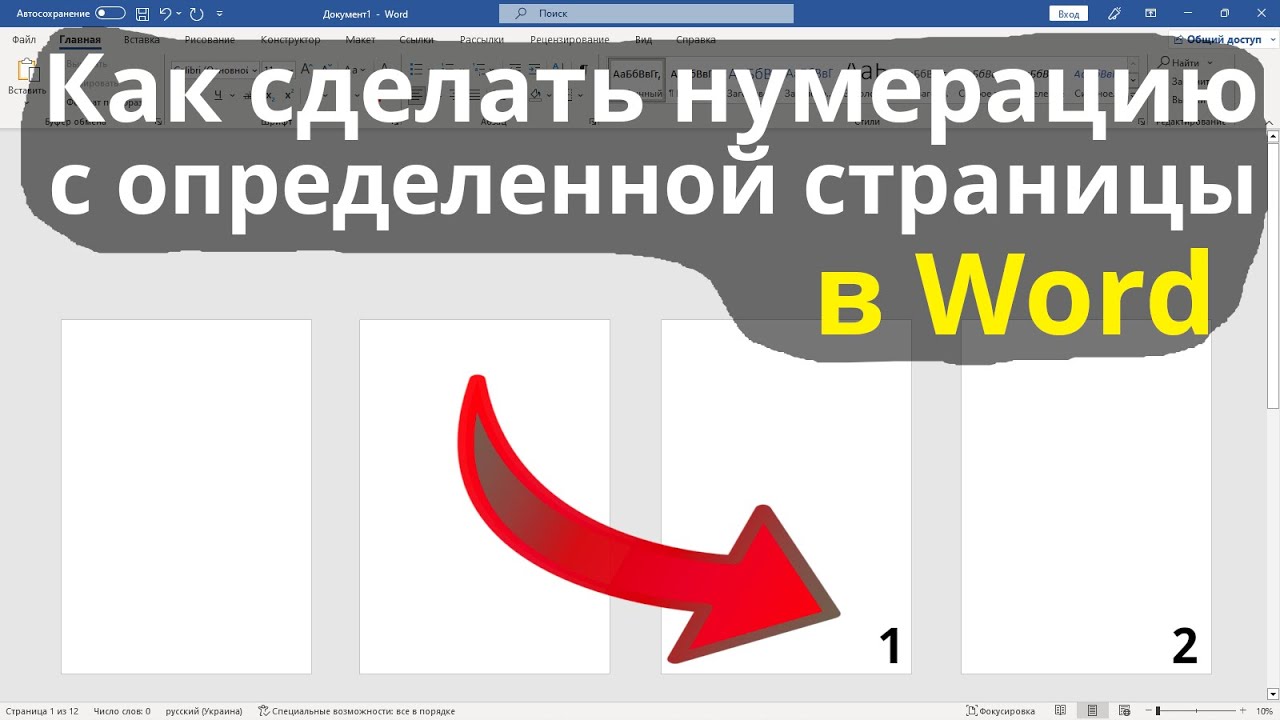
Важно учитывать, что нумерация может начинаться с определенной страницы, что особенно актуально для дипломных работ или отчетов. Эксперты советуют также использовать функцию “Формат номеров страниц”, чтобы выбрать стиль и форматирование, соответствующее требованиям. В итоге, правильная нумерация страниц не только упрощает навигацию по документу, но и придает ему завершенный вид.

Подводные камни нумерации
Как и в любой другой истории, в процессе нумерации страниц могут возникнуть свои нюансы. Осведомленность о них поможет избежать распространенных ошибок. Например:
- Обратите внимание на номера в оглавлении: их отсутствие может вызвать путаницу!
- Экспериментируйте с разделами: иногда требуется проставить номера только в определенных частях документа.
Готовы перейти к практике? Давайте сделаем это вместе! В следующем разделе статьи мы подробно рассмотрим, как правильно настроить нумерацию страниц в Word, чтобы ваш документ выглядел безупречно.
| Способ нумерации | Шаги выполнения | Дополнительные советы |
|---|---|---|
| Автоматическая нумерация (стандартная) | 1. Перейдите на вкладку “Вставка”. 2. В группе “Колонтитулы” выберите “Номер страницы”. 3. Выберите желаемое расположение номера (вверху, внизу, на полях). 4. Выберите формат номера (простой номер, с текстом “Страница X из Y” и т.д.). |
– Для удаления нумерации выберите “Удалить номера страниц”. – Чтобы начать нумерацию с определенной страницы, используйте “Формат номеров страниц” и укажите начальный номер. |
| Нумерация с первой страницы, но не отображаемая на ней | 1. Выполните шаги для автоматической нумерации. 2. Дважды щелкните по области колонтитула на первой странице. 3. На вкладке “Конструктор” (появится автоматически) установите флажок “Особый колонтитул для первой страницы”. 4. Убедитесь, что номер страницы на первой странице исчез. |
– Этот метод часто используется для титульных листов, где номер страницы не нужен. – Нумерация начнется со второй страницы, но будет считаться как “страница 2”. |
| Нумерация с определенной страницы (сброс нумерации) | 1. Установите курсор в конце страницы, предшествующей той, с которой должна начаться новая нумерация. 2. Перейдите на вкладку “Макет” (или “Разметка страницы” в старых версиях). 3. В группе “Параметры страницы” выберите “Разрывы” -> “Следующая страница”. 4. Перейдите на страницу, с которой должна начаться новая нумерация. 5. Дважды щелкните по области колонтитула. 6. На вкладке “Конструктор” (появится автоматически) отключите опцию “Как в предыдущем разделе”. 7. Перейдите на вкладку “Вставка” -> “Номер страницы” -> “Формат номеров страниц”. 8. Выберите “Начать с” и укажите желаемый начальный номер (например, 1). |
– Этот способ полезен для разделения документа на части с независимой нумерацией (например, введение, главы, приложения). – Убедитесь, что вы правильно вставили разрыв раздела “Следующая страница”, а не “Непрерывный”. |
| Нумерация с использованием разных форматов (например, римские и арабские цифры) | 1. Разделите документ на разделы с помощью разрывов раздела “Следующая страница” (см. предыдущий пункт). 2. Для каждого раздела выполните шаги по нумерации с определенной страницы. 3. На шаге “Формат номеров страниц” выберите желаемый формат номера (например, римские цифры для введения, арабские для основной части). |
– Этот метод часто используется в научных работах и диссертациях. – Помните, что каждый раздел должен иметь свой собственный формат нумерации. |
Интересные факты
Вот несколько интересных фактов о нумерации страниц в Microsoft Word:
-
Разнообразие стилей нумерации: В Word можно не только проставить обычные номера страниц, но и использовать различные стили, такие как римские цифры, буквы или даже пользовательские форматы. Это позволяет адаптировать документ под разные требования, например, для научных работ или книг.
-
Нумерация в разных разделах: Word позволяет устанавливать разные форматы нумерации для различных разделов документа. Это особенно полезно, если у вас есть предварительные страницы (например, содержание или введение), которые требуют римских цифр, а основная часть документа — арабских.
-
Автоматическое обновление: Нумерация страниц в Word автоматически обновляется при добавлении или удалении страниц. Это значит, что вам не нужно вручную редактировать номера, что значительно экономит время и снижает вероятность ошибок при работе с большими документами.

Нумерация страниц в Ворде: как это сделать правильно
Как часто вам приходилось задумываться, почему распечатанная вами страница выглядит как произведение искусства, а страница 3 оказывается страницей 7? Согласитесь, это не самый приятный сюрприз. Пора разобраться с этой запутанной нумерацией страниц в Word. Давайте выясним, как всё сделать правильно и избежать ненужных проблем!
Первый шаг: настройка нумерации
Первым делом откройте ваш документ. Если вы уже сделали это, просто приготовьтесь к волшебству. Перейдите на вкладку «Вставка», где находятся ваши любимые романтические скрепки и таблицы. Найдите кнопку «Номер страницы»!
Выбор формата нумерации
Теперь наступает самый увлекательный момент. Вам будет предложено несколько способов размещения номеров страниц. Вы можете разместить их в верхнем или нижнем колонтитуле. Представьте себе: номер страницы будет элегантно располагаться в центре или на краю, словно звезда на красной дорожке. Выберите тот вариант, который вам по душе!
Настройки нумерации
Теперь стоит задуматься о том, чтобы ваша нумерация выглядела не просто как набор цифр, а как настоящая поэтическая композиция! Например, если у вас есть титульная страница или оглавление, возможно, не стоит начинать нумерацию с 1? Чтобы это реализовать:

- Определите раздел, с которого хотите начать нумерацию.
- Перейдите на вкладку «Разметка страницы».
- Нажмите на «Разрывы» и выберите опцию «Следующая страница».
Теперь вы можете настроить нумерацию для нового раздела, начиная с нужного вам числа. Пусть она будет такой же яркой и радостной, как конфетти на празднике!
Стили и цвета
Не забывайте, что стиль играет важную роль! Вы можете настроить шрифт и цвет ваших номеров страниц. Здесь нет никаких ограничений! Хотите, чтобы номер страницы был красным и написан шрифтом Comic Sans? Пожалуйста! Главное, чтобы это приносило вам радость!
Проверка и завершение
Не забудьте проверить, как отображается ваша нумерация страниц. Зайдите в режим просмотра или распечатайте документ, чтобы оценить конечный результат. Если что-то не соответствует вашим ожиданиям, не стесняйтесь вернуться и внести необходимые изменения. Нумерация страниц не должна быть препятствием на пути к вашему совершенству. Она должна служить вам, а не отвлекать!
И вот, вы стали настоящим экспертом в нумерации страниц в Word! Теперь создавайте свои шедевры и ориентируйтесь по страницам, а не по беспорядку. Желаем удачи в ваших творческих проектах! Счастливого документирования!
Как выбрать тип нумерации страниц в документе Word
Типы нумерации страниц
Первое, что следует сделать, – выбрать подходящий формат нумерации. Вот несколько распространенных вариантов:
- Простая нумерация – классический вариант. Использует цифры (1, 2, 3…) и отлично подходит для большинства типов документов.
- Римские цифры – для тех, кто предпочитает элегантный стиль. Их можно применять для введения или предисловия (I, II, III…).
- Комбинированная нумерация – если вы хотите выделиться. Например, можно использовать римские цифры в начале и арабские для основной части (I, II, 1, 2…).
- Нумерация с заголовком – для смелых экспериментов. Вместе с номером страницы можно указать название главы или раздела.
Как выбрать подходящий стиль?
Теперь, когда вы ознакомились с различными стилями нумерации, полезно задать себе несколько вопросов:
- Какой формат документа? Вы создаете научную работу или неформальный блог? Подход к оформлению будет различным!
- Кому предназначен ваш материал? Если это важно для ваших коллег, возможно, стоит выбрать более официальный стиль.
- Каков общий дизайн документа? Нумерация должна гармонировать с общим оформлением – от шрифта до цветовой схемы.
Помните: нумерация страниц – это как финальный аккорд в произведении искусства. Она должна подчеркивать ваше творение, а не отвлекать от него внимание. Так что не бойтесь экспериментировать, пробовать разные варианты и сочетания – и ваши документы заиграют новыми оттенками!
Как вставить номера страниц в определенные разделы документа
При работе с документом в Word может возникнуть необходимость изменить формат номеров страниц в различных разделах. К примеру, в первой части документа вы можете предпочесть римские цифры, а в основном тексте – арабские. Это вполне осуществимо! Давайте рассмотрим, как выполнить эту задачу легко и без лишних хлопот.
Шаг 1: Разделите документ на секции
Сначала необходимо разделить ваш документ на отдельные части. Почему это важно? Это позволит каждому разделу иметь свои уникальные настройки. Для этого выполните следующие шаги:

- Откройте вкладку Разметка.
- Кликните на Разрывы.
- Выберите подходящий тип разрыва, например, разрыв секции Следующая страница.
Теперь у вас есть несколько секций! Представьте их как различные острова в вашем обширном океане документа.
Шаг 2: Вставьте номера страниц
После того как вы создали секции, можно приступать к добавлению номеров страниц. Но не спешите! Это нужно делать для каждой секции отдельно:
- Перейдите к первой секции и дважды щелкните в области верхнего или нижнего колонтитула, где вы хотите разместить номер страницы.
- На вкладке Конструктор в разделе Параметры уберите галочку с Связать с предыдущим.
- Теперь выберите Номер страницы и задайте нужный вам формат.
Повторите эти шаги для всех секций, используя различные стили нумерации. Таким образом, каждый раздел станет уникальным, а ваш документ будет выглядеть более профессионально, как изысканное вино с разнообразными оттенками!
Шаг 3: Не забудьте про настройки номеров страниц
Теперь, когда вы уже добавили номера страниц, стоит обратить внимание на настройки. Вы можете изменить формат страниц для каждой отдельной секции:
- Во время редактирования номеров страниц снова перейдите на вкладку Номер страницы.
- Выберите Формат номеров страниц, где у вас есть возможность настроить их внешний вид (римские, арабские и другие варианты).
Не забывайте: ваша креативность – это ваш главный союзник в этом процессе. Добавьте немного юмора или частичку своей индивидуальности в оформление!
Теперь ваш документ выглядит великолепно! Номера страниц расположены так, как вам нужно, и он выглядит на все сто. Желаем успехов в вашем творчестве!
Как настроить форматирование номеров страниц в Word
Каждый из нас хотя бы раз оказывался в ситуации, когда необходимо создать документ с нумерацией страниц. В этом случае Word может оказаться как надежным помощником, так и непростым соперником. Давайте вместе выясним, как правильно настроить форматирование номеров страниц, чтобы они выглядели привлекательно и выполняли свою функцию.
Основные шаги настройки нумерации
Прежде чем углубляться в настройки меню, важно обратить внимание на структуру вашего документа. Сначала определитесь, какая нумерация вам требуется. Возможно, вы хотите разместить номера страниц в верхней части, а может, в нижней? Рассмотрим основные моменты:
- Выбор места размещения: В Word номера страниц можно установить в различных местах документа – вверху (колонтитул) или внизу (колонтитул, не путайте с виселицей!)
- Формат нумерации: Вы можете выбрать между простыми числами или более сложными форматами, такими как «А.1», «1.1» и так далее.
- Индивидуальные настройки: Возможно, вам нужно начать нумерацию не с первой страницы, а, например, с третьей – и это тоже вполне осуществимо!
Настройка формата и стиля
Теперь, когда основные моменты стали понятны, давайте углубимся в процесс настройки. Звучит сложно? На самом деле, это даже легче, чем складывать бумажные самолётики!
 Читайте также:

- Откройте меню: Перейдите в раздел «Вставка» и выберите пункт «Номер страницы». Укажите место, где хотите разместить номера, и нажмите.
- Формат: После выбора места, перейдите к «Формат номера страницы». Здесь вы можете изменить стиль – например, с привычного «1, 2, 3» на «I, II, III», чтобы ваш документ выглядел более представительно.
- Начало нумерации: Если вы хотите начать с конкретного номера, выберите опцию «Начать с» и введите нужное значение.
- Удалите номер с первой страницы: Если номер на титульном листе вам не нужен – это легко исправить! В разделе «Дизайн» выберите опцию «Особый колонтитул для первой страницы».
Теперь у вас есть все необходимые знания для правильной настройки нумерации страниц. Не бойтесь экспериментировать с различными стилями и форматами, чтобы найти идеальное решение для вашего документа. Главное – не стесняйтесь пробовать! В конце концов, в мире Word важны ваша креативность и уверенность.
Частые ошибки при нумерации страниц и их решения
При работе с нумерацией страниц в Microsoft Word пользователи могут столкнуться с рядом распространенных ошибок. Понимание этих проблем и их решений поможет избежать ненужных трудностей и сэкономить время. Рассмотрим наиболее частые ошибки и способы их устранения.
1. Неправильное начало нумерации
Одна из самых распространенных ошибок — это неправильное начало нумерации страниц. Например, если вам нужно, чтобы нумерация начиналась с третьей страницы, а не с первой, вы можете столкнуться с тем, что нумерация начинается с первой страницы. Чтобы исправить это, выполните следующие шаги:
- Перейдите на вкладку «Вставка».
- Выберите «Номера страниц» и затем «Формат номеров страниц».
- В открывшемся окне установите нужное значение в поле «Начать с».
2. Нумерация страниц в разных разделах документа
Если ваш документ состоит из нескольких разделов, может возникнуть проблема с тем, что нумерация страниц в разных разделах не совпадает. Чтобы решить эту проблему, необходимо:
- Убедиться, что в каждом разделе отключена опция «Связать с предыдущим» в настройках колонтитулов.
- Настроить нумерацию для каждого раздела отдельно, если это необходимо.
3. Нумерация страниц в колонтитулах
Некоторые пользователи сталкиваются с проблемой, когда номера страниц отображаются в колонтитулах неправильно. Это может произойти, если вы случайно изменили настройки колонтитулов. Чтобы исправить это:
- Дважды щелкните на область колонтитула, чтобы открыть его для редактирования.
- Убедитесь, что вы выбрали правильный формат номера страницы.
- Проверьте, чтобы не было лишних пробелов или символов перед номером страницы.
4. Пропуск страниц в нумерации

Иногда пользователи замечают, что некоторые страницы пропущены в нумерации. Это может произойти из-за неправильного форматирования или настройки разделов. Чтобы устранить эту проблему:
- Проверьте, нет ли разрывов страниц или разделов, которые могут влиять на нумерацию.
- Убедитесь, что в каждом разделе правильно настроена нумерация страниц.
5. Неправильный формат номера страницы
Некоторые пользователи хотят изменить формат номера страницы (например, на римские цифры или буквы), но сталкиваются с трудностями. Чтобы изменить формат:
- Перейдите на вкладку «Вставка» и выберите «Номера страниц».
- Выберите «Формат номеров страниц» и выберите нужный формат из выпадающего списка.
Изучив и устранив эти распространенные ошибки, вы сможете легко и эффективно настроить нумерацию страниц в вашем документе Word, что значительно упростит работу с текстом и повысит его профессиональный вид.
Вопрос-ответ
Как добавить нумерацию страниц в документ Word?
Чтобы добавить нумерацию страниц в документ Word, откройте вкладку “Вставка”, затем выберите “Номера страниц”. Выберите нужный стиль нумерации и место, где вы хотите разместить номера (вверху или внизу страницы). После этого номера страниц автоматически появятся в вашем документе.
Можно ли настроить формат нумерации страниц в Word?
Да, в Word можно настроить формат нумерации страниц. Для этого выберите “Формат номеров страниц” в меню “Номера страниц”. Здесь вы можете изменить стиль нумерации (арабские, римские и т.д.), а также установить начальный номер страницы.
Как удалить нумерацию страниц из документа Word?
Чтобы удалить нумерацию страниц, перейдите в раздел “Вставка”, выберите “Номера страниц” и затем нажмите “Удалить номера страниц”. Это удалит все номера страниц из вашего документа.
Советы
СОВЕТ №1
Перед тем как начать проставлять нумерацию страниц, убедитесь, что ваш документ правильно отформатирован. Проверьте, что все разделы и страницы имеют нужные настройки, чтобы нумерация отображалась корректно.
СОВЕТ №2
Используйте вкладку “Вставка” для добавления нумерации страниц. Выберите “Номер страницы” и выберите нужный стиль и положение (вверху или внизу страницы). Это позволит вам быстро и легко настроить нумерацию.
СОВЕТ №3
Если вам нужно пропустить нумерацию на первой странице (например, на титульном листе), используйте функцию “Разрыв страницы” и настройте параметры нумерации для каждого раздела отдельно. Это поможет избежать нежелательной нумерации на первых страницах.
СОВЕТ №4
Не забывайте о возможности настройки формата нумерации. В разделе “Формат номера страницы” вы можете выбрать, с какого номера начинать нумерацию, а также изменить стиль (арабские или римские цифры) в зависимости от ваших предпочтений.


