
В условиях повсеместного использования компьютеров стабильная работа операционной системы имеет большое значение. Иногда система начинает работать некорректно из-за обновлений, программного обеспечения или вирусов. В таких случаях откат системы в Windows 10 может вернуть компьютер в прежнее состояние без полной переустановки ОС. В этой статье мы рассмотрим, как выполнить откат системы, предоставим пошаговые инструкции и полезные советы для восстановления работоспособности устройства.
Что такое откат системы?
Перед тем как углубиться в технические аспекты, давайте выясним, что представляет собой откат системы. Это процедура, позволяющая вернуть ваш компьютер в состояние, которое существовало до последних изменений. Представьте себе возможность вернуться в прошлое, когда ваш компьютер работал наилучшим образом!
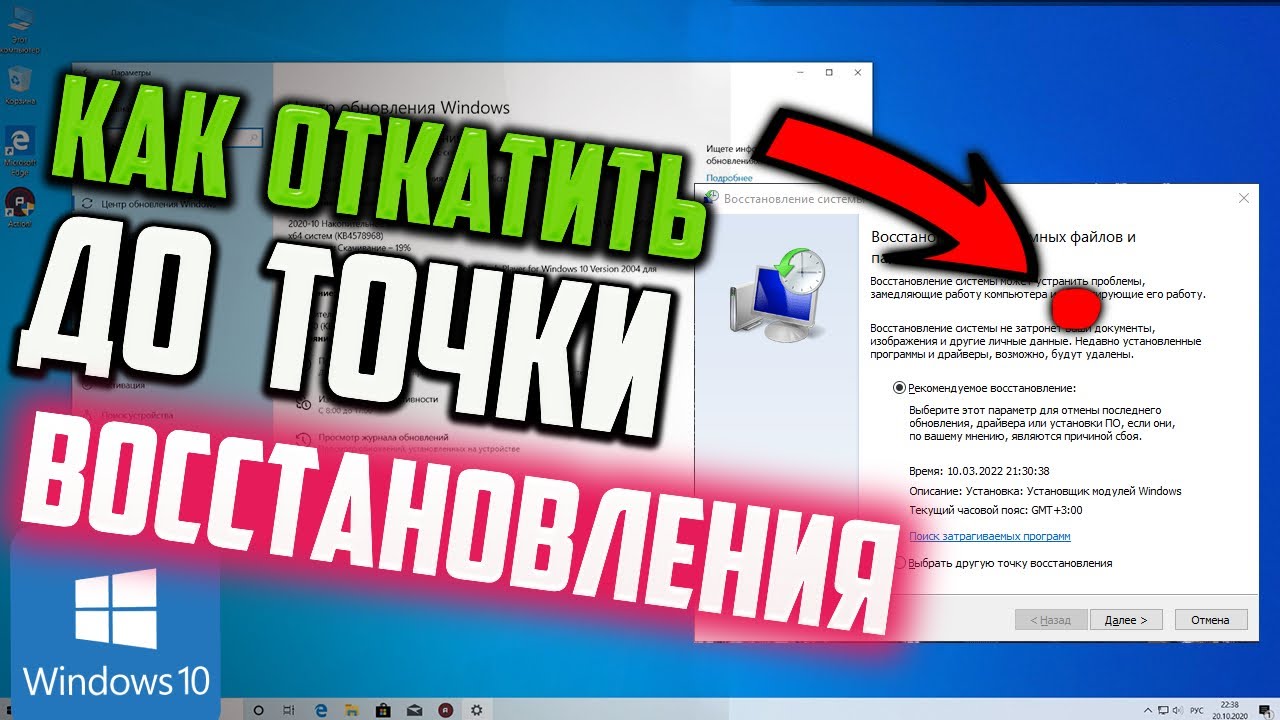
Эксперты рекомендуют несколько шагов для успешного отката системы на Windows 10. Прежде всего, важно убедиться, что функция восстановления системы активирована. Это можно сделать через панель управления, где в разделе “Система” необходимо выбрать “Защита системы”. Если точка восстановления создана, пользователю следует открыть меню “Пуск”, ввести “Восстановление” и выбрать “Открыть восстановление системы”. Далее, следуя инструкциям на экране, можно выбрать нужную точку восстановления. Специалисты подчеркивают, что перед началом процесса стоит сохранить все важные данные, так как откат может повлиять на установленные программы и настройки. В случае возникновения проблем, рекомендуется обратиться к технической поддержке или воспользоваться форумами, где опытные пользователи могут предложить помощь.
Почему это важно?
В мире технологий иногда обновления или новые приложения могут создать больше трудностей, чем преимуществ. Откат системы может стать решением для вас:
- Устранить проблемы, возникшие из-за ошибок в обновлениях.
- Восстановить работоспособность после установки неудачного приложения.
Однако прежде чем прибегнуть к этим простым действиям, давайте немного скорректируем наш подход и убедимся, что у вас есть всё необходимое. Готовы?
| Метод отката | Описание | Когда использовать |
|---|---|---|
| Восстановление системы | Возвращает систему к предыдущей точке восстановления, сохраняя личные файлы. | После установки проблемного драйвера/программы, при нестабильной работе системы. |
| Возврат к предыдущей версии Windows 10 | Откат к предыдущей сборке Windows 10 (если обновление было установлено менее 10 дней назад). | После неудачного обновления Windows, при несовместимости с новым функционалом. |
| Сброс ПК в исходное состояние | Переустановка Windows 10 с сохранением или удалением личных файлов. | При серьезных системных ошибках, вирусах, когда другие методы не помогают. |
| Чистая установка Windows 10 | Полное форматирование диска и установка новой копии Windows 10. | При критических проблемах, продаже ПК, желании начать “с чистого листа”. |
| Восстановление из образа системы | Восстановление системы из ранее созданного образа диска. | При серьезных сбоях, когда нужно быстро вернуть систему в рабочее состояние. |
Интересные факты
Вот несколько интересных фактов о процессе отката системы в Windows 10:
-
Функция “Восстановление системы”: В Windows 10 встроена функция “Восстановление системы”, которая позволяет пользователям создавать точки восстановления. Эти точки сохраняют состояние системы, включая установленные программы и настройки, что позволяет откатиться к более раннему состоянию в случае возникновения проблем. Однако для этого функция должна быть заранее активирована.
-
Откат обновлений: Если после установки обновления Windows 10 возникают проблемы, пользователи могут откатить обновление в течение 10 дней после его установки. Это позволяет вернуть систему в стабильное состояние без необходимости использования точки восстановления.
-
Безопасность данных: При выполнении отката системы через “Восстановление системы” ваши личные файлы, такие как документы и фотографии, остаются нетронутыми. Однако установленные программы и драйверы, добавленные после создания точки восстановления, могут быть удалены, поэтому важно заранее сделать резервные копии важных данных.

Что необходимо перед откатом?
Вот небольшой перечень того, что вам потребуется:
- Доступ к интернету.
- Резервная копия важных файлов (на всякий случай).
Теперь, когда всё готово, давайте начнём наше путешествие по восстановлению системы! Пристегните ремни, впереди нас ждёт мир простых решений!
Как сделать резервную копию данных перед откатом
Прежде чем углубиться в процесс восстановления системы Windows 10, давайте удостоверимся, что ваши важные данные находятся под надежной защитой. Подобно магнитофону с любимыми треками, ваши файлы также нуждаются в внимании. Итак, готовьтесь! Мы создадим резервную копию данных, чтобы избежать потерь во время выполнения операций!

Почему это важно?
Откат системы – это, безусловно, полезная функция, но утрата файлов может оставить вас с ощущением, как у героя комедии, который забыл свои вещи в кафе. Вы ведь не хотите остаться без ценной информации, верно?
Шаги по созданию резервной копии
Давайте перейдем к практическим шагам! Вот что необходимо сделать для обеспечения безопасности ваших данных:
 Читайте также:

- Используйте встроенные функции Windows: В Windows 10 имеется возможность создания резервных копий. Перейдите в “Параметры” -> “Обновление и безопасность” -> “Резервное копирование”. Здесь вы сможете настроить процесс сохранения ваших файлов.
- Храните важные документы в облаке: Если у вас есть доступ к Интернету (а у большинства он есть), воспользуйтесь облачными сервисами, такими как OneDrive или Google Drive. Это как иметь дополнительное место для хранения – все всегда под рукой!
Вот несколько дополнительных рекомендаций:
- Не упустите важные папки: Документы, изображения, загрузки – именно здесь чаще всего находятся ваши ценные файлы. Обязательно проверьте все эти места!
- Проверяйте резервные копии: Создали резервную копию? Отлично! Но не забывайте периодически удостоверяться, что все ваши данные действительно сохранились. Это похоже на проверку батареек в пульте – если забыть, он может перестать работать в самый неподходящий момент.
Теперь вы, как опытный пользователь, успешно создали резервную копию своих данных! Откат системы стал для вас простым шагом, а не рискованным действием. Продолжайте двигаться вперед, зная, что ваши важные файлы находятся под надежной защитой!
Шаги для выполнения отката системы Windows 10 без потери файлов
Подумайте на мгновение: когда Windows начинает «тормозить», ей иногда требуется небольшая разгрузка в виде отката. Но как выполнить эту процедуру, чтобы ваши ценные файлы не исчезли, как осенние листья? Давайте рассмотрим это пошагово!
Шаг 1: Подготовка к откату
Перед тем как начать процесс отката, убедитесь, что у вас есть четкий план действий! Вот несколько шагов, которые стоит предпринять:
- Создайте резервные копии важных файлов на внешнем носителе или в облачном хранилище. Вдруг Windows решит, что сейчас самое время устроить праздник с вашими данными?
- Освободите место на диске, если это необходимо. Для отката требуется достаточное количество свободных гигабайт, так же как для идеального селфи нужна свободная площадь!
Шаг 2: Начало процесса отката
Теперь, когда вы подготовлены и готовы к действию, можно приступать:
- Запустите меню «Пуск». Это ваша основная точка доступа, как ключ к загадкам вашего компьютера.
- Перейдите в раздел «Настройки» > «Обновление и безопасность» > «Восстановление». Здесь начинается настоящая магия!
- Найдите пункт «Вернуться к предыдущей версии Windows 10». Если вы не обнаружили эту опцию, не переживайте – возможно, прошло не так много времени, как вы думаете.
Шаг 3: Следуйте инструкциям
Всего лишь несколько кликов, и вы почти на финише. Windows попросит вас ответить на несколько вопросов:
- Почему вы решили вернуться? Здесь нет неправильного варианта, просто выберите тот ответ, который лучше всего соответствует вашим ощущениям от текущей версии.
- Подтвердите свое желание продолжить и убедитесь, что ваш компьютер подключен к зарядному устройству. Ваша жизнь не фильм ужасов, где всё может исчезнуть в одно мгновение!
Шаг 4: Дождитесь завершения процесса
Теперь остаётся лишь с терпением дождаться завершения процесса. Это может занять некоторое время, но не забывайте: после каждой непогоды всегда наступает ясная погода. Ваша система Windows обновится и вернётся к той версии, которую вы так ценили!
Вот и всё! Поздравляем, вы успешно вернули Windows 10 к предыдущему состоянию без утраты данных. Теперь вы готовы к новым достижениям, а ваш компьютер снова радует вас своим безупречным функционированием.
Что делать после отката: проверка и настройка системы
Поздравляю! Вы успешно вернули вашу систему Windows 10 к предыдущему состоянию. Теперь, как опытный путешественник, вернувшийся с увлекательных приключений, вы находитесь на пороге нового этапа. Однако прежде чем с радостью приступить к своим обычным делам, настоятельно рекомендую выделить немного времени для настройки и проверки системы. Это похоже на то, как вы проверяете, все ли в порядке с вашим рюкзаком после долгого путешествия.

Шаг 1: Проверьте обновления
После восстановления вашей системы обязательно проверьте, что все необходимые обновления загружены и установлены. Windows 10 представляет собой постоянно развивающуюся платформу, и ежедневно выходят новые обновления. Вот что вам следует сделать:
- Запустите Параметры (нажмите Win + I).
- Перейдите в раздел Обновление и безопасность.
- Нажмите на Проверить наличие обновлений. Если будут обнаружены новые обновления, позвольте системе их установить.
Это так просто! Всего несколько минут, и вы снова защищены, как доблестный рыцарь в доспехах.
Шаг 2: Проверьте драйвера
С драйверами ситуация аналогичная. Если вы вернули систему к предыдущему состоянию, некоторые драйвера могли откатиться на старые версии, которые также требуют обновления. Проверьте их:
- Кликните правой кнопкой мыши на Пуск и выберите Диспетчер устройств.
- Просмотрите перечень устройств, обращая внимание на те, что имеют желтые или красные значки.
- Обновите драйвера для соответствующих устройств.
Имейте в виду, что правильно настроенные драйвера – это как хорошо натянутые струны на музыкальном инструменте. Без них невозможно добиться гармонии!
Шаг 3: Настройте систему под себя
Теперь, когда вы обновили драйвера и проверили обновления, пора адаптировать систему под свои нужды:
- Измените фон рабочего стола на что-то, что будет вас вдохновлять.
- Настройте панель задач и меню «Пуск» так, как вам удобно.
- Убедитесь, что не загружаете систему ненужными приложениями. Каждое лишнее приложение – это как лишний груз в рюкзаке. Действительно ли оно вам нужно?
Если вы всё сделали правильно, ваша система будет работать без сбоев. Однако не забывайте периодически проверять настройки. Как говорится, лучше один раз увидеть, чем сто раз услышать!
Следуя этим рекомендациям, вы сможете наслаждаться своей системой Windows 10, как настоящий профессионал! Теперь ваша цель – упростить жизнь и сделать её более радостной, а не создавать себе дополнительные трудности. Удачи на новом пути!
Частые проблемы и их решения после отката системы
После выполнения отката системы на Windows 10 пользователи могут столкнуться с рядом проблем, которые могут возникнуть в результате изменения состояния операционной системы. Ниже приведены наиболее распространенные проблемы и способы их решения.
1. Проблемы с драйверами
После отката системы некоторые драйверы могут перестать работать корректно или вовсе исчезнуть. Это может привести к проблемам с устройствами, такими как принтеры, видеокарты или сетевые адаптеры.
-
Читайте также:

- Решение: Проверьте наличие обновлений драйверов. Для этого откройте Диспетчер устройств, найдите проблемное устройство, щелкните правой кнопкой мыши и выберите Обновить драйвер. Вы также можете посетить сайт производителя устройства для загрузки последней версии драйвера.
2. Проблемы с программным обеспечением
Некоторые программы могут работать некорректно или вовсе не запускаться после отката системы. Это может произойти, если откат был выполнен на более раннюю версию Windows 10, которая не поддерживает новые приложения.
- Решение: Попробуйте переустановить проблемные приложения. Удалите их через Панель управления или Настройки, а затем загрузите и установите их заново с официального сайта или из Microsoft Store.
3. Проблемы с обновлениями Windows
После отката системы могут возникнуть проблемы с установкой обновлений Windows. Это может быть связано с тем, что система не может найти необходимые файлы или обновления, которые были установлены после последнего отката.
- Решение: Запустите средство устранения неполадок Windows Update. Для этого перейдите в Настройки > Обновление и безопасность > Устранение неполадок > Дополнительные средства устранения неполадок и выберите Windows Update.
4. Проблемы с производительностью
Некоторые пользователи могут заметить снижение производительности системы после отката. Это может быть связано с тем, что система возвращается к более старым настройкам и программам, которые могут не оптимально работать на современном оборудовании.
- Решение: Проверьте настройки производительности. Откройте Панель управления, выберите Система и безопасность, затем Система и перейдите в Дополнительные параметры системы. В разделе Быстродействие выберите Настройки и настройте параметры для повышения производительности.
5. Проблемы с восстановлением системы
Иногда после отката система может не создавать новые точки восстановления, что затрудняет дальнейшее восстановление в будущем.
- Решение: Убедитесь, что функция восстановления системы включена. Перейдите в Панель управления > Система и безопасность > Система > Защита системы. Убедитесь, что защита включена для вашего диска и создайте новую точку восстановления вручную.
Следуя этим рекомендациям, вы сможете эффективно справиться с проблемами, возникающими после отката системы, и вернуть свою операционную систему в рабочее состояние.
Вопрос-ответ
Что такое откат системы и когда его следует использовать?
Откат системы — это процесс восстановления операционной системы до предыдущего состояния, что может помочь устранить проблемы, возникшие после установки обновлений или новых программ. Его следует использовать, если система начинает работать нестабильно, появляются ошибки или возникают другие проблемы, которые мешают нормальной работе.
Как создать точку восстановления перед откатом системы?
Чтобы создать точку восстановления, откройте меню “Пуск” и введите “Создание точки восстановления”. В открывшемся окне выберите диск, на котором установлена система, и нажмите “Создать”. Введите описание точки восстановления и нажмите “Создать”. Это позволит вам вернуться к текущему состоянию системы в случае необходимости.
Что делать, если откат системы не решает проблему?
Если откат системы не помог, попробуйте выполнить диагностику системы с помощью встроенных инструментов Windows, таких как “Проверка диска” или “Восстановление системы”. Если проблемы продолжаются, возможно, потребуется переустановка операционной системы или обращение в службу поддержки для более глубокого анализа проблемы.
Советы
СОВЕТ №1
Перед выполнением отката системы убедитесь, что у вас есть резервная копия важных данных. Это поможет избежать потери информации в случае непредвиденных ситуаций во время процесса восстановления.
-
Читайте также:

СОВЕТ №2
Проверьте, включена ли функция восстановления системы на вашем компьютере. Для этого перейдите в “Панель управления” -> “Система и безопасность” -> “Система” -> “Защита системы”. Убедитесь, что для вашего диска включена защита, чтобы иметь возможность откатиться к предыдущему состоянию.
СОВЕТ №3
Перед откатом системы закройте все открытые приложения и сохраните свою работу. Это поможет избежать конфликтов и обеспечит более гладкий процесс восстановления.
СОВЕТ №4
После завершения отката системы проверьте, работают ли все ваши программы и устройства. В некоторых случаях может потребоваться переустановка драйверов или обновление программного обеспечения для корректной работы.


