
Программы для видеомонтажа, такие как CapCut, становятся популярными благодаря простоте и функциональности. Одной из ключевых возможностей CapCut является отслеживание объектов, что позволяет создавать динамичные и профессионально выглядящие видео. В этой статье мы рассмотрим, как организовать отслеживание в CapCut, предоставив пошаговые инструкции и советы. Это поможет улучшить качество ваших видеопроектов и сделать их более привлекательными для зрителей.
Что такое отслеживание в CapCut?
Отслеживание в CapCut – это способность «захватывать» движущийся объект на экране и создавать с ним что-то оригинальное. Хотите, чтобы текст следовал за вашим персонажем? Или чтобы эффектные элементы появлялись в нужное время? Все это можно сделать всего за несколько простых шагов. Никаких сложных приемов – только вы и ваша креативность!
Эксперты в области цифрового маркетинга подчеркивают важность эффективного отслеживания в кап кут для повышения конверсии и оптимизации рекламных кампаний. Они рекомендуют использовать инструменты аналитики, такие как Google Analytics и специальные плагины, которые позволяют собирать данные о поведении пользователей. Важно настроить цели и события, чтобы отслеживать ключевые действия, такие как клики на кнопки и заполнение форм. Кроме того, специалисты советуют регулярно анализировать собранные данные, чтобы выявлять тенденции и корректировать стратегии. Интеграция с CRM-системами также может значительно улучшить качество отслеживания, позволяя более точно оценивать эффективность маркетинговых усилий.
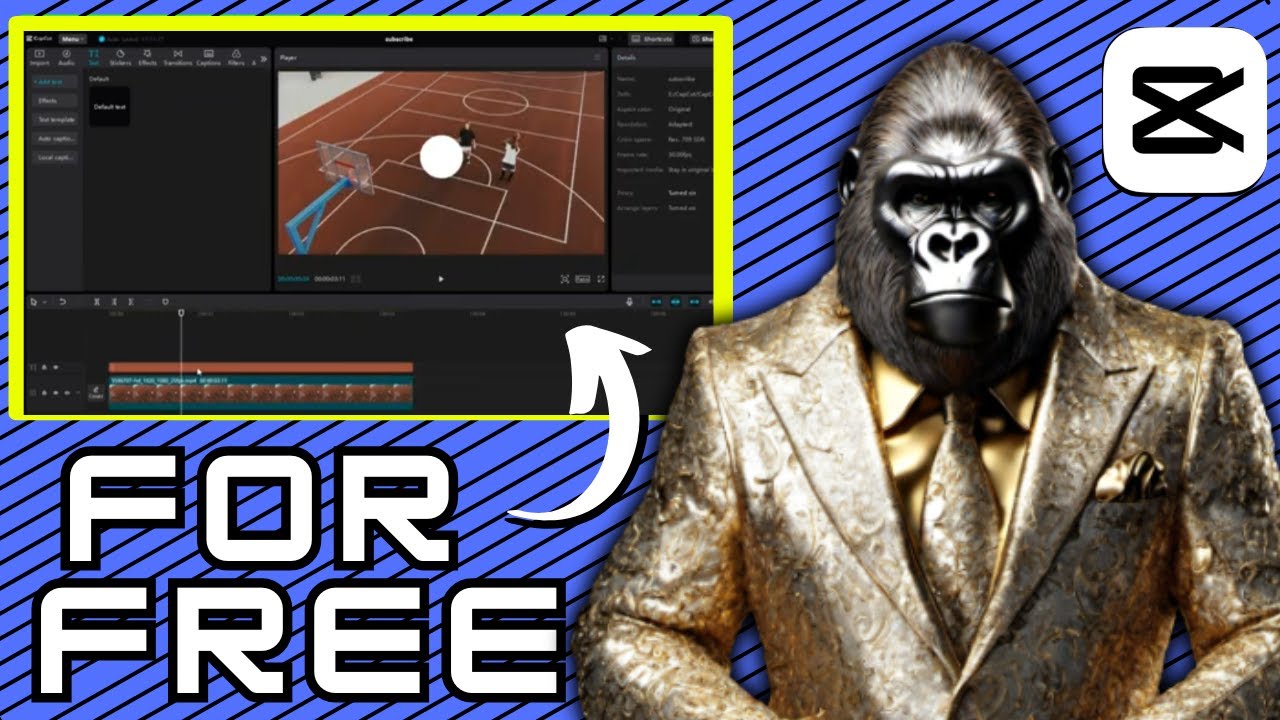
Пошаговое руководство
Теперь давайте разберемся, как это осуществить. Вот два простых списка: один с подготовительными действиями, другой – с шагами самого процесса отслеживания.
-
Подготовительные действия:
- Убедитесь, что у вас установлена последняя версия CapCut.
- Импортируйте видео, с которым хотите поработать.
- Выберите фрагмент видео с четкими и контрастными элементами.
-
Шаги отслеживания:
- Определите объект, который будете отслеживать.
- Включите функцию отслеживания в меню.
- Настройте параметры: скорость, траекторию и эффект, который хотите применить.
- Просмотрите предварительный результат и внесите изменения, если это необходимо.
Готовы к экспериментам? Отслеживание в CapCut – это не только полезный инструмент, но и увлекательное занятие! Помните, что ваша креативность не знает границ, и ваш следующий шедевр может быть всего в нескольких кликах!
| Шаг | Действие | Описание |
|---|---|---|
| 1 | Импорт видео | Откройте CapCut и импортируйте видео, в котором вы хотите использовать отслеживание. |
| 2 | Выбор объекта | Выделите клип на временной шкале. В нижней панели инструментов найдите и нажмите на кнопку “Отслеживание” (Track). |
| 3 | Настройка области отслеживания | На экране появится рамка. Переместите и измените размер этой рамки, чтобы она точно охватывала объект, который вы хотите отслеживать. Убедитесь, что рамка плотно прилегает к объекту. |
| 4 | Запуск отслеживания | Нажмите кнопку “Начать отслеживание” (Start Tracking) или аналогичную. CapCut начнет анализировать движение объекта в выбранной области. |
| 5 | Применение эффекта/текста | После завершения отслеживания вы можете добавить текст, стикер, эффект или другой элемент. Этот элемент будет автоматически привязан к движению отслеживаемого объекта. |
| 6 | Корректировка (при необходимости) | Если отслеживание получилось неидеальным, вы можете вручную подкорректировать положение отслеживаемого элемента в определенных кадрах. |
| 7 | Экспорт видео | После завершения всех настроек экспортируйте видео в нужном формате и разрешении. |
Интересные факты
Вот несколько интересных фактов о том, как сделать отслеживание в кап-кут (CapCut):
-
Интуитивно понятный интерфейс: CapCut предлагает простой и интуитивно понятный интерфейс, который позволяет пользователям легко добавлять и настраивать отслеживание объектов. Это делает его доступным даже для новичков в видеомонтаже.
-
Автоматическое отслеживание объектов: В CapCut есть функция автоматического отслеживания, которая позволяет программе распознавать и следить за движущимися объектами в видео. Это значительно упрощает процесс редактирования и позволяет создавать более динамичные и профессиональные видео.
-
Многофункциональные инструменты: CapCut не только позволяет отслеживать объекты, но и предлагает множество других инструментов, таких как добавление текста, эффектов и музыки. Это дает возможность создавать уникальные и креативные видео, используя отслеживание как один из элементов.
Эти факты подчеркивают, как CapCut может быть полезным инструментом для создания качественного видеоконтента с использованием технологии отслеживания.

Как настроить отслеживание объектов в видео
Шаг 1: Подготовьте свое видео
Перед тем как начать изучение отслеживания, первым делом вам следует загрузить ваше видео в CapCut. Неважно, будет ли оно большим или маленьким, длинным или коротким. Также выберите тот участок, с которым хотите работать. Ведь кому захочется отслеживать что-то неинтересное, верно?

Шаг 2: Начинаем отслеживание
Теперь, когда ваше видео завершено, пора переходить к следующему этапу. Для начала:
- На панели инструментов найдите кнопку «Отслеживание» – это ваш ключ к успеху!
- Выберите объект, который вы хотите отслеживать. Это может быть человек, автомобиль или даже птица, парящая в небе. Главное, чтобы объект был четко виден на экране.
Шаг 3: Настройка параметров отслеживания
Отлично, вы уже на полпути к успеху! Теперь пора немного поэкспериментировать с настройками:
- Установите уровень точности отслеживания. Если вам нужны идеальные результаты, лучше выбрать более высокий уровень точности, но имейте в виду, что это может занять больше времени.
- Определите диапазон отслеживания. Это означает, как долго ваш объект будет оставаться в центре внимания на протяжении видео. Как долго вы готовы его «выследить»?
Следующий шаг — запустить процесс отслеживания. Нажмите на кнопку и наблюдайте, как ваш объект начинает «оживать» на экране! Это похоже на просмотр детективного фильма: вы собираете улики и соединяете их в единое целое.
 Читайте также:

Шаг 4: Завершение процесса
После завершения отслеживания не забудьте сохранить все изменения. Прощание с вашим замечательным творением похоже на расставание с любимым героем из книги. Но не переживайте, ваше видео стало гораздо более увлекательным!
Всего за несколько простых шагов ваше видео меняется до неузнаваемости! Теперь вы можете делать с отслеживаемым объектом всё, что угодно: добавлять текст, эффекты или даже другие видеоролики. Ваша фантазия – это единственное ограничение.
Так почему бы не попробовать? Вперёд, в мир креативности и волшебства с CapCut! Удачи!
Лучшие практики работы с ключевыми кадрами при отслеживании
Когда речь заходит об отслеживании в CapCut, ключевые кадры становятся вашим надежным помощником! Они помогают сделать ваше видео более живым и выразительным. Но как же правильно с ними взаимодействовать? Давайте рассмотрим этот процесс поэтапно. Это не так сложно, как может показаться на первый взгляд!
1. Планируйте заранее
Прежде чем начать процесс отслеживания, важно четко определить свои намерения. Ключевые кадры без ясной цели напоминают корабль, лишенный компаса. Задумайтесь, в каких местах необходимо добавить эффекты или скорректировать композицию:
- Где происходит действие?
- Какое именно изменение вы хотите отобразить – движение, изменение цвета или поворот?
2. Используйте автоматизацию
CapCut предлагает удивительный инструмент для автоматического отслеживания. Если вы хотите сэкономить время на ручных настройках, доверьтесь современным технологиям! Однако не забывайте, что иногда им требуется небольшая помощь. Обязательно проверьте результаты: если программа ошиблась, внесите необходимые корректировки вручную.
3. Экспериментируйте с временными интервалами
Не стесняйтесь экспериментировать с временными промежутками между ключевыми кадрами. Порой изменение расстояния между ними позволяет достичь захватывающих эффектов. К примеру, это может сделать движение более плавным или, напротив, добавить резкости и динамичности.
4. Обратите внимание на кривые скорости
Воспользуйтесь функциями регулировки скорости между ключевыми кадрами. Эти инструменты способны кардинально изменить атмосферу вашего видео:
- Используйте плавные переходы (ease in/out), чтобы движения выглядели более органично.
- Включайте резкие изменения скорости для создания запоминающихся эффектов.
5. Не забудьте про предварительный просмотр
Перед тем как завершить свою работу, обязательно посмотрите видео от начала до конца. Порой незначительные нюансы могут испортить общее восприятие. Если все устраивает – поздравляем, вы стали мастером ключевых кадров!
-
Читайте также:

Таким образом, работа с ключевыми кадрами в CapCut может стать интересным и креативным процессом. Желаем вам удачи в ваших видео-проектах! Главное – не стесняйтесь экспериментировать и всегда имейте под рукой небольшой блокнот для идей. Возможно, в ходе работы к вам придет вдохновение для создания настоящего шедевра!
Использование эффектов после отслеживания объектов
Стратегия эффектов
Добавление эффектов после отслеживания – это не просто манипуляция с фильтрами. Это настоящая волшебная трансформация. Когда вы отслеживаете объект, вы определяете путь, по которому должны двигаться ваши эффекты. Это можно уподобить фейерверку, где каждый эффект – это яркая звезда, которая должна ослепительно сверкать.
Основные шаги
Чтобы ваши эффекты выглядели впечатляюще, стоит придерживаться нескольких простых рекомендаций:
- Выбор эффекта: Загляните в библиотеку эффектов и выберите тот, который вам нравится. Не стесняйтесь пробовать что-то новое!
- Применение эффекта к объекту: Убедитесь, что эффект “закреплен” за вашим объектом. Это позволит ему двигаться вместе с ним, создавая ощущение «живого» контента.
- Настройка параметров: Задумайтесь, не требуется ли вашему эффекту дополнительная стилизация. Возможно, стоит добавить немного прозрачности или изменить цвет? Все зависит от вашего воображения!
Теперь, когда вы ознакомились с основными шагами, давайте рассмотрим, как максимально эффективно использовать ваши эффекты.
Креативность без границ
Давайте внесем немного веселья в ваше видео. Вот несколько идей, которые помогут поднять его на новый уровень:
- Энергичные переходы: Если в вашем видео есть объекты, которые появляются и исчезают, попробуйте добавить эффект «вспышки»! Это создаст ощущение движения и динамики.
- Смешение эффектов: Почему бы не поэкспериментировать с комбинацией различных эффектов? Например, сочетание световых потоков и легкого размытия создаст атмосферу загадочности.
Таким образом, отслеживание объектов в CapCut открывает широкие возможности для творчества. Не бойтесь пробовать новое и добавлять свои уникальные элементы в видео. Позвольте себе стать художником, и ваше видео превратится из обычного клипа в настоящее произведение искусства.
Итак, друзья, пришло время действовать! Какой эффект вы выберете первым? Верите в себя и вперед, к новым достижениям!
Ошибки и их исправление при отслеживании в CapCut
При работе с функцией отслеживания в CapCut пользователи могут столкнуться с различными ошибками, которые могут повлиять на качество конечного продукта. Важно понимать, какие проблемы могут возникнуть и как их исправить, чтобы добиться наилучших результатов.
1. Неправильное выделение объекта
Одной из самых распространенных ошибок является неправильное выделение объекта для отслеживания. Если объект выделен нечетко или с недостаточной точностью, программа может не справиться с отслеживанием. Чтобы избежать этой проблемы, следуйте этим рекомендациям:

- Используйте четкие и контрастные изображения. Объект должен выделяться на фоне.
- Убедитесь, что выделение охватывает весь объект, включая его движение.
- При необходимости используйте инструменты для уточнения выделения, чтобы улучшить его качество.
2. Неправильные настройки отслеживания
Еще одной распространенной ошибкой является неправильная настройка параметров отслеживания. CapCut предлагает различные параметры, которые могут повлиять на качество отслеживания. Проверьте следующие настройки:
- Чувствительность отслеживания: Убедитесь, что уровень чувствительности установлен правильно. Слишком высокая чувствительность может привести к ошибкам в отслеживании, а слишком низкая — к потере объекта.
- Скорость отслеживания: Настройте скорость отслеживания в зависимости от движения объекта. Быстро движущиеся объекты требуют более высокой скорости отслеживания.
3. Изменение фона
Если фон видео меняется или содержит много деталей, это может затруднить отслеживание объекта. Чтобы минимизировать влияние фона на отслеживание, попробуйте следующие методы:
- Используйте однотонный фон, если это возможно. Это поможет программе сосредоточиться на объекте.
- Если фон меняется, попробуйте разбить видео на несколько сегментов и отслеживать объект в каждом сегменте отдельно.
4. Проблемы с освещением
Неправильное освещение также может стать причиной ошибок при отслеживании. Слишком яркое или слишком тусклое освещение может затруднить распознавание объекта. Для решения этой проблемы:
- Снимайте в условиях равномерного освещения, избегая резких теней и бликов.
- Если возможно, используйте дополнительное освещение для улучшения видимости объекта.
5. Обновление приложения
Иногда проблемы с отслеживанием могут быть вызваны ошибками в самой программе. Убедитесь, что у вас установлена последняя версия CapCut, так как обновления могут содержать исправления ошибок и улучшения функциональности. Для этого:
- Проверьте наличие обновлений в магазине приложений.
- Установите все доступные обновления и перезапустите приложение.
6. Тестирование и корректировка
После внесения изменений важно протестировать отслеживание, чтобы убедиться, что все работает правильно. Если вы заметили, что отслеживание все еще не идеальное, попробуйте внести дополнительные корректировки в выделение или настройки. Не бойтесь экспериментировать, чтобы найти оптимальные параметры для вашего конкретного видео.
Следуя этим рекомендациям, вы сможете минимизировать ошибки при отслеживании в CapCut и добиться качественного результата. Помните, что практика и терпение — ключевые факторы в освоении этой функции.
Вопрос-ответ
Что такое кап кут и для чего нужно отслеживание?
Кап кут — это метод, используемый для управления и анализа данных о пользователях, которые взаимодействуют с вашим контентом. Отслеживание в кап кут позволяет собирать информацию о поведении пользователей, что помогает оптимизировать маркетинговые стратегии и улучшить пользовательский опыт.
Как настроить отслеживание в кап кут?
Для настройки отслеживания в кап кут необходимо создать аккаунт в системе, установить соответствующий код отслеживания на ваш сайт или приложение, а затем определить ключевые события и параметры, которые вы хотите отслеживать. Это может включать клики по кнопкам, заполнение форм и другие действия пользователей.
Какие данные можно отслеживать с помощью кап кут?
С помощью кап кут можно отслеживать различные данные, включая количество посещений, источники трафика, поведение пользователей на сайте, конверсии, а также взаимодействия с конкретными элементами интерфейса. Эти данные помогают анализировать эффективность маркетинговых кампаний и улучшать контент.
-
Читайте также:

Советы
СОВЕТ №1
Перед началом настройки отслеживания в CapCut, убедитесь, что у вас установлена последняя версия приложения. Это поможет избежать возможных ошибок и обеспечит доступ ко всем новым функциям.
СОВЕТ №2
Используйте функцию “Трекинг” для отслеживания объектов. Выберите объект на видео, который хотите отслеживать, и настройте параметры, чтобы добиться наилучшего результата. Это позволит вам добавлять эффекты или текст, который будет следовать за объектом.
СОВЕТ №3
Не забывайте экспериментировать с различными эффектами и фильтрами, которые можно применить к отслеживаемому объекту. Это добавит динамики и визуального интереса к вашему видео.
СОВЕТ №4
После завершения настройки отслеживания, обязательно просмотрите видео несколько раз, чтобы убедиться, что все элементы выглядят гармонично и синхронизированы. При необходимости внесите корректировки для достижения наилучшего результата.


