
Управление выдержкой на айфоне открывает новые горизонты для творчества и позволяет создавать уникальные снимки. В этой статье мы расскажем, как настроить выдержку фото на вашем устройстве для достижения эффектного размытия фона и подчеркивания главных объектов. Вы узнаете простые шаги и полезные советы, которые помогут улучшить качество ваших фотографий и сделать их более выразительными.
Подготовка к настройке
Для начала убедитесь, что приложение «Камера» готово к использованию. Это всё, что вам нужно. Проверьте, чтобы ваш iPhone был обновлён, иначе все эти функции могут не сработать. Подготовьтесь к практике и откройте главный экран вашего устройства.
Эксперты в области мобильной фотографии отмечают, что создание выдержки на айфоне — это доступный и увлекательный процесс. Для этого пользователям рекомендуется воспользоваться режимом “Ночной режим” или “Долгая выдержка”, который доступен в некоторых приложениях для камеры. Важно помнить, что для достижения качественного результата необходимо использовать штатив или устойчивую поверхность, чтобы избежать смазывания изображения.
Также специалисты советуют экспериментировать с настройками экспозиции и ISO, чтобы добиться желаемого эффекта. Применение дополнительных приложений, таких как Slow Shutter Cam или ProCam, может значительно расширить возможности съемки. В конечном итоге, практика и творчество помогут пользователям освоить технику выдержки и создавать впечатляющие фотографии.

Что такое выдержка и как ее настроить
Теперь давайте разберемся, как правильно настроить выдержку на вашем iPhone. Настройка выдержки – это не так сложно, но немного терпения и практики не помешает. Надеюсь, вы уже представляете себе идеальные снимки!
- Шаг 1: Запустите приложение «Камера» на вашем айфоне.
- Шаг 2: Выберите режим «Портрет» или «Авто» – эти режимы предоставят вам больше возможностей для творчества.
- Шаг 3: Коснитесь экрана на объекте, который хотите запечатлеть, чтобы установить точку фокуса.
- Шаг 4: Обратите внимание на значок солнца рядом с точкой фокуса. Попробуйте перемещать его вверх или вниз, чтобы отрегулировать экспозицию, которая в свою очередь влияет на выдержку.
Вот и все! Хотя это не совсем ручная настройка выдержки, как на профессиональных камерах, поверьте – это действительно шаг вперед!
| Параметр | Значение/Действие | Описание |
|---|---|---|
| Режим съемки | Live Photo | Позволяет захватить короткое видео до и после снимка, из которого можно выбрать лучший кадр или применить эффект длинной выдержки. |
| Режим съемки | Фото | Стандартный режим для большинства ситуаций. Для длинной выдержки потребуется дополнительное приложение или использование Live Photo. |
| Режим съемки | Видео | Не предназначен для создания фотографий с длинной выдержкой, но может быть использован для записи движения. |
| Режим съемки | Портрет | Фокусируется на объекте, размывая фон. Не подходит для длинной выдержки. |
| Режим съемки | Панорама | Создает широкий снимок, склеивая несколько кадров. Не подходит для длинной выдержки. |
| Режим съемки | Замедленная съемка | Записывает видео с высокой частотой кадров, которое затем воспроизводится медленнее. Не подходит для длинной выдержки. |
| Режим съемки | Таймлапс | Снимает серию кадров через определенные интервалы, а затем воспроизводит их в ускоренном темпе. Не подходит для длинной выдержки. |
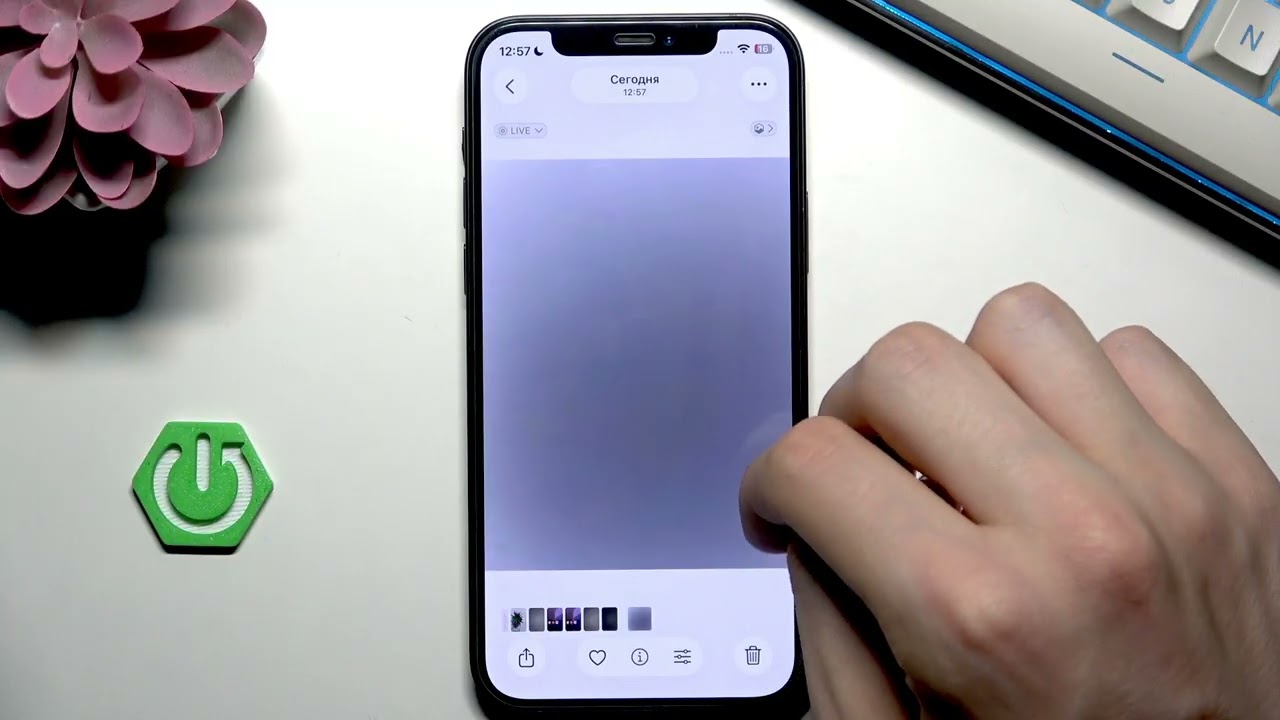
| Функция | Эффект “Длинная выдержка” (для Live Photo) | После съемки Live Photo, откройте его в приложении “Фото”, смахните вверх и выберите “Длинная выдержка”. |
| Функция | Сторонние приложения | Приложения, такие как “Spectre Camera”, “Slow Shutter Cam”, “ProCam” и другие, предлагают ручное управление выдержкой и другие функции для создания длинной выдержки. |
| Аксессуар | Штатив | Необходим для получения четких снимков с длинной выдержкой, так как любое движение камеры приведет к смазыванию. |
| Аксессуар | Пульт дистанционного управления | Позволяет избежать дрожания камеры при нажатии кнопки спуска затвора. |
| Аксессуар | Нейтрально-серый фильтр (ND-фильтр) | Уменьшает количество света, попадающего на матрицу, что позволяет использовать более длинную выдержку даже при ярком освещении. |
| Настройка | ISO | Чувствительность матрицы к свету. Для длинной выдержки рекомендуется устанавливать минимальное ISO для уменьшения шумов. |
| Настройка | Баланс белого | Настройка цветовой температуры. Важно установить правильный баланс белого для естественных цветов. |
| Настройка | Фокусировка | Убедитесь, что объект съемки находится в фокусе. При длинной выдержке даже небольшое изменение фокуса может привести к смазыванию. |
| Условие съемки | Низкая освещенность | Идеальные условия для длинной выдержки без использования ND-фильтра. |
| Условие съемки | Движущиеся объекты | Вода, облака, автомобили, люди – все, что движется, будет размыто, создавая эффект длинной выдержки. |
| Условие съемки | Статичные объекты | Фон или неподвижные объекты останутся четкими, создавая контраст с размытыми движущимися элементами. |
Интересные факты
Вот несколько интересных фактов о том, как сделать выдержку на айфоне:
-
Режим “Ночной режим”: В последних моделях iPhone, начиная с iPhone 11, есть функция “Ночной режим”, которая автоматически активируется при низком освещении. Этот режим позволяет делать более длительные выдержки, что помогает захватывать больше света и улучшает качество фотографий в темноте.
-
Использование сторонних приложений: Для достижения более длинных выдержек, чем те, что предлагает стандартное приложение “Камера”, можно использовать сторонние приложения, такие как Slow Shutter Cam или ProCam. Эти приложения позволяют вручную настраивать время экспозиции и создавать эффект размытия движения.
-
Трипод для стабильности: Чтобы избежать смазывания изображения при длительной выдержке, рекомендуется использовать штатив. Это особенно важно при съемке в условиях низкой освещенности, когда камера может оставаться неподвижной на протяжении нескольких секунд или даже минут.
Эти факты помогут вам лучше понять, как использовать возможности вашего iPhone для создания эффектных фотографий с длительной выдержкой.
Полезные советы
- Свет и время: При съемке в солнечный день рекомендуется выбирать короткую выдержку.
- Экспериментируйте с движением: Чтобы создать эффекты размытия или зафиксировать движущиеся объекты, пробуйте использовать замедленную или быструю выдержку.
В целом, настройка выдержки на вашем айфоне – это как волшебный инструмент для улучшения ваших фотографий. Все зависит от вас! Теперь хватайте свой телефон, выходите на улицу и позвольте каждому снимку стать настоящим произведением искусства! Желаем удачи и вдохновения в ваших фотосессиях!
Выбор режима съемки на айфоне для управления выдержкой
Основные режимы съемки
На вашем айфоне доступно множество режимов, каждый из которых открывает свои уникальные возможности. Вот краткий обзор самых популярных из них:
- Стандартный режим – ваш надежный помощник для повседневной съемки. Если вы только начинаете, это идеальный вариант для старта!
- Портретный режим – прекрасно подходит для создания мягкого эффекта размытия фона. Если вы хотите, чтобы ваш объект выделялся на фоне, этот режим именно для вас.
- Ночной режим – запечатлейте волшебство ночного города! В этом режиме ваш айфон использует длительную выдержку, чтобы уловить больше света.
- Панорама – отлично подходит для съемки широких пейзажей! Однако в этом режиме настройки выдержки автоматически ограничены.
Как выбрать режим для контроля выдержки
Если вы хотите поэкспериментировать с выдержкой, стандартный и ночной режимы будут отличным выбором. Вот несколько рекомендаций:
- Попробуйте стандартный режим! Он дает возможность вручную настраивать экспозицию, что напрямую влияет на выдержку. Просто проведите пальцем вверх или вниз, и вы заметите, как изменяется освещение на вашем фото.
- Не забудьте про ночной режим! Он автоматически адаптирует выдержку в зависимости от уровня освещения. Если вы видите лунный свет – воспользуйтесь возможностью сделать потрясающий снимок!
Так что, дорогой фотограф, действуйте смело! Выбирайте режимы, экспериментируйте с выдержкой и создавайте настоящие шедевры. Помните, каждый кадр – это шанс рассказать свою историю. Так что берите в руки свой айфон и вперед, к новым творческим достижениям!

Настройка экспозиции в приложении Камера
Вы когда-нибудь задумывались, почему одни фотографии выглядят великолепно, а другие напоминают снимки из плохо освещенной комнаты? Ответ заключается в правильной экспозиции! Давайте выясним, как легко и эффективно настроить экспозицию на вашем iPhone, чтобы каждый ваш кадр стал настоящим шедевром.
Что такое экспозиция?
Экспозиция в фотографии можно сравнить с температурой в вашем любимом кафе: если слишком холодно, вы замерзнете, а если слишком жарко – вам будет некомфортно. В контексте фотографии экспозиция отвечает за количество света, которое попадает на сенсор камеры. Если света оказывается слишком много, изображение будет «пересвеченным» и утратит свои детали. В то время как недостаток света сделает снимок темным, словно в затененном переулке!
Как настроить экспозицию на айфоне?
Пришло время превратить ваш iPhone в инструмент для создания настоящих шедевров фотографии. Вот несколько простых шагов, которые помогут вам в этом:
- Откройте приложение Камера. Да, именно так – просто запустите его. Это займет всего 5 секунд, но результат вас порадует!
- Выберите объект для съемки. Это может быть ваш пушистый питомец, уютно устроившийся на диване, или великолепный закат. Главное, чтобы объект был привлекательным.
- Нажмите на экран. Это активирует автофокус и укажет, на чем именно вы хотите сосредоточиться.
- Отрегулируйте экспозицию. После нажатия на экран появится желтый квадрат. Если провести пальцем вверх или вниз, вы сможете увидеть, как меняется яркость изображения. Это похоже на настройку громкости вашей любимой песни!
Советы для идеальной экспозиции
Чтобы ваша фотография действительно выделялась, вот несколько ценных рекомендаций:
- Обратите внимание на освещение. Естественный свет – это ваш лучший союзник! Снимайте на улице или у окна в период золотого часа.
- Не стесняйтесь пробовать новое. Экспериментируйте с различными настройками экспозиции, даже если это приведет к некоторым неудачным кадрам. Каждый профессионал когда-то начинал с нуля!
Теперь, когда вы освоили основы настройки экспозиции на вашем iPhone, пора взять телефон в руки и отправиться на поиски идеальных моментов. Помните, даже самый обыденный кадр можно превратить в произведение искусства с правильным освещением. Удачи в ваших фотоприключениях!
Использование третьих приложений для сложной настройки выдержки
Почему следует обратить внимание на сторонние приложения? Ответ очевиден: они предоставляют возможность настраивать выдержку, фокусировку и экспозицию так же, как это делает настоящая цифровая зеркальная камера. Давайте погрузимся в мир новых возможностей!
Топ приложений для настройки выдержки
Начнем с того, что не все приложения одинаково полезны. Вот несколько, которые действительно заслуживают вашего внимания:
- Manual – это приложение стало настоящим открытием для фотографов! Оно предоставляет полный контроль над такими параметрами, как выдержка, баланс белого и ISO. Настраивайте каждую деталь, как настоящий профессионал.
- ProCamera – этот инструмент превращает ваш айфон в полноценную фотостудию! Вы сможете регулировать выдержку в диапазоне от 1/8000 до 60 секунд. Впечатляюще, не правда ли?
- Slow Shutter Cam – хотите добиться эффекта размытия движения? Это приложение станет вашим идеальным помощником! Оно позволяет фиксировать движения и создавать удивительные кадры с эффектом размытия.
Советы по выбору и использованию
Теперь, когда мы обсудили нюансы выбора приложений, давайте рассмотрим, как максимально эффективно использовать эти инструменты:
- Не стесняйтесь экспериментировать! Фотография – это искусство. Пробуйте различные настройки, изменяйте выдержку, играйте с экспозицией и наблюдайте за получаемыми результатами!
- Экспериментируйте с освещением. Снимки в вечернее и ночное время с длительной выдержкой могут выглядеть поистине впечатляюще. Чем меньше света, тем больше возможностей для создания интересных эффектов!
Сторонние приложения можно сравнить с швейцарским ножом для фотографа. Они открывают новые возможности и помогают запечатлеть моменты, которые раньше казались недоступными. Так что берите в руки свой айфон, устанавливайте одно из упомянутых приложений и вперед, к новым вершинам в мире фотографии!
 Читайте также:

Обработка фотографий с учетом выдержки
Обработка фотографий является важным аспектом, который позволяет улучшить качество снимков и добиться желаемого художественного эффекта. Выдержка — это время, в течение которого свет попадает на сенсор камеры. В iPhone, как и в любой другой камере, правильная настройка выдержки может значительно повлиять на итоговое изображение.
Для начала, важно понимать, что iPhone автоматически настраивает выдержку в зависимости от условий освещения. Однако, если вы хотите взять процесс в свои руки, вам потребуется использовать режим «Профессиональная камера» или сторонние приложения, такие как ProCamera или Halide, которые предоставляют больше контроля над параметрами съемки.
В режиме «Профессиональная камера» вы можете вручную регулировать выдержку. Для этого:
- Откройте приложение «Камера» и выберите режим «Профессиональная камера».
- Найдите ползунок, отвечающий за выдержку. Обычно он обозначается значением в секундах или долях секунды.
- Настройте выдержку в зависимости от условий съемки. Например, для съемки в условиях низкой освещенности может потребоваться более длительная выдержка (например, 1/4 секунды или 1/2 секунды), чтобы захватить больше света.
- Обратите внимание на то, что при увеличении выдержки возрастает вероятность смазывания изображения из-за движения камеры. Для предотвращения этого используйте штатив или стабилизатор.
После того как вы сделали снимок, важно также учитывать, как выдержка влияет на обработку фотографии. В случае длинной выдержки, вы можете получить эффект размытия движущихся объектов, что может быть использовано для создания динамичных и выразительных изображений. В таких случаях, при обработке фотографии в приложениях, таких как Adobe Lightroom или Snapseed, вы можете дополнительно улучшить контрастность и яркость, чтобы выделить детали.
Если вы хотите создать эффект «светового следа», например, при съемке автомобилей ночью, используйте длинную выдержку и постобработку для усиления этого эффекта. Важно помнить, что в таких случаях лучше всего снимать в формате RAW, чтобы сохранить больше информации о изображении для последующей обработки.
В заключение, обработка фотографий на iPhone требует как технических знаний, так и творческого подхода. Экспериментируйте с различными значениями выдержки, чтобы найти оптимальные настройки для ваших снимков, и не забывайте о постобработке, которая поможет вам добиться желаемого результата.
Вопрос-ответ
Как настроить выдержку на айфоне для фотосъемки?
Чтобы настроить выдержку на айфоне, откройте приложение “Камера” и выберите режим “Портрет” или “Ночной”. Затем нажмите на экран, чтобы установить фокус, и используйте ползунок, чтобы регулировать экспозицию. Для более точной настройки выдержки можно использовать сторонние приложения, такие как ProCamera или Halide, которые предлагают более продвинутые функции управления камерой.
Какие приложения лучше всего подходят для управления выдержкой на айфоне?
Среди популярных приложений для управления выдержкой на айфоне можно выделить ProCamera, Halide и Camera+ 2. Эти приложения предлагают расширенные функции, такие как ручное управление выдержкой, ISO и фокусировкой, что позволяет добиться профессионального качества фотографий.
Какой минимальный и максимальный диапазон выдержки на айфоне?
Минимальная и максимальная выдержка на айфоне зависит от модели устройства и используемого приложения. В стандартном приложении “Камера” минимальная выдержка может составлять около 1/8000 секунды, а максимальная — до нескольких секунд в режиме “Ночной”. В сторонних приложениях диапазон может быть более широким, позволяя устанавливать выдержку до 30 секунд и более.

Советы
СОВЕТ №1
Для начала убедитесь, что у вас установлена последняя версия iOS, так как новые функции и улучшения могут быть доступны только в обновлениях. Это поможет вам получить доступ ко всем возможностям камеры вашего iPhone.
СОВЕТ №2
Используйте режим “Ночной” или “Портрет” для достижения лучших результатов при съемке с выдержкой. Эти режимы позволяют лучше контролировать экспозицию и фокусировку, что особенно важно при длительной выдержке.
СОВЕТ №3
Не забудьте использовать штатив или устойчивую поверхность для вашего iPhone, чтобы избежать смазывания изображения. Даже небольшие движения могут испортить снимок при длительной выдержке.
СОВЕТ №4
Попробуйте использовать сторонние приложения для камеры, такие как ProCamera или Slow Shutter Cam, которые предлагают больше настроек и возможностей для управления выдержкой и другими параметрами съемки.


