
В эпоху потокового видео и умных телевизоров установка сторонних приложений на Яндекс ТВ открывает новые возможности для пользователей. Эта статья предложит пошаговые инструкции и советы по установке. Узнав, как добавить любимые приложения, вы сможете расширить функционал устройства и оптимизировать просмотр контента, получая доступ к различным сервисам и развлечениям.
Зачем нужны сторонние приложения?
Если у вас есть сомнения по поводу установки приложений от сторонних разработчиков, давайте развеем эти заблуждения. Вот несколько причин, почему это не только возможно, но и крайне важно:
- Расширение функционала: Откройте доступ к приложениям, которые отсутствуют в официальном магазине.
- Эксклюзивный контент: Установите приложения для потокового видео, игровых платформ или образовательных программ.
Эксперты отмечают, что установка сторонних приложений на Яндекс ТВ может значительно расширить функциональность устройства и улучшить пользовательский опыт. Для начала необходимо убедиться, что устройство подключено к интернету. Затем пользователю следует зайти в настройки и активировать режим разработчика, что позволит устанавливать приложения из неизвестных источников. После этого можно воспользоваться файловым менеджером для загрузки APK-файлов нужных приложений. Однако специалисты предупреждают о необходимости скачивать приложения только из надежных источников, чтобы избежать угроз безопасности. Важно также помнить, что не все приложения могут корректно работать на платформе Яндекс ТВ, поэтому перед установкой стоит ознакомиться с отзывами и рекомендациями других пользователей.
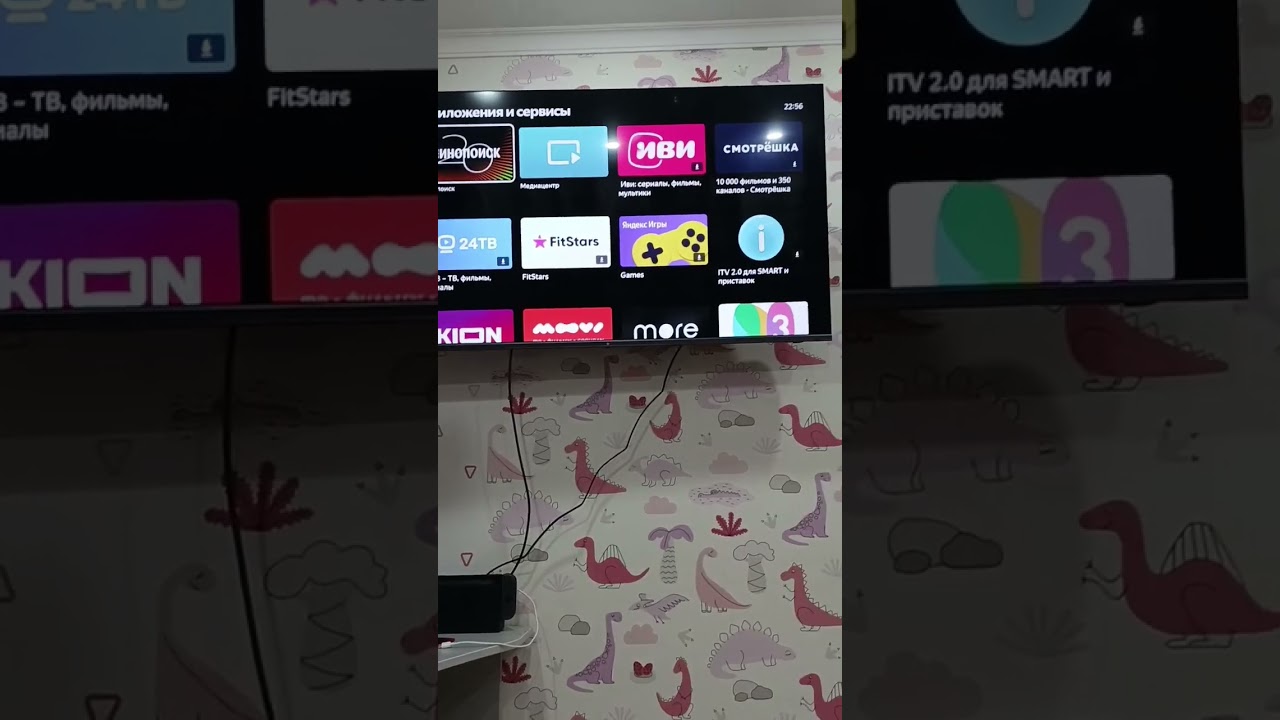
Основные шаги для установки
Итак, как установить сторонние приложения на Яндекс ТВ? Не волнуйтесь, это довольно просто, даже если вы не являетесь экспертом в технологиях. Просто выполните следующие шаги:
- Разрешите установку из неизвестных источников: Зайдите в настройки, найдите раздел “Безопасность” и активируйте соответствующую опцию.
- Скачайте APK-файл: Найдите нужное приложение на своем устройстве или через браузер и загрузите его.
- Установите приложение: Найдите загруженный файл, нажмите “Установить” и следуйте указаниям на экране.
Готово! Теперь у вас есть доступ к множеству новых функций. Не стесняйтесь экспериментировать и находить приложения, которые приносят вам удовольствие. Удачи в ваших поисках, и пусть ваш телевизор станет настоящим источником развлечений!
| Метод установки | Описание | Необходимые инструменты |
|---|---|---|
| Установка через ADB (Android Debug Bridge) | Позволяет устанавливать APK-файлы напрямую с компьютера на Яндекс.ТВ. Требует включения режима разработчика на ТВ. | Компьютер, USB-кабель (или Wi-Fi подключение), ADB-инструменты (SDK Platform Tools), APK-файл приложения. |
| Установка через файловый менеджер | Передача APK-файла на ТВ через USB-накопитель или облачное хранилище, затем установка с помощью файлового менеджера, установленного на ТВ. | USB-накопитель (флешка), файловый менеджер (например, File Commander, FX File Explorer), APK-файл приложения. |
| Установка через сторонние магазины приложений | Использование альтернативных магазинов приложений (например, Aptoide TV, F-Droid), которые можно установить на Яндекс.ТВ. | Установленный сторонний магазин приложений (APK-файл магазина), APK-файл нужного приложения (доступный в магазине). |
| Установка через браузер | Загрузка APK-файла непосредственно через встроенный или сторонний браузер на Яндекс.ТВ, затем установка. | Браузер на Яндекс.ТВ (например, Chrome, Firefox), APK-файл приложения. |
| Использование сервисов для удаленной установки | Некоторые сервисы позволяют отправлять APK-файлы на Android TV устройства удаленно. | Компьютер/смартфон, интернет-соединение, аккаунт в соответствующем сервисе, APK-файл приложения. |
Интересные факты
Вот несколько интересных фактов о том, как установить сторонние приложения на Яндекс ТВ:
-
Поддержка Android TV: Яндекс ТВ работает на базе операционной системы Android TV, что позволяет пользователям устанавливать сторонние приложения, которые не доступны в официальном магазине. Для этого нужно использовать APK-файлы, которые можно загрузить из интернета.
-
Необходимость включения режима разработчика: Для установки сторонних приложений на Яндекс ТВ необходимо активировать режим разработчика. Это делается путем многократного нажатия на номер сборки в настройках устройства, что открывает доступ к дополнительным опциям, включая установку приложений из неизвестных источников.
-
Использование сторонних файловых менеджеров: Для удобства установки сторонних приложений можно использовать файловые менеджеры, такие как ES File Explorer или другие, которые позволяют загружать и устанавливать APK-файлы прямо на Яндекс ТВ. Это значительно упрощает процесс и делает его более доступным для пользователей.

Как включить режим разработчика на Яндекс ТВ
Вы когда-нибудь думали о том, что Яндекс ТВ может служить не только местом для просмотра любимых сериалов, но и настоящей площадкой для разработчиков? Если вы хотите установить приложения от сторонних разработчиков или просто поэкспериментировать, вам обязательно стоит включить режим разработчика. И поверьте, это гораздо проще, чем вы думаете!
Шаг 1: Открываем настройки
Сначала включите ваш Яндекс ТВ и зайдите в раздел Настройки. Для этого нажмите на кнопку с изображением шестеренки на пульте. Не торопитесь, внимательно выберите пункт «Настройки»!

Шаг 2: Поиск информации о системе
Теперь необходимо отыскать Информацию о системе. Прокрутите меню вниз, пока не наткнётесь на этот раздел. Он может быть спрятан в глубинах настроек, но вы его точно обнаружите!
Шаг 3: Включение режима разработчика
Теперь настало время для самого захватывающего этапа – активации режима разработчика! Для этого вам потребуется выполнить несколько простых шагов:
- Нажмите на номер сборки несколько раз подряд (обычно от 7 до 10 раз). После этого появится уведомление о том, что вы стали разработчиком. Это ощущение будет даже лучше, чем первая чашка кофе утром!
- Вернитесь в меню настроек и найдите новый раздел – Режим разработчика. Здорово, не правда ли?
Шаг 4: Что делать дальше?
Теперь, когда вы активировали режим разработчика, у вас открываются новые возможности:

- Установка сторонних приложений, таких как Kodi или Plex. Главное – внимательно следовать инструкциям и не запутаться в настройках!
- Эксперименты с различными параметрами. Вы можете настроить интерфейс или протестировать новые функции, которые недоступны обычным пользователям.
Помните, что, используя режим разработчика, вы устанавливаете стороннее программное обеспечение – это похоже на приглашение друга на вечеринку. Он может принести много интересного, но также может оказаться «не тем другом». Поэтому будьте внимательны и следите за тем, что устанавливаете!
Вот и все! Теперь вы обладаете ценным знанием о том, как активировать режим разработчика на Яндекс ТВ. Пользуйтесь им с удовольствием и открывайте новые возможности для вашего умного телевизора!
Этапы загрузки и установки APK-файлов на устройстве
Когда возникает вопрос о том, как установить сторонние приложения на Яндекс ТВ, многие пользователи начинают задаваться вопросами: “Что делать, как это сделать и где искать?” Не волнуйтесь, мы подробно объясним процесс и сделаем его доступным даже для тех, кто не имеет опыта. Давайте погрузимся в увлекательный мир APK-файлов!
Шаг 1: Подготовка устройства
Прежде чем мы приступим, убедитесь, что ваше устройство готово к загрузке. Почему это важно? Потому что речь идет об установке приложений, которые не доступны в привычном магазине, и вам нужно предоставить вашему Яндекс ТВ немного свободы!
- Перейдите в настройки. Откройте меню вашего устройства и найдите раздел “Настройки”.
- Разрешите установку из сторонних источников. Выберите “Безопасность” или “Приложения” и активируйте опцию “Неизвестные источники”.
Не стоит этого бояться! Это всего лишь небольшая настройка для вашего устройства, чтобы оно не пугалось новых приложений.
Шаг 2: Скачивание APK-файла
Теперь настало время загрузить тот самый APK-файл, который вызывает у вас интерес. Существует несколько способов это сделать:
- Через веб-сайт. Запустите браузер на Яндекс ТВ и введите адрес ресурса, где доступно нужное приложение.
- С помощью облачных хранилищ. Перенесите файл на Google Drive или Яндекс.Диск с другого устройства и откройте его на Яндекс ТВ.
Не забудьте убедиться, что загружаемое приложение безопасно. Вирус или другая проблема – это то, чего вам точно не нужно, согласны?
Шаг 3: Установка APK-файла
Вы уже близки к завершению! Теперь вам нужно найти загруженный файл с помощью файлового менеджера. Убедитесь, что вы находитесь в правильной папке.
После этого просто щелкните по файлу и следуйте указаниям на экране. Процесс установки напоминает установку игры на вашем компьютере – все легко и доступно!
 Читайте также:

Шаг 4: Запуск приложения
Поздравляем вас! Ваше новое приложение успешно установлено и готово к использованию. Найдите его в меню и наслаждайтесь всеми новыми функциями. Кто знает, возможно, это приложение станет вашим новым фаворитом!
Итак, мы прошли все этапы без каких-либо задержек. Есть вопросы? Если нет, вперед к новым приключениям и открытиям в мире игр и развлечений на Яндекс ТВ!
Рекомендации по безопасному использованию сторонних приложений
Установка приложений от сторонних разработчиков на Яндекс ТВ может предоставить вам доступ к множеству новых функций: от стриминговых сервисов до игр и различных утилит. Однако не стоит забывать, что с расширением возможностей приходит и необходимость соблюдать осторожность. Как бы привлекательным ни выглядело новое приложение, важно помнить о безопасности. Рассмотрим несколько основных советов, которые помогут вам избежать возможных проблем.
1. Проверка источника установки
Перед тем как установить приложение, обязательно обратите внимание на его источник. Если вы загружаете программу не из официального магазина, это может быть рискованно. Интересуетесь, как это выяснить? Всё довольно просто!
- Ознакомьтесь с отзывами – иногда стоит потратить время на изучение мнений других пользователей, чтобы избежать неприятных последствий в будущем.
- Проверяйте рейтинг – если оценки слишком высокие и отзывы исключительно положительные, это должно вызвать у вас подозрения.
2. Обновления и разрешения
Как и любое другое устройство, ваш Яндекс ТВ требует регулярных обновлений. Убедитесь, что приложения, установленные на вашем устройстве, обновляются своевременно. Это поможет не только устранить возможные ошибки, но и повысить уровень безопасности.
Также важно обращать внимание на разрешения, которые запрашивает приложение. Если оно требует доступ к вашей камере или контактам, и у вас есть сомнения в необходимости этого, лучше не рисковать.
- Меньше информации — лучше – чем меньше данных запрашивает приложение, тем ниже вероятность утечки!
- Не предоставляйте лишние права – если приложение требует доступ к функциям, о которых вы не подозревали, стоит задуматься о его целесообразности.
Решение возможных проблем при установке сторонних приложений
Установка сторонних приложений на Яндекс ТВ может быть сопряжена с рядом проблем, которые могут возникнуть в процессе. Ниже представлены наиболее распространенные проблемы и способы их решения.
1. Ошибка при загрузке приложения
Если вы столкнулись с ошибкой при загрузке приложения, первым делом проверьте стабильность интернет-соединения. Убедитесь, что ваш телевизор подключен к сети и скорость интернета достаточна для загрузки. Попробуйте перезагрузить роутер и повторить попытку.
2. Приложение не устанавливается
Если приложение не устанавливается, возможно, оно несовместимо с вашей версией Яндекс ТВ. Проверьте системные требования приложения и убедитесь, что ваше устройство обновлено до последней версии прошивки. Для этого перейдите в настройки устройства и проверьте наличие обновлений.
-
Читайте также:

3. Приложение не запускается
Если приложение установлено, но не запускается, попробуйте удалить его и установить заново. Также проверьте, достаточно ли памяти на устройстве. Если памяти недостаточно, удалите ненужные приложения или файлы.
4. Приложение зависает или работает медленно
Если приложение зависает или работает медленно, это может быть связано с перегрузкой системы. Попробуйте закрыть другие приложения, работающие в фоновом режиме. Также рекомендуется перезагрузить устройство, чтобы освободить оперативную память.
5. Проблемы с доступом к контенту
Некоторые сторонние приложения могут требовать дополнительных настроек для доступа к контенту. Убедитесь, что вы предоставили все необходимые разрешения, такие как доступ к интернету или к вашему аккаунту. Также проверьте настройки VPN, если вы используете его для доступа к контенту из других регионов.
6. Ошибки при входе в аккаунт
Если у вас возникают проблемы с входом в аккаунт стороннего приложения, проверьте правильность введенных данных. Убедитесь, что у вас стабильное интернет-соединение. Если вы забыли пароль, воспользуйтесь функцией восстановления пароля на сайте разработчика приложения.
7. Обратитесь в службу поддержки
Если ни одно из предложенных решений не помогло, рекомендуется обратиться в службу поддержки разработчика приложения или Яндекс ТВ. Подробно опишите свою проблему, укажите модель устройства и версию прошивки, чтобы специалисты могли быстрее помочь вам.
Следуя этим рекомендациям, вы сможете решить большинство проблем, возникающих при установке и использовании сторонних приложений на Яндекс ТВ. Не забывайте также проверять форумы и сообщества пользователей, где можно найти советы и решения от других пользователей, столкнувшихся с аналогичными проблемами.
Вопрос-ответ
Можно ли установить приложения, которые не доступны в Яндекс.Store?
Да, вы можете установить сторонние приложения на Яндекс ТВ, используя APK-файлы. Для этого вам потребуется загрузить APK-файл на USB-накопитель и подключить его к телевизору, а затем установить приложение через файловый менеджер.
Как включить режим разработчика на Яндекс ТВ?
Чтобы включить режим разработчика, перейдите в настройки вашего Яндекс ТВ, выберите раздел “О системе” и несколько раз нажмите на номер сборки. После этого в настройках появится новый пункт “Для разработчиков”, где вы сможете активировать необходимые функции.
Нужен ли интернет для установки сторонних приложений?
Да, для установки сторонних приложений вам потребуется интернет-соединение, чтобы загрузить APK-файлы или обновления. Однако после установки приложения вы сможете использовать его без подключения к интернету, если оно не требует постоянного доступа к сети.

Советы
СОВЕТ №1
Перед установкой сторонних приложений убедитесь, что ваше устройство Яндекс ТВ обновлено до последней версии. Это поможет избежать проблем с совместимостью и обеспечит стабильную работу новых приложений.
СОВЕТ №2
Используйте проверенные источники для загрузки APK-файлов. Скачивайте приложения только с официальных сайтов или известных репозиториев, чтобы избежать вредоносного ПО и обеспечить безопасность вашего устройства.
СОВЕТ №3
После установки стороннего приложения проверьте его настройки и разрешения. Убедитесь, что приложение не требует доступа к данным, которые вам не нужны, и настройте параметры конфиденциальности в соответствии с вашими предпочтениями.
СОВЕТ №4
Если у вас возникли проблемы с установкой или работой приложения, попробуйте перезагрузить устройство или удалить и заново установить приложение. Это часто помогает решить временные сбои и улучшить производительность.


