
Обмен мультимедийными сообщениями стал важной частью общения, и для пользователей iPhone возможность отправки MMS (мультимедийных сообщений) имеет большое значение. В этой статье мы рассмотрим, как включить MMS на вашем устройстве, предоставив пошаговую инструкцию и необходимые настройки. Правильная настройка MMS позволит вам без проблем отправлять фотографии, видео и аудиофайлы друзьям и близким, делая общение более ярким.
Что такое MMS и почему он вам нужен?
MMS – это «мультимедийная служба сообщений», которая дает возможность отправлять изображения, видеоролики и аудиофайлы прямо через стандартные текстовые сообщения. Это похоже на обычную SMS, но с добавлением креативного элемента!
Эксперты отмечают, что включение MMS на айфоне — это простой процесс, который может потребовать нескольких шагов. Прежде всего, пользователю следует убедиться, что у него активирован мобильный интернет, так как MMS требует подключения к сети. Далее необходимо зайти в настройки устройства, выбрать раздел “Сообщения” и убедиться, что функция “MMS-сообщения” включена. В некоторых случаях может потребоваться перезагрузка телефона для применения изменений. Также специалисты рекомендуют проверить настройки оператора связи, так как они могут влиять на возможность отправки мультимедийных сообщений. Если возникли проблемы, стоит обратиться в службу поддержки оператора для получения дополнительной информации.
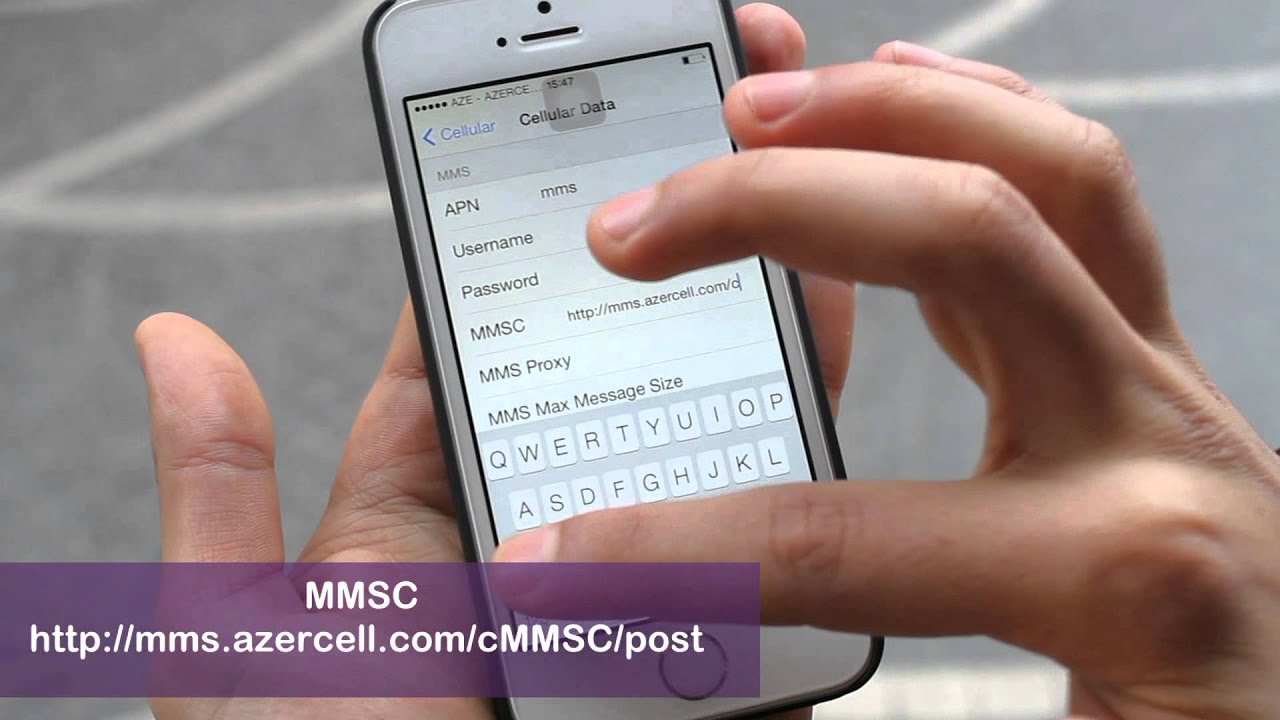
Шаги для активации MMS на iPhone
Теперь, когда вы ознакомились с понятием MMS, давайте перейдем к практическим шагам активации этой функции.
- Проверьте свой тариф. Убедитесь, что ваш мобильный оператор предоставляет услуги MMS. Если у вас есть сомнения, не стесняйтесь обратиться в службу поддержки – это поможет избежать ненужных проблем в будущем!
- Обновите настройки оператора. Зайдите в Настройки > Основные > Об этом устройстве и проверьте наличие обновлений настроек оператора. Иногда, как говорится, «старое – это новое, которое мы забыли».
- Активируйте MMS. Перейдите в Настройки > Сообщения и убедитесь, что функция MMS-сообщения активирована. Это как открытие двери в мир, где вы можете делиться моментами своей жизни с друзьями и родными.
Не забудьте перезагрузить устройство после внесения изменений – это своего рода напоминание о том, что вы не забыли выключить плиту!
| Проблема | Причина | Решение |
|---|---|---|
| Не отправляются/не приходят MMS | Отключены MMS в настройках | Зайдите в “Настройки” -> “Сотовая связь” -> “Параметры данных” -> “Голос и данные” и убедитесь, что “MMS-сообщения” включены. |
| Не отправляются/не приходят MMS | Отсутствуют настройки APN для MMS | Зайдите в “Настройки” -> “Сотовая связь” -> “Сотовая сеть передачи данных” и проверьте, заполнены ли поля для MMS (APN, Имя пользователя, Пароль). Если нет, обратитесь к своему оператору связи за корректными настройками. |
| Не отправляются/не приходят MMS | Отсутствует подключение к интернету | Убедитесь, что у вас есть активное подключение к мобильному интернету (3G/4G/5G). MMS требуют передачи данных. |
| Не отправляются/не приходят MMS | Недостаточно средств на счету | Проверьте баланс вашего мобильного счета. Некоторые операторы взимают плату за отправку MMS. |
| Не отправляются/не приходят MMS | Проблемы с сетью оператора | Попробуйте перезагрузить iPhone. Если проблема сохраняется, возможно, у вашего оператора временные неполадки. Свяжитесь с их службой поддержки. |
| Не отправляются/не приходят MMS | Устаревшая версия iOS | Обновите iOS до последней доступной версии. Иногда обновления содержат исправления для проблем с сообщениями. |
| Не отправляются/не приходят MMS | Неправильный формат файла | Убедитесь, что размер и формат отправляемого файла (фото, видео) соответствуют ограничениям вашего оператора связи для MMS. |
| Не отправляются/не приходят MMS | Блокировка MMS на стороне оператора | В редких случаях оператор может блокировать MMS по каким-либо причинам. Обратитесь в службу поддержки оператора. |
Интересные факты
Вот несколько интересных фактов о включении MMS на айфоне:
-
Настройки оператора: Для того чтобы MMS работали на айфоне, необходимо, чтобы настройки оператора были корректно настроены. Иногда, после смены SIM-карты или оператора, нужно вручную обновить настройки, которые можно получить через меню “Настройки” > “Основные” > “Об этом устройстве”.
-
Сотовые данные: MMS требует активного подключения к сотовым данным, даже если вы используете Wi-Fi для других функций. Это связано с тем, что MMS отправляются через сеть оператора, а не через интернет. Поэтому, если у вас отключены сотовые данные, MMS не будут работать.
-
Формат сообщений: MMS позволяет отправлять не только текстовые сообщения, но и изображения, видео и аудио. Это делает его более универсальным по сравнению с обычными SMS, которые ограничены только текстом. Однако стоит помнить, что размер отправляемых файлов может быть ограничен оператором, что может повлиять на возможность отправки больших медиафайлов.

Полезные советы
- Убедитесь в наличии интернет-соединения. Без стабильного доступа к сети ваши сообщения могут «теряться» в цифровом пространстве.
- Не забывайте об обновлениях. Регулярно обновляйте iOS – это поможет избежать множества проблем с отправкой мультимедиа.
Активировав MMS на вашем iPhone, вы открываете для себя возможность делиться радостными моментами и забавными ситуациями с друзьями и близкими. Это похоже на то, как если бы вы получили доступ к бесконечному хранилищу воспоминаний, которые можно создавать и отправлять. В конце концов, жизнь слишком коротка, чтобы ограничиваться лишь текстовыми сообщениями!
Проверка тарифного плана на наличие поддержки MMS
Прежде чем углубляться в мир мультимедийных сообщений, убедитесь, что ваш тарифный план включает эту полезную опцию. Иначе может оказаться, что вы собираетесь отправить фотографию, а система отвечает: “Извините, такая функция недоступна”. Не очень приятно, согласитесь?
Так с чего же начать?

Шаги для проверки тарифного плана
Чтобы выяснить, включены ли MMS в ваш тарифный план, выполните несколько простых шагов:
- Изучите условия вашего тарифа. Обычно данная информация доступна на официальном сайте вашего оператора или в буклетах, которые вы получили вместе с SIM-картой.
- Свяжитесь со службой поддержки. Если вы не нашли нужные сведения в документации, лучше всего обратиться к специалистам, которые точно знают ответ: операторам связи. Они готовы помочь с любыми вопросами!
- Проверьте мобильное приложение вашего оператора. У некоторых компаний есть удобные приложения, которые позволяют не только ознакомиться с тарифом, но и управлять другими услугами.
На что обратить внимание?
В вашем тарифном плане могут действовать различные условия по MMS. Не забудьте уточнить следующие моменты:

- Количество отправляемых MMS. Многие тарифы устанавливают лимиты на количество сообщений в месяц, поэтому не удивляйтесь, если вам сообщат о превышении лимита.
- Стоимость MMS. В некоторых тарифах цена за одно мультимедийное сообщение может быть довольно высокой, поэтому стоит заранее узнать, сколько это будет стоить.
- Доступ к интернету. Для отправки MMS обычно необходим активный мобильный интернет, так что убедитесь, что у вас все включено.
В конечном счете, знание – это ваша сила! Понимая условия своего тарифа, вы сможете избежать недоразумений и неприятных ситуаций. Проверяйте свой тариф и наслаждайтесь отправкой MMS, делясь веселыми картинками с друзьями! Кто знает, возможно, именно ваше сообщение станет мемом следующего года?
Настройка параметров MMS в настройках iPhone
Давайте разберемся, как активировать MMS на вашем iPhone. Если вы хотите делиться изображениями, видео или аудиофайлами с друзьями, следуйте нескольким простым шагам, чтобы настроить эту мощную функцию. Итак, приступим!
Шаг 1: Проверьте подключение к сотовым данным
Сначала необходимо удостовериться, что у вас активированы мобильные данные. Без них отправка MMS будет невозможна! Чтобы проверить эту настройку, выполните следующие шаги:
- Запустите Настройки.
- Перейдите в раздел Мобильная связь.
- Убедитесь, что переключатель Мобильные данные находится в активном состоянии.
Шаг 2: Настройка параметров передачи сообщений
Теперь, когда мобильные данные активированы, можно приступить к отправке MMS. Давайте сделаем это вместе:
- Откройте Настройки.
- Перейдите в раздел Сообщения.
- Найдите пункт MMS-сообщения и включите его.
Если все действия выполнены корректно, ваш iPhone будет без проблем отправлять и получать MMS. Однако, если возникли трудности, проверьте подключение к мобильной сети или свяжитесь с вашим оператором связи — иногда проблемы с сетью могут создать неудобства!
Шаг 3: Убедитесь в правильных настройках оператора
Что делать, если MMS по-прежнему не функционирует? Возможно, вам потребуется вручную настроить параметры APN (имя точки доступа). Эти сведения можно узнать у вашего оператора связи. Вот пошаговая инструкция:
- Откройте меню Настройки и выберите Сотовая связь.
- Перейдите в раздел Параметры APN и введите информацию, которую предоставил оператор.
И вот, вы готовы отправлять свои творения в формате изображений и видео! Не забывайте, что SMS тоже могут работать без сбоев, но именно возможности MMS делают ваше общение более увлекательным. Так что вперед, наслаждайтесь обменом медиа с друзьями!
Тестирование отправки MMS после настройки
Подготовка к тесту
Перед тем как отправить MMS, убедитесь, что у вас есть:
- Надежное соединение с хорошим покрытием – чем сильнее сигнал, тем выше вероятность успешной отправки.
- Контакт, которому вы собираетесь отправить сообщение – выберите человека, готового стать вашим «подопытным кроликом»!
- Несколько фотографий или видеороликов для отправки, чтобы не ограничиваться одним черно-белым изображением кота.
Процесс отправки MMS
Теперь, когда все подготовлено, вы готовы приступить к тестированию отправки MMS. Следуйте этому простому пошаговому руководству:
 Читайте также:

- Запустите приложение «Сообщения» и создайте новое сообщение. Укажите номер телефона или выберите контакт.
- Нажмите на иконку камеры или галереи и выберите нужное изображение или видео.
- При желании добавьте текст. Но помните: MMS – это не только текст, прикрепите что-то интересное!
- Нажмите «Отправить» и наблюдайте, как ваше сообщение отправляется к получателю.
Если ваше сообщение успешно доставлено, вы получите уведомление. Если нет – не переживайте! Это может быть временная проблема с сетью или вашим оператором. Попробуйте снова или отправьте MMS другому контакту.
Все прошло успешно? Теперь вы готовы! Вы сможете делиться яркими моментами своей жизни с друзьями. Не забывайте, что отправка MMS – это не только технологический процесс, но и удовольствие! Так что вперед, радуйте своих близких мультимедийными шедеврами!
Устранение возможных проблем с отправкой MMS
Если вы столкнулись с проблемами при отправке MMS на вашем iPhone, не отчаивайтесь. Существует несколько шагов, которые помогут вам устранить эти неполадки и восстановить возможность отправки мультимедийных сообщений.
1. Проверьте настройки сети
Первым делом убедитесь, что у вас есть активное мобильное соединение. MMS требует доступа к интернету, поэтому проверьте, включены ли мобильные данные. Для этого перейдите в Настройки > Сотовая связь и убедитесь, что переключатель Сотовые данные активен.
2. Проверьте настройки MMS
Убедитесь, что настройки MMS правильно сконфигурированы. Для этого перейдите в Настройки > Сообщения и убедитесь, что опция MMS-сообщения включена. Если она выключена, включите её и попробуйте снова отправить MMS.
3. Перезагрузите устройство
Иногда простая перезагрузка устройства может решить множество проблем. Удерживайте кнопку питания, пока не появится ползунок выключения, и проведите его, чтобы выключить iPhone. Затем снова включите устройство, нажав и удерживая кнопку питания.
-
Читайте также:

4. Обновите операционную систему
Убедитесь, что на вашем iPhone установлена последняя версия iOS. Обновления могут содержать исправления ошибок, которые могут влиять на работу MMS. Для проверки обновлений перейдите в Настройки > Основные > Обновление ПО.
5. Проверьте настройки оператора
Иногда проблемы с MMS могут быть связаны с настройками вашего оператора связи. Убедитесь, что у вас есть правильные настройки APN (Access Point Name). Вы можете найти эти настройки на сайте вашего оператора или обратиться в службу поддержки.
6. Сбросьте настройки сети
Если предыдущие шаги не помогли, попробуйте сбросить настройки сети. Это удалит все сохраненные Wi-Fi сети и пароли, а также настройки VPN и APN. Для этого перейдите в Настройки > Основные > Сброс > Сбросить настройки сети.
7. Обратитесь в службу поддержки
Если ни один из вышеперечисленных методов не помог, возможно, проблема связана с вашим оператором или самим устройством. В этом случае рекомендуется обратиться в службу поддержки Apple или вашего оператора связи для получения дополнительной помощи.
Вопрос-ответ
Почему не работает MMS на моем айфоне?
Проблемы с MMS могут возникать по нескольким причинам, включая неправильные настройки оператора, отсутствие активного тарифного плана, который поддерживает MMS, или проблемы с сетью. Убедитесь, что у вас есть активное мобильное соединение и проверьте настройки APN в разделе “Сотовая связь”.
-
Читайте также:

Как проверить, включены ли настройки MMS на айфоне?
Чтобы проверить настройки MMS, перейдите в “Настройки” > “Сотовая связь” > “Сотовая сеть данных”. Убедитесь, что в разделе “MMS” указаны правильные настройки, предоставленные вашим оператором связи. Если вы не уверены, обратитесь к сайту вашего оператора для получения актуальной информации.
Что делать, если MMS все равно не отправляются?
Если MMS не отправляются, попробуйте перезагрузить устройство, отключить и снова включить мобильные данные, а также проверить наличие обновлений iOS. Если проблема сохраняется, обратитесь в службу поддержки вашего оператора, так как это может быть связано с их сетью или настройками.
Советы
СОВЕТ №1
Перед тем как включить MMS на вашем айфоне, убедитесь, что у вас активирована услуга передачи данных у вашего оператора связи. Без этого MMS не будут работать.
СОВЕТ №2
Перейдите в настройки вашего устройства, выберите раздел “Сотовая связь” и убедитесь, что переключатель “Сотовые данные” включен. Это необходимо для отправки и получения MMS-сообщений.
СОВЕТ №3
Проверьте настройки MMS в разделе “Настройки” > “Сообщения”. Убедитесь, что опция “MMS-сообщения” активирована. Если она выключена, включите ее для возможности отправки мультимедийных сообщений.
СОВЕТ №4
Если после выполнения всех шагов MMS все еще не работают, попробуйте перезагрузить устройство или сбросить настройки сети в разделе “Настройки” > “Основные” > “Сброс” > “Сбросить настройки сети”. Это может помочь решить проблемы с подключением.


