
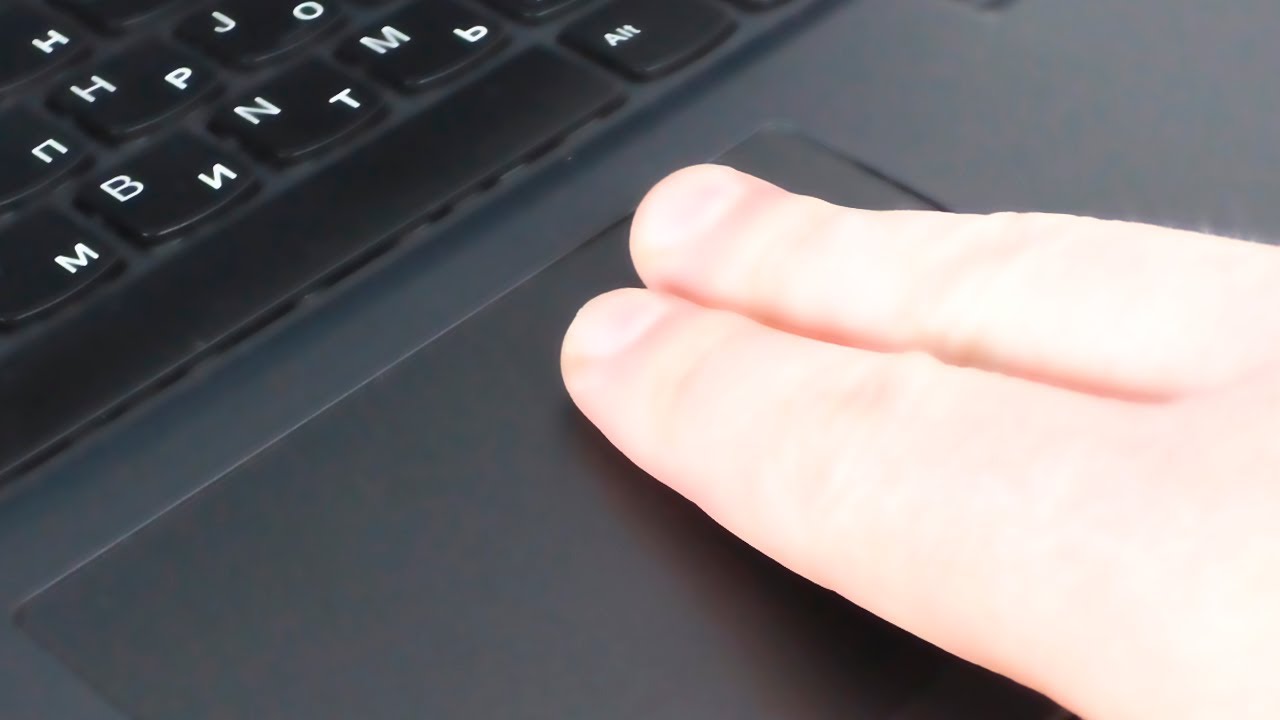
Прокрутка двумя пальцами на ноутбуке упрощает навигацию по документам и веб-страницам. В этой статье объясним, как активировать эту опцию на Windows и macOS. Правильная настройка сенсорной панели повысит продуктивность и сделает работу с ноутбуком более комфортной. Следуя нашим инструкциям, вы легко включите прокрутку двумя пальцами и сможете воспользоваться всеми преимуществами этой функции.
Почему это важно?
Прокрутка с использованием двух пальцев значительно облегчает взаимодействие с документами и веб-сайтами. Этот способ не только удобен, но и позволяет значительно ускорить процесс по сравнению с традиционным скроллингом с помощью полосы прокрутки или клавиш. В результате, вам больше не придется тратить время на манипуляции с мышью или трекпадом.
Эксперты в области компьютерных технологий отмечают, что включение прокрутки двумя пальцами на ноутбуке является важной функцией для повышения удобства работы. Эта опция позволяет пользователям легко и быстро перемещаться по документам и веб-страницам, что особенно актуально в условиях современного рабочего процесса. Для активации данной функции необходимо зайти в настройки устройства. В большинстве случаев пользователям следует открыть панель управления, выбрать раздел “Мышь” или “Тачпад”, а затем активировать соответствующую опцию. Специалисты рекомендуют также обновить драйвера устройства, если функция не отображается. Важно помнить, что наличие этой функции может зависеть от модели ноутбука и установленной операционной системы. Правильная настройка тачпада значительно улучшает пользовательский опыт и делает работу более продуктивной.

Как активировать?
Теперь давайте перейдем к процессу активации. Он может варьироваться в зависимости от операционной системы и модели вашего ноутбука. Не переживайте! Мы разберем все по шагам, как будто собираем пазл.
- Для пользователей Windows: откройте Параметры, затем перейдите в раздел Устройства, выберите Трекпад и активируйте нужную настройку.
- Для пользователей MacOS: зайдите в Системные настройки, выберите Трекпад, и в разделе Прокрутка и масштабирование включите функцию двухпальцевой прокрутки.
Как видите, это совсем не сложно! Просто как дважды два. Если у вас возникли трудности, не стесняйтесь проверить драйвера вашего трекпада или обновить операционную систему. Иногда именно это может быть причиной возникших проблем.
| Операционная система | Метод включения | Дополнительные советы |
|---|---|---|
| Windows 10/11 | Параметры -> Устройства -> Сенсорная панель -> Прокрутка и масштабирование (включить “Прокрутка двумя пальцами”) | Убедитесь, что драйверы сенсорной панели обновлены. Иногда требуется перезагрузка. |
| macOS | Системные настройки -> Трекпад -> Прокрутка и масштабирование (включить “Прокрутка двумя пальцами”) | На macOS прокрутка двумя пальцами обычно включена по умолчанию. |
| Linux (GNOME) | Параметры -> Мышь и сенсорная панель -> Сенсорная панель -> Прокрутка двумя пальцами (включить) | Для других окружений рабочего стола (KDE, XFCE и т.д.) настройки могут отличаться, но обычно находятся в разделе “Мышь” или “Сенсорная панель”. |
| Linux (командная строка) | xinput set-prop "название_устройства_тачпада" "libinput Scroll Methods Enabled" 0 0 1 |
Чтобы узнать “название_устройства_тачпада”, используйте команду xinput list. |
| Ноутбуки HP | HP Support Assistant или Панель управления -> Мышь -> Параметры устройства (вкладка) -> Настройки -> Прокрутка двумя пальцами | Убедитесь, что установлен Synaptics или Elan драйвер тачпада. |
| Ноутбуки Dell | Dell Touchpad Settings (через поиск Windows) или Панель управления -> Мышь -> Dell Touchpad (вкладка) -> Настройки жестов -> Прокрутка двумя пальцами | Может потребоваться установка утилиты Dell Touchpad. |
| Ноутбуки Lenovo | Lenovo Vantage или Панель управления -> Мышь -> ThinkPad/Lenovo Touchpad (вкладка) -> Настройки -> Прокрутка двумя пальцами | Проверьте наличие актуальных драйверов Synaptics или Elan. |
Интересные факты
Вот несколько интересных фактов о включении прокрутки двумя пальцами на ноутбуках:
-
Мультитач технологии: Прокрутка двумя пальцами основана на мультитач технологии, которая позволяет устройствам распознавать несколько касаний одновременно. Это стало возможным благодаря сенсорным панелям, которые используют специальные датчики для определения положения и движения пальцев.
-
Настройки драйвера: Для активации прокрутки двумя пальцами часто необходимо зайти в настройки драйвера тачпада. Например, на устройствах с Windows это можно сделать через “Панель управления” или “Настройки”, где можно найти раздел, посвященный тачпаду, и включить нужную функцию. На Mac это можно сделать в разделе “Системные настройки” -> “Трекпад”.
-
Универсальность: Прокрутка двумя пальцами не только облегчает навигацию, но и позволяет выполнять другие действия, такие как масштабирование (увеличение и уменьшение) с помощью жестов. Это делает использование ноутбука более удобным и интуитивно понятным, особенно для пользователей, привыкших к сенсорным экранам.
Заключение
Теперь, когда вы ознакомились с тем, как включить прокрутку двумя пальцами на своем ноутбуке, ваша работа станет более удобной, а время – более эффективным. Не забывайте делиться этой информацией с друзьями, ведь кто не стремится повысить свои навыки работы с ноутбуком? Желаем вам удачи в этой небольшой, но значимой победе!
Проверка совместимости тачпада для использования прокрутки двумя пальцами
Здравствуйте! Если вы читаете этот текст, значит, вас интересует, поддерживает ли ваш тачпад функцию двухпальцевой прокрутки. Эта функция значительно упрощает и улучшает навигацию по экрану. Давайте разберемся, как это можно проверить!
![Прокрутка двумя пальцами не работает в Windows [Russian]](https://i.ytimg.com/vi/3E2gF3Ezbfk/maxresdefault.jpg)
Шаг 1: Узнаем модель ноутбука
Прежде чем углубляться в сложные настройки, первым делом стоит определить модель вашего ноутбука. Обычно она указана на наклейке на нижней части устройства или в сопроводительной документации. Почему это важно? Дело в том, что это поможет вам более эффективно находить нужную информацию! Иногда производители устанавливают строгие ограничения на функциональность определённых моделей, и без этой информации не обойтись.
Шаг 2: Проверь настройки тачпада
Теперь, когда ты ознакомился с моделью, открой настройки своего устройства. Это может показаться простым, но есть некоторые нюансы! Каждая операционная система имеет свои особенности.
- Windows: Зайди в «Параметры» → «Устройства» → «Тачпад». Если ты увидишь опцию “Прокрутка двумя пальцами”, значит, ты движешься в верном направлении!
- Mac: Открой «Системные настройки» → «Трекпад». Здесь также должен присутствовать пункт, касающийся прокрутки двумя пальцами.
Шаг 3: Установи последние драйвера
Как и любая другая техника, тачпад нуждается в регулярных обновлениях. Рекомендуется время от времени проверять наличие обновлений для драйверов. На официальном сайте производителя вашего ноутбука вы сможете найти последнюю версию драйвера, подходящую для вашей модели. Не упустите возможность – возможно, это именно то, что вам необходимо!
 Читайте также:

Шаг 4: Не забывай о внешних устройствах
Если у вас подключена внешняя мышь, это может создавать проблемы с работой тачпада. В некоторых случаях такое устройство просто “выключает” его функциональность, и вы не сможете использовать прокрутку двумя пальцами. Попробуйте отключить мышь и посмотрите, изменится ли ситуация.
Если ничего не получается…
Не унывай! Возможно, твоё устройство не поддерживает функцию двухпальцевой прокрутки. Это случается, и в этом нет ничего страшного. В таких ситуациях можно поискать информацию на форумах или обратиться в службу технической поддержки. Либо просто смирись с этим и возьми с собой мышь – хотя это может быть не самым удобным вариантом.
Так что, друг, не падай духом! Убедись в совместимости, обнови драйвера и наслаждайся работой с техникой. В конце концов, необходимость выполнять задачи одной рукой может оказаться полезной, когда в другой ты держишь чашку с горячим кофе!
Настройка параметров тачпада в операционной системе Windows
Шаг 1: Открываем настройки тачпада
Сначала необходимо открыть меню настроек. Кто из нас в современном цифровом мире любит запутанные процессы? Итак:
- Кликни на Пуск (либо просто нажми клавишу Windows на клавиатуре).
- Выбери Параметры – это иконка в виде шестеренки, символизирующая механизм, который работает без сбоев.
- Перейди в раздел Устройства и нажми на Тачпад.
Шаг 2: Настраиваем параметры
Теперь ты на правильном пути! В этом разделе ты найдешь множество вариантов для настройки. Обрати внимание на следующие моменты:
- Чувствительность: Если ты хочешь, чтобы твои пальцы скользили по тачпаду, как по гладкому льду, попробуй изменить этот параметр!
- Прокрутка двумя пальцами: Включи этот режим, если тебе нужно удобно просматривать длинные веб-страницы, как страницы книги. Просто найди опцию «Прокрутка двумя пальцами» и настрой ползунок по своему усмотрению.
Шаг 3: Сохранение изменений
Не забудь сохранить внесенные изменения! В противном случае все начнется заново, как в бесконечном цикле. Просто закрой окно настроек, и твои повседневные задачи станут более комфортными.
Теперь ты знаешь, как настроить параметры тачпада в Windows. Это не только удобно, но и приятно! Так что смело используй, экспериментируй и расслабляйся, пока твои пальцы выполняют всю работу.
Активирование функции прокрутки двумя пальцами на ноутбуках с macOS
Шаг 1: Открываем “Системные настройки”
В первую очередь, как и в любом качественном рецепте, стоит обратиться к “Системным настройкам”. Это похоже на то, как мы открываем холодильник перед тем, как начать готовить ужин. Итак, нажимаем на яблоко в верхнем левом углу экрана и выбираем “Системные настройки”.
Шаг 2: Настраиваем трекпад
Теперь давайте найдем наш трекпад. Перейдите в раздел “Трекпад” – это ваша вторая находка на этом пути. Чувствуете себя уже экспертом? Не торопитесь! Теперь мы подойдем к самой сути!
-
Читайте также:

Шаг 3: Включаем прокрутку двумя пальцами
Когда вы попадаете в раздел настроек трекпада, обратите внимание на вкладку “Прокрутка и жесты”. В этом разделе вам необходимо найти параметр “Прокрутка двумя пальцами”. Убедитесь, что он активирован. В качестве альтернативы, попробуйте снова провести двумя пальцами по трекпаду, и если у вас это удалось, поздравляем – вы только что упростили свою жизнь!
Полезные советы для удобства работы
Не забывайте экспериментировать с различными жестами! Прокрутка двумя пальцами – это лишь первый шаг. Попробуйте использовать масштабирование или навигацию с помощью трех пальцев.
Если у вас возникают трудности, проверьте, чист ли ваш трекпад. Пыль и мелкие частицы могут серьезно мешать его работе!
Проблемы и их решения
Иногда даже у самых опытных пользователей могут возникнуть неполадки. Если функция прокрутки не работает, попробуйте следующие шаги:
- Перезагрузите ноутбук – это может помочь устранить неожиданные проблемы.
- Проверьте настройки трекпада в разделе “Доступность”, возможно, там есть параметры, которые мешают нормальной работе.
Вот и всё! Теперь вы готовы наслаждаться прокруткой двумя пальцами на вашем Mac. Не стесняйтесь использовать эту удобную функцию, она создана для вашего комфорта. Ваши руки будут вам признательны!
Общие советы по использованию прокрутки двумя пальцами
Прокрутка двумя пальцами — это удобная функция, которая позволяет пользователям ноутбуков с сенсорными панелями легко и быстро перемещаться по страницам и документам. Эта функция особенно полезна при работе с длинными текстами, веб-страницами и изображениями. Ниже приведены несколько советов, которые помогут вам максимально эффективно использовать прокрутку двумя пальцами.
1. Настройка чувствительности прокрутки: В зависимости от ваших предпочтений, вы можете настроить чувствительность прокрутки. Это можно сделать в настройках устройства. Обычно в разделе “Параметры мыши” или “Настройки сенсорной панели” вы найдете опцию, позволяющую регулировать скорость прокрутки. Попробуйте разные настройки, чтобы найти наиболее комфортный для вас вариант.
2. Использование жестов: Прокрутка двумя пальцами также может быть дополнена другими жестами, такими как увеличение или уменьшение масштаба. Например, для увеличения изображения или текста вы можете разместить два пальца на сенсорной панели и раздвинуть их. Это может быть полезно при просмотре фотографий или чтении мелкого текста.
3. Практика: Как и любая другая функция, прокрутка двумя пальцами требует некоторой практики. Попробуйте прокручивать страницы вверх и вниз, а также в стороны, чтобы привыкнуть к чувствительности и скорости прокрутки. Чем больше вы будете использовать эту функцию, тем более естественной она станет для вас.
4. Обновление драйверов: Если вы столкнулись с проблемами при использовании прокрутки двумя пальцами, возможно, вам стоит обновить драйверы сенсорной панели. Зайдите на сайт производителя вашего ноутбука и проверьте наличие обновлений для драйверов. Установка последних версий может решить многие проблемы с функциональностью сенсорной панели.

5. Использование сторонних приложений: Существуют также сторонние приложения, которые могут улучшить функциональность вашей сенсорной панели. Эти приложения могут предложить дополнительные настройки и жесты, которые не поддерживаются стандартными драйверами. Однако будьте осторожны при установке стороннего ПО и выбирайте только проверенные источники.
Следуя этим советам, вы сможете не только включить прокрутку двумя пальцами на своем ноутбуке, но и сделать использование устройства более комфортным и эффективным. Прокрутка двумя пальцами — это не только удобство, но и способ повысить продуктивность при работе с различными документами и веб-страницами.
Вопрос-ответ
Как проверить, поддерживает ли мой ноутбук прокрутку двумя пальцами?
Чтобы проверить, поддерживает ли ваш ноутбук прокрутку двумя пальцами, откройте настройки устройства. Перейдите в раздел “Устройства” или “Тачпад” и найдите информацию о жестах. Если в списке есть опция “Прокрутка двумя пальцами”, значит, ваш ноутбук поддерживает эту функцию.
Что делать, если прокрутка двумя пальцами не работает, несмотря на включенные настройки?
Если прокрутка двумя пальцами не работает, попробуйте обновить драйверы тачпада. Зайдите в “Диспетчер устройств”, найдите ваш тачпад, щелкните правой кнопкой мыши и выберите “Обновить драйвер”. Также проверьте, нет ли конфликтующих программ, которые могут блокировать эту функцию.
Можно ли настроить скорость прокрутки двумя пальцами?
Да, скорость прокрутки двумя пальцами можно настроить. Для этого откройте настройки тачпада и найдите раздел, посвященный жестам или прокрутке. Здесь вы сможете отрегулировать скорость прокрутки, чтобы она соответствовала вашим предпочтениям.
Советы
СОВЕТ №1
Проверьте настройки тачпада. Зайдите в “Параметры” вашего ноутбука, выберите раздел “Устройства”, затем “Тачпад”. Убедитесь, что функция прокрутки двумя пальцами активирована.
СОВЕТ №2
Обновите драйвера тачпада. Иногда проблемы с функциями могут быть связаны с устаревшими драйверами. Перейдите на сайт производителя вашего ноутбука и загрузите последние версии драйверов для тачпада.
СОВЕТ №3
Проверьте настройки в панели управления. Откройте “Панель управления”, выберите “Мышь”, затем перейдите на вкладку, связанную с настройками тачпада. Убедитесь, что опция “Прокрутка двумя пальцами” включена.
СОВЕТ №4
Попробуйте использовать сторонние программы. Если встроенные настройки не помогают, рассмотрите возможность установки сторонних утилит, таких как Touchpad Blocker или Touchpad Pal, которые могут предоставить дополнительные функции и настройки для вашего тачпада.


