
Умные колонки становятся важной частью нашей жизни, а интеграция с голосовыми помощниками, такими как Маруся, расширяет их функциональность. В этой статье мы расскажем, как подключить колонку к Марусе, чтобы вы могли эффективно использовать все возможности устройства. Следуя нашим пошаговым инструкциям, вы быстро настроите колонку и сможете управлять ею голосом, наслаждаясь любимой музыкой.
Подготовка к подключению
Перед тем как приступить к процессу, убедитесь, что:
- Устройства заряжены! Проверьте, что как колонка, так и устройство с Марусей находятся на зарядке.
- Bluetooth активирован. Убедитесь, что Bluetooth на вашем смартфоне или планшете включен.
Эксперты в области технологий отмечают, что подключение колонки Marusya не представляет собой сложной задачи даже для новичков. Для начала необходимо убедиться, что колонка заряжена и находится в режиме подключения. Затем следует активировать Bluetooth на смартфоне или другом устройстве, с которым планируется соединение. После этого в списке доступных устройств нужно выбрать Marusya.
Некоторые специалисты рекомендуют предварительно установить приложение, если оно доступно, так как это может расширить функционал колонки и упростить управление. Важно также обратить внимание на расстояние между устройствами: оптимальное расстояние для стабильного соединения составляет не более 10 метров. Если возникают проблемы с подключением, эксперты советуют перезагрузить оба устройства и повторить попытку. В целом, процесс подключения достаточно интуитивен и не требует специальных навыков.

Шаги для подключения
Теперь, когда все готово, давайте перейдем к самой увлекательной части. Вот пошаговая инструкция по подключению колонки:
- Включите колонку и активируйте режим сопряжения. Обычно для этого нужно нажать специальную кнопку с символом Bluetooth.
- Запустите приложение “Маруся” на своем устройстве.
- Перейдите в настройки и выберите раздел “Устройства” или “Подключение”.
- Найдите вашу колонку в списке доступных устройств и выберите ее.
- Подождите, пока произойдет соединение. Обычно это занимает всего несколько секунд!
Не стесняйтесь экспериментировать – технологии созданы для того, чтобы их осваивать! Если что-то не получается, просто отключите и снова подключите устройства. Иногда, как и в жизни, достаточно перезагрузить ситуацию.
И вот, как говорится, “музыка заиграла”! Теперь вы можете наслаждаться любимыми треками и демонстрировать всем свой отличный вкус. Не забывайте следить за новыми обновлениями от Маруси – это настоящая находка для любителей музыки!
| Шаг | Действие | Дополнительная информация |
|---|---|---|
| 1 | Распаковка и подключение питания | Извлеките колонку Маруся из коробки, подключите адаптер питания к колонке и вставьте его в розетку. |
| 2 | Установка приложения “Маруся” | Скачайте и установите официальное приложение “Маруся” на ваш смартфон или планшет (доступно для iOS и Android). |
| 3 | Регистрация или вход в аккаунт | Откройте приложение “Маруся”. Если у вас нет аккаунта VK ID, зарегистрируйтесь. Если есть, войдите в него. |
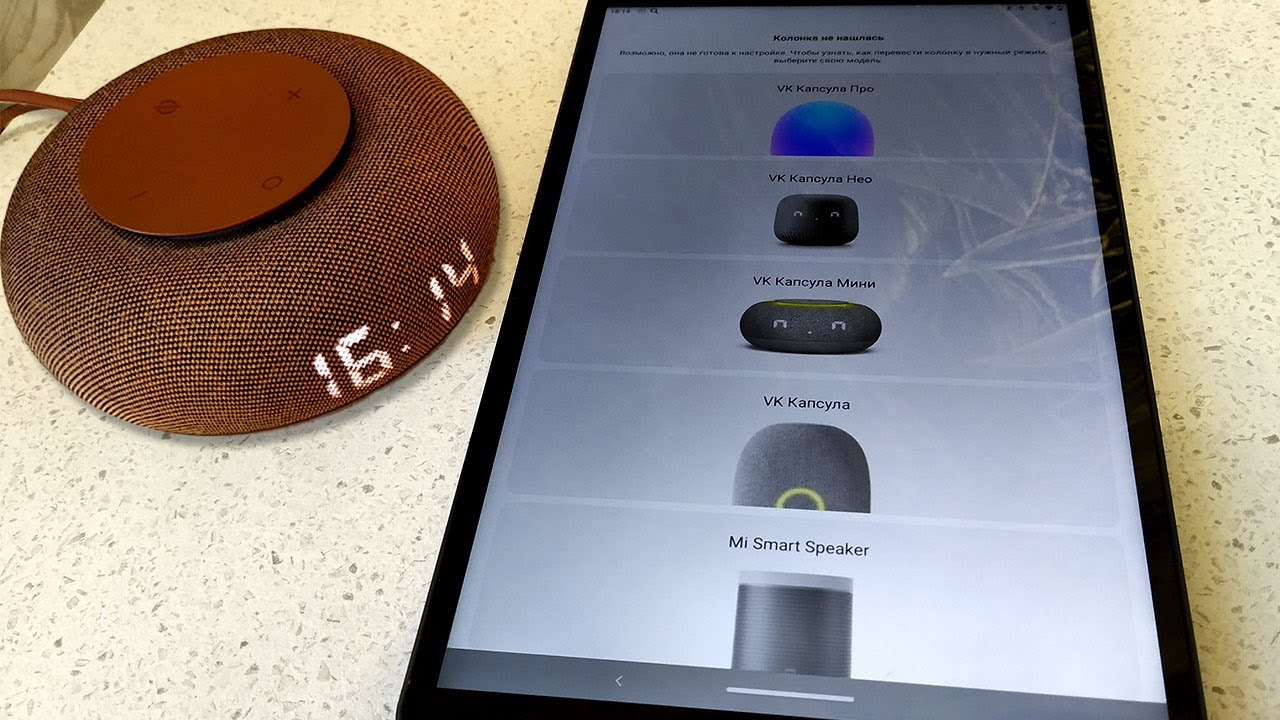
| 4 | Добавление новой колонки | В приложении “Маруся” нажмите на значок “+” или “Добавить устройство”. Выберите “Колонка Маруся”. |
| 5 | Подключение к Wi-Fi | Следуйте инструкциям в приложении. Вам потребуется выбрать вашу домашнюю сеть Wi-Fi и ввести пароль от нее. Убедитесь, что колонка находится в режиме сопряжения (обычно мигает индикатор). |
| 6 | Завершение настройки | После успешного подключения к Wi-Fi колонка произнесет приветствие. Вы сможете задать ей имя и настроить другие параметры через приложение. |
| 7 | Начало использования | Теперь вы можете общаться с Марусей, задавать ей вопросы, включать музыку, управлять умным домом и многое другое. |
Интересные факты
Вот несколько интересных фактов о подключении колонки к голосовому помощнику “Маруся”:
-
Интеграция с умным домом: Колонки, совместимые с “Марусей”, могут управлять различными устройствами умного дома. Это позволяет пользователям не только слушать музыку, но и управлять освещением, термостатами и другими устройствами с помощью голосовых команд.
-
Поддержка множества форматов: “Маруся” может воспроизводить музыку из различных источников, включая стриминговые сервисы, такие как Яндекс.Музыка, а также локальные файлы. Это делает подключение колонки универсальным решением для любителей музыки.
-
Обучение и адаптация: “Маруся” использует технологии машинного обучения для улучшения качества распознавания голоса и адаптации к предпочтениям пользователя. Это означает, что со временем колонка становится более “умной” и лучше понимает команды, что делает взаимодействие более удобным и эффективным.

Подготовка к подключению колонки к устройству Маруся
Здравствуйте, друзья! Если вы читаете это, значит, вы хотите внести немного музыки в свою жизнь и подключить колонку к своему умному помощнику Маруся. Это замечательный выбор, так как с качественным звуком открываются новые горизонты! Но прежде чем погрузиться в увлекательный мир музыки и захватывающих подкастов, давайте подготовимся к этому незабываемому процессу.
Что вам понадобится?
В первую очередь, важно удостовериться, что у вас есть все нужные предметы. Вот краткий перечень вещей, которые могут вам понадобиться:
- Акустическая система с поддержкой Bluetooth или Wi-Fi (в зависимости от способа подключения).
- Устройство Маруся – без него не обойтись!
- Смартфон или планшет для настройки приложения (если это необходимо).
- Доступ к Wi-Fi сети – без интернета как без музыки.
Подготовка и проверка
Для успешного подключения важно не только наличие необходимого оборудования, но и правильная настройка. Не волнуйтесь, это не так сложно, как написать свой музыкальный шедевр!
Перед тем как приступить к подключению, выполните следующие действия:

- Проверьте совместимость. Убедитесь, что ваша колонка совместима с устройством Маруся. Эту информацию можно найти на сайте производителя или в руководстве пользователя.
- Зарядите колонку. Это крайне важно! Никто не хочет, чтобы колонка разрядилась в самый неподходящий момент, когда звучит любимая мелодия.
- Настройте Wi-Fi. Убедитесь, что ваше устройство подключено к той же сети, что и колонка. Это может показаться очевидным, но если устройства окажутся в разных сетях, вам не удастся насладиться музыкой.
Теперь, когда все готово, можете смело переходить к следующему этапу – самому процессу подключения! Это не так сложно, но меры предосторожности никогда не помешают. Помните, что звуковая гармония начинается с правильной подготовки!
Желаем удачи в вашем музыкальном путешествии с Марусей и колонкой! Музыка уже готова к вам прийти!
Выбор подходящего способа подключения: Bluetooth или AUX
Когда речь заходит о подключении колонки к Маруся, основным вопросом становится выбор между Bluetooth и AUX. Какой вариант выбрать, чтобы избежать путаницы и сэкономить время? Давайте выясним!
Bluetooth: Свобода и удобство
Bluetooth можно сравнить с волшебной палочкой для современного пользователя. Вам больше не нужно мучиться с проводами, и вы можете свободно передвигаться по комнате, не беспокоясь о «подключенных» ограничениях. Вот несколько преимуществ:
- Комфорт: забудьте о запутанных проводах. Просто нажмите кнопку и наслаждайтесь музыкой, свободно перемещаясь.
- Звуковое качество: большинство современных колонок предлагают отличное качество звука при использовании Bluetooth.
- Совместимость: работает с множеством устройств, включая смартфоны, планшеты и ноутбуки.
AUX: Простота в чистом виде
AUX – это традиционный метод передачи звука, знакомый многим. Просто подключите и наслаждайтесь. Но не стоит забывать о некоторых его особенностях:
- Надежность: никаких проблем и зависаний. Просто возьмите кабель, подключите его, и всё будет работать без сбоев.
- Качество звука: проводное соединение может предложить немного лучшее качество звука по сравнению с Bluetooth при низком уровне сигнала.
- Отсутствие необходимости в зарядке: забудьте о переживаниях, что колонка может разрядиться в самый неподходящий момент.
Что выбрать?
Теперь, когда мы рассмотрели преимущества и недостатки каждого метода, вы, вероятно, задаетесь вопросом: «Какой из них выбрать?» Ответ на этот вопрос прост: все зависит от ваших личных предпочтений! Если вам важна мобильность и отсутствие лишних проводов, то Bluetooth станет отличным вариантом. Однако, если вы отдаете предпочтение надежности и высокому качеству звука, то AUX будет вашим верным помощником.
В конечном итоге, выбор между Bluetooth и AUX определяется тем, что для вас является приоритетом: удобство или качество звука. Не забывайте, что оба варианта имеют свои достоинства, и в зависимости от ситуации один из них может оказаться более подходящим. Главное – найти то, что идеально соответствует вашим требованиям!
Настройки и тестирование звука после подключения
Шаг 1: Доступ к настройкам звука
Сначала откройте приложение, с помощью которого вы управляете своей колонкой. Обычно это приложение «Марс» или любое другое, которое вы использовали для первоначальной настройки.
После запуска приложения найдите раздел, посвященный звуку. Обычно он называется «Настройки звука» или просто «Звук». В некоторых случаях вам может потребоваться выбрать устройство, чтобы получить доступ к доступным параметрам. Не переживайте, это займет всего несколько кликов!
 Читайте также:

Шаг 2: Подстройка параметров
Теперь, когда вы открыли настройки, самое время поэкспериментировать с параметрами. Правильный выбор настроек может существенно повлиять на качество звука. Вот несколько ключевых аспектов:
- Эквалайзер: Зачем ограничиваться стандартным звучанием? Попробуйте разные предустановки! Хотите рок? Включайте! Или, может быть, предпочитаете джаз? Просто выберите нужный режим.
- Громкость: Установите уровень громкости так, чтобы вас было слышно, но при этом не разбудить соседей. Слишком высокая громкость может привести к нежелательным последствиям!
- Баланс: Убедитесь, что звук равномерно распределен по всем колонкам, если у вас несколько устройств. Об этом стоит подумать, если вы не хотите оказаться диджеем на самой тихой вечеринке.
Шаг 3: Тестирование звука
Теперь, когда все настройки адаптированы под ваши предпочтения, давайте проведем тестирование звука! Включите свою любимую композицию (только убедитесь, что это не «Лебединое озеро» в исполнении хоровой школы). Проверьте, чтобы звук был чистым и приятным.
Вот несколько рекомендаций для правильного тестирования звука:
- Слушайте различные музыкальные жанры. Это поможет вам оценить, как колонка справляется с разными стилями.
- Обратите внимание на высокие и низкие частоты. Есть ли гудение на низах? Или высокие частоты вызывают дискомфорт?
Если что-то не устраивает, вернитесь к настройкам и внесите необходимые изменения. Помните, что создание звукового опыта – это тоже своего рода искусство. Не стесняйтесь экспериментировать!
Вот и всё! Теперь вы знаете, как правильно настраивать и тестировать звук своей колонки после подключения к Марусе. Настройте все под себя и вперед – наслаждайтесь музыкой, как никогда ранее!
Решение возможных проблем при подключении
При подключении колонки к системе “Маруся” могут возникнуть различные проблемы, которые могут затруднить процесс настройки и использования устройства. В этом разделе мы рассмотрим наиболее распространенные проблемы и предложим решения для их устранения.
Проблема 1: Колонка не обнаруживается
Если ваша колонка не отображается в приложении “Маруся”, выполните следующие шаги:
- Проверьте подключение к Wi-Fi: Убедитесь, что колонка подключена к той же сети Wi-Fi, что и ваше устройство. Если нет, подключите колонку к нужной сети через приложение.
- Перезагрузите колонку: Отключите колонку от питания на несколько секунд, затем снова включите. Это может помочь восстановить соединение.
- Обновите приложение: Убедитесь, что у вас установлена последняя версия приложения “Маруся”. Обновления могут содержать исправления для известных проблем.
Проблема 2: Проблемы со звуком
Если звук из колонки отсутствует или искажен, попробуйте следующие решения:
- Проверьте уровень громкости: Убедитесь, что громкость на колонке и в приложении “Маруся” установлена на достаточном уровне.
- Проверьте подключение: Убедитесь, что колонка правильно подключена к источнику звука. Если вы используете Bluetooth, проверьте, что соединение активно.
- Сброс настроек: Если проблема не решается, попробуйте сбросить настройки колонки до заводских. Инструкции по сбросу можно найти в руководстве пользователя.
Проблема 3: Колонка не реагирует на команды
Если колонка не отвечает на голосовые команды, выполните следующие действия:
-
Читайте также:

- Проверьте микрофон: Убедитесь, что микрофон на колонке не отключен. Некоторые модели имеют физическую кнопку для отключения микрофона.
- Проверьте условия использования: Убедитесь, что в помещении нет сильного фона, который может мешать распознаванию голоса.
- Обновите программное обеспечение: Проверьте наличие обновлений для колонки. Обновления могут улучшить распознавание голосовых команд.
Проблема 4: Проблемы с интеграцией с другими устройствами
Если колонка не интегрируется с другими устройствами, такими как смарт-лампы или термостаты, попробуйте следующее:
- Проверьте совместимость: Убедитесь, что ваши устройства совместимы с “Марусей”. Не все устройства могут работать с данной системой.
- Переподключите устройства: Попробуйте удалить и заново добавить устройства в приложение “Маруся”. Это может помочь восстановить связь.
- Проверьте настройки безопасности: Убедитесь, что настройки безопасности вашей сети не блокируют соединение между устройствами.
Следуя этим рекомендациям, вы сможете устранить большинство распространенных проблем при подключении колонки к системе “Маруся”. Если же проблемы продолжают возникать, рекомендуется обратиться в службу поддержки для получения дополнительной помощи.
Вопрос-ответ
Как подключить колонку к смартфону с помощью Bluetooth?
Для подключения колонки к смартфону через Bluetooth, сначала включите колонку и переведите её в режим сопряжения. Затем на вашем смартфоне откройте настройки Bluetooth, найдите в списке доступных устройств вашу колонку и выберите её. После успешного подключения вы сможете воспроизводить музыку через колонку.
Что делать, если колонка не подключается к Wi-Fi?
Если колонка не подключается к Wi-Fi, проверьте, правильно ли введён пароль сети. Убедитесь, что колонка находится в зоне действия Wi-Fi и что ваш роутер работает корректно. Попробуйте перезагрузить колонку и роутер, а также обновить приложение, если вы используете его для настройки.
Можно ли использовать колонку без подключения к интернету?
Да, многие колонки могут работать без подключения к интернету, если они поддерживают локальное воспроизведение музыки через Bluetooth или AUX. Однако для использования функций потокового воспроизведения и голосовых помощников потребуется подключение к интернету.
Советы
СОВЕТ №1
Перед подключением колонки убедитесь, что она совместима с вашим устройством. Проверьте, поддерживает ли ваша колонка Bluetooth или Wi-Fi, и ознакомьтесь с инструкцией по подключению.
СОВЕТ №2
Для успешного подключения колонок к Марусе, убедитесь, что они находятся в режиме сопряжения. Обычно это можно сделать, нажав и удерживая кнопку Bluetooth на колонке до появления индикатора.
СОВЕТ №3
После того как колонка будет обнаружена, не забудьте проверить уровень громкости и настройки эквалайзера в приложении Маруси, чтобы получить наилучшее качество звука.
СОВЕТ №4
Если у вас возникли проблемы с подключением, попробуйте перезагрузить как колонку, так и устройство, с которым вы пытаетесь установить связь. Это часто помогает решить временные неполадки.
-
Читайте также:


