
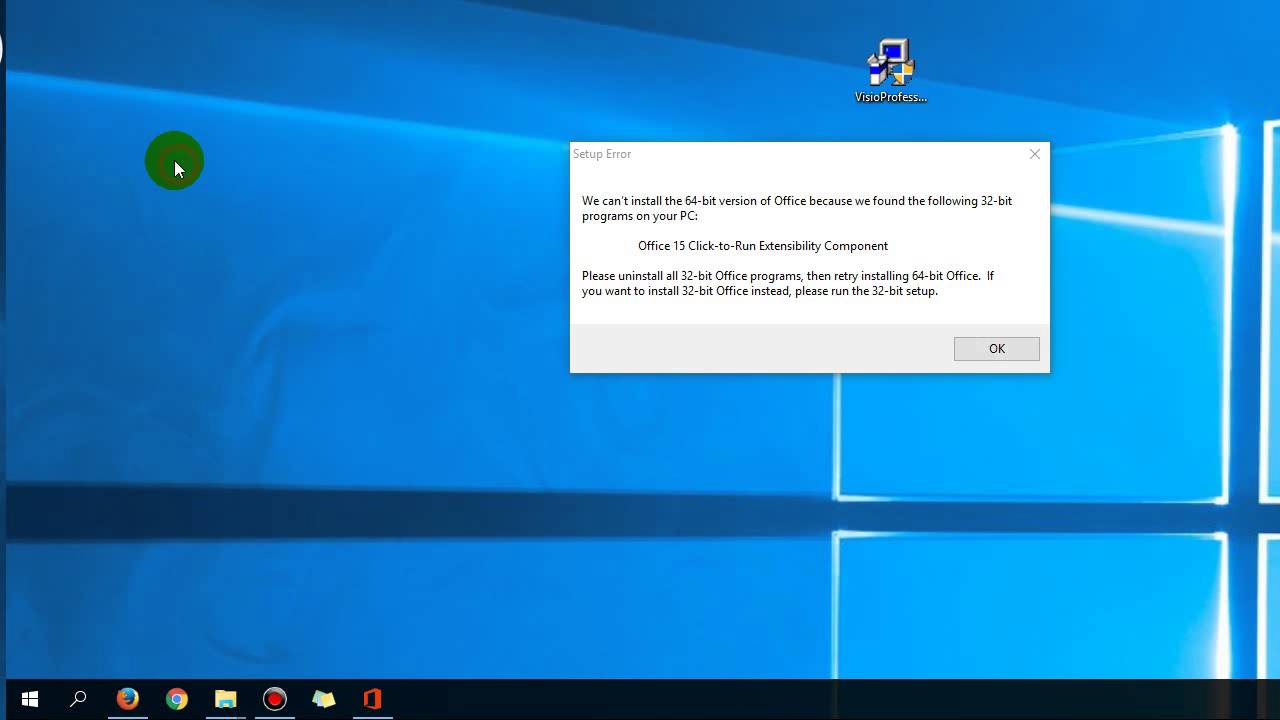
При установке 64-разрядной версии Microsoft Office на компьютер с уже установленной 32-разрядной версией возникает проблема несовместимости. Эта статья объяснит причины, по которым установка 64-разрядной версии невозможна, и предложит решения для устранения проблемы. Мы предоставим советы и пошаговую инструкцию, чтобы вы могли легко перейти на более мощную версию Office и использовать её преимущества.
Почему это происходит?
Давайте рассмотрим, какие факторы могут привести к трудностям при установке. Вот несколько распространенных причин, способных вызвать неприятности:
- Конфликт версий: 32-битная и 64-битная версии Office не могут работать одновременно. Если вы хотите удалить старую версию, придется сделать это полностью.
- Низкая производительность: Если ваш компьютер работает на 64-разрядной операционной системе, установка 32-битной версии может значительно замедлить его работу.
Эксперты в области информационных технологий отмечают, что проблема установки 64-разрядной версии Office на компьютерах с уже установленной 32-разрядной версией является распространенной. Это связано с тем, что обе версии программного обеспечения не могут сосуществовать на одной системе. Специалисты рекомендуют пользователям сначала удалить 32-разрядную версию, чтобы избежать конфликтов и обеспечить корректную установку 64-разрядной. Также важно учитывать, что 64-разрядная версия Office лучше подходит для работы с большими объемами данных и ресурсоемкими приложениями. Однако перед переходом на новую версию стоит убедиться в совместимости с другими установленными программами и системными требованиями. В конечном итоге, правильный подход к установке поможет избежать множества проблем и обеспечит стабильную работу офисного пакета.

Как не попасть в ловушку?
Существует несколько ключевых рекомендаций, которые помогут избежать проблем при установке. Обратите внимание на следующие советы:
- Удалите предыдущую версию: Перед тем как начать установку новой версии Office, убедитесь, что старая версия полностью удалена с вашего устройства.
- Проверьте совместимость системы: Убедитесь, что ваш компьютер поддерживает 64-разрядные приложения, и помните, что установка Office на 32-битную операционную систему может привести к неудаче.
В заключение: установка 64-разрядной версии Office может оказаться настоящим испытанием, но знание основных правил значительно упростит этот процесс. Так что запаситесь необходимой информацией и вперед к новым успехам!
| Проблема | Причина | Решение |
|---|---|---|
| Невозможно установить 64-битную версию Office | Наличие установленной 32-битной версии Office | Удалить все 32-битные версии Office перед установкой 64-битной |
| Ошибка “Не удается установить 64-разрядную версию Office, так как обнаружены следующие 32-разрядные программы Office” | Конфликт версий Office (32-бит и 64-бит) | Использовать средство удаления Office для полного удаления всех компонентов Office |
| Необходимость использования 64-битной версии Office | Работа с большими объемами данных, требующими более 4 ГБ оперативной памяти | Убедиться, что все надстройки и плагины совместимы с 64-битной версией Office |
| Совместное использование 32-битных и 64-битных версий Office | Невозможность одновременной установки разных архитектур Office | Выбрать одну архитектуру (32-бит или 64-бит) для всех продуктов Office |
| Проблемы с совместимостью после установки 64-битной версии | Некоторые старые надстройки или VBA-код могут быть несовместимы с 64-битной архитектурой | Обновить надстройки или переписать VBA-код для совместимости с 64-битной версией |
Интересные факты
Вот несколько интересных фактов, связанных с проблемой установки 64-разрядной версии Microsoft Office при наличии 32-разрядной:
-
Совместимость версий: Microsoft Office не поддерживает одновременную установку 32-разрядной и 64-разрядной версий на одном компьютере. Это связано с тем, что обе версии используют разные системные библиотеки и компоненты, что может привести к конфликтам и нестабильной работе программного обеспечения.
-
Преимущества 64-разрядной версии: 64-разрядная версия Office может обрабатывать большие объемы данных и использовать больше оперативной памяти, что особенно полезно для работы с большими таблицами в Excel или сложными документами в Word. Однако для большинства пользователей 32-разрядной версии достаточно, так как она более совместима с различными надстройками и приложениями.
-
Переход на 64-разрядную версию: Если вы хотите перейти на 64-разрядную версию Office, вам нужно сначала удалить 32-разрядную версию. Это можно сделать через панель управления Windows. После удаления вы сможете установить 64-разрядную версию, что позволит вам воспользоваться всеми преимуществами, которые она предлагает.

Конфликты между 32-разрядной и 64-разрядной версиями Office
Давайте рассмотрим, как 32-разрядная и 64-разрядная версии Office могут стать проблемой для вашего компьютера. Почему стоит обращать внимание на эти разные разряды? Дело в том, что они, словно два соседей, которые не понимают друг друга, могут вызывать сложности с совместимостью.
Прежде всего, стоит отметить, что 32-разрядная версия Office пользовалась огромной популярностью среди большинства пользователей. Она работала безупречно на старых системах и была интуитивно понятной. В то время как 64-разрядная версия Office, как новый спортивный автомобиль, выглядит привлекательно, но требует определенных условий для нормальной работы.
Почему возникают конфликты?
При попытке установить 64-разрядную версию программы поверх 32-разрядной могут возникнуть серьезные проблемы. Кто бы мог подумать, что такой, казалось бы, простой процесс обернется настоящей головной болью? Рассмотрим несколько причин, способствующих возникновению конфликтов:
- Совместимость плагинов. Многие расширения и плагины разработаны исключительно для 32-разрядной версии. Попытка установить 64-разрядную версию может привести к их неработоспособности, подобно тому, как отсутствие масла может повредить вашему автомобилю.
- Различия в библиотеке. Операционная система не всегда может корректно определить, с чем ей работать. 64-разрядная версия требует больше ресурсов, и в результате могут возникнуть ошибки, если не будет достаточно свободного пространства для выполнения операций.
Как избежать конфликтов?
Теперь, когда мы выяснили, откуда возникают проблемы, давайте рассмотрим, как можно избежать этих неприятностей:
- Удалите 32-разрядную версию Office перед установкой 64-разрядной. Обновите старую версию на новую, как вы меняете устаревшие кроссовки на современные. Это простая, но действенная мера.
- Соберите необходимую информацию. Ознакомьтесь с инструкциями и требованиями для установки 64-разрядной версии. Это похоже на инструктаж перед прыжком с парашютом – вы будете знать, как действовать в случае непредвиденных ситуаций.
Не забывайте, что конфликты между 32- и 64-разрядными версиями Office могут вызвать стресс и отнять ваше время. Лучше заранее подготовьтесь к установке и не позволяйте этой ситуации вас расстроить! Скачивайте, устанавливайте и наслаждайтесь работой – без лишних хлопот.

Способы удаления 32-разрядной версии Office перед установкой 64-разрядной
Собираетесь перейти на 64-разрядную версию Office? Поздравляем! Это как перейти на более мощный и современный автомобиль. Однако прежде чем начать, необходимо удалить старую 32-разрядную версию. Итак, как же просто и быстро удалить Office, чтобы ничто не отвлекало вас от наслаждения новой версией?
Метод 1: Удаление через Панель управления
Первый метод – это классический подход. Удаление через Панель управления. Пошаговая инструкция, как в увлекательной игре:
- Запустите Панель управления. Как это сделать? Просто введите «Панель управления» в строке поиска Windows и выберите нужный вариант!
- Перейдите в раздел Программы и компоненты.
- Найдите в списке Microsoft Office (вашу 32-разрядную версию).
- Кликните по ней и выберите опцию Удалить!
- Следуйте указаниям на экране. Да, это всего лишь несколько простых шагов – вы справитесь!
Важно – не торопитесь. Убедитесь, что вы точно выбрали ту версию, которую хотите удалить, чтобы не удалить что-то важное по ошибке.
Метод 2: Использование инструмента поддержки Office
Если вы стремитесь к качественному решению без лишних хлопот, обратите внимание на специальный инструмент от Microsoft, который можно сравнить с универсальным швейцарским ножом – он многофункционален и всегда под рукой!
- Скачайте и установите Инструмент удаления Microsoft Office. Он создан именно для таких ситуаций!
- Удалите все версии Office.
- Следуйте инструкциям. Это так же просто, как кажется!
Этот способ хорош тем, что во время удаления он также очистит систему от оставшихся файлов, которые могут помешать новой установке.
Завершение
Удаление 32-разрядной версии Office – это действительно просто! Главное – сохранять спокойствие и уверенность в своих действиях. Не позволяйте устаревшим версиям мешать вам в быстром темпе технологического прогресса. Теперь, когда вы избавились от старой версии, можете без опасений устанавливать 64-разрядную и наслаждаться всеми ее преимуществами! Готовы к новым возможностям? Вперед!
Устранение ошибок установки при переходе на 64-разрядную версию Office
Если вы приняли решение перейти с 32-разрядной версии Office на 64-разрядную, будьте готовы к возможным неприятным неожиданностям. Ошибки установки могут возникнуть неожиданно, как неожиданные гости на вечеринке: никогда не знаешь, кто именно появится. Но не стоит волноваться! Мы готовы помочь вам разобраться с этой проблемой. Давайте вместе погрузимся в процесс устранения ошибок, как в шахматную партию с множеством неожиданных ходов.
Почему возникают ошибки?
Да, жизнь иногда полна неожиданностей, и установка программного обеспечения не является исключением. Ошибки могут возникать по разным причинам, среди которых:
- Необходимость удаления предыдущей версии. Office не терпит соседства. Если у вас установлена 32-разрядная версия, она может помешать установке 64-разрядной.
- Совместимость с другими приложениями. Некоторые сторонние модули или надстройки могут быть несовместимыми и привести к сбоям.
- Ошибки в реестре. Порой внутри вашего компьютера может царить беспорядок, и реестр не в состоянии правильно обработать новую установку.
Подготовка к установке
Перед тем как приступить к установке, позаботьтесь о том, чтобы ваш компьютер был готов к этому процессу. Вот несколько рекомендаций, которые помогут избежать возможных проблем:

- Создайте резервную копию. Никогда не знаешь, что может пойти не так. Резервирование данных – это ваша защита.
- Удалите предыдущую версию Office. Перейдите в раздел “Программы и компоненты” и удалите все элементы, связанные с Office. Будьте внимательны – не оставляйте старую версию без внимания!
- Очистите реестр. Используйте специализированную программу для очистки реестра, чтобы избавиться от остатков предыдущих установок.
- Проверьте обновления Windows. Убедитесь, что ваша операционная система обновлена – это как подогреть чай, чтобы насладиться им в полной мере.
Если планы не сбываются
Иногда установка может неожиданно сбежать от вас, как кот, который чует открывающуюся упаковку с кормом. Если вы столкнулись с ошибками, вот несколько шагов, которые могут помочь:
- Перезагрузите компьютер. Да, это может показаться простым решением, но часто оно действительно работает. Дайте системе возможность обновиться.
- Воспользуйтесь средством для устранения неполадок Office. Microsoft предлагает специальный инструмент, который может помочь решить множество проблем.
- Ищите коды ошибок. Ошибки могут содержать коды. Найдите в интернете информацию о ваших конкретных кодах – это поможет найти правильное решение.
- Обратитесь в службу поддержки. Если ошибки продолжают возникать, не стесняйтесь обратиться к специалистам – они готовы помочь!
Переход на 64-разрядную версию Office может показаться непростой задачей, как натягивание обуви на мокрые ноги, но следуя этим рекомендациям, вы сможете избежать большинства трудностей и насладиться всеми преимуществами, которые она предлагает. Помните, что терпение и настойчивость – ваши лучшие помощники на этом пути!
Рекомендации по выбору версии Office в зависимости от потребностей пользователя
При выборе версии Microsoft Office важно учитывать, какие задачи вы планируете решать с помощью данного программного обеспечения. Существуют две основные версии Office: 32-разрядная и 64-разрядная. Каждая из них имеет свои преимущества и недостатки, которые могут повлиять на производительность и совместимость с другими приложениями.
32-разрядная версия Office подходит для большинства пользователей, особенно если вы работаете с небольшими объемами данных и используете стандартные функции. Она хорошо совместима с большинством старых приложений и плагинов, что делает её идеальным выбором для пользователей, которые не нуждаются в обработке больших объемов информации или сложных вычислениях.
С другой стороны, 64-разрядная версия Office предназначена для более требовательных задач. Она позволяет обрабатывать большие объемы данных и использовать более сложные функции, такие как работа с большими таблицами в Excel или создание сложных презентаций в PowerPoint. Если вы планируете использовать Office для работы с большими базами данных или выполнять ресурсоемкие задачи, 64-разрядная версия будет более подходящей.
Однако, важно помнить, что 64-разрядная версия Office не может быть установлена на компьютере, где уже установлена 32-разрядная версия. Это связано с тем, что обе версии используют разные архитектуры и могут конфликтовать друг с другом. Поэтому, если вы хотите перейти на 64-разрядную версию, вам необходимо сначала удалить 32-разрядную версию Office. Это можно сделать через панель управления Windows, выбрав соответствующий пункт в списке установленных программ.
Перед удалением 32-разрядной версии рекомендуется сделать резервную копию всех важных документов и настроек, чтобы избежать потери данных. После удаления старой версии вы сможете установить 64-разрядную версию Office без каких-либо проблем.
Также стоит учитывать, что некоторые старые плагины и надстройки могут быть несовместимы с 64-разрядной версией Office. Поэтому, если вы активно используете такие инструменты, убедитесь, что они поддерживают новую архитектуру, прежде чем принимать решение о переходе.
В конечном итоге, выбор между 32-разрядной и 64-разрядной версиями Office зависит от ваших конкретных потребностей и задач. Если вы не уверены, какую версию выбрать, рекомендуется проконсультироваться с IT-специалистом или ознакомиться с документацией Microsoft, чтобы сделать обоснованный выбор.

Вопрос-ответ
Почему я не могу установить 64-разрядную версию Office, если у меня уже установлена 32-разрядная версия?
Установка 64-разрядной версии Office невозможна, если на вашем компьютере уже установлена 32-разрядная версия. Это связано с тем, что обе версии конфликтуют друг с другом. Чтобы установить 64-разрядную версию, вам необходимо сначала удалить 32-разрядную версию Office.
Как удалить 32-разрядную версию Office с моего компьютера?
Чтобы удалить 32-разрядную версию Office, перейдите в “Панель управления” -> “Программы и компоненты”. Найдите Microsoft Office в списке установленных программ, выберите его и нажмите “Удалить”. После завершения удаления вы сможете установить 64-разрядную версию.
Что произойдет с моими документами после удаления Office?
Ваши документы и файлы не будут удалены при удалении Office, так как они хранятся отдельно от программы. Однако рекомендуется сделать резервную копию важных файлов перед удалением, чтобы избежать возможных проблем.
Советы
СОВЕТ №1
Перед установкой 64-разрядной версии Office, убедитесь, что все приложения и компоненты 32-разрядной версии полностью удалены. Для этого используйте “Панель управления” и выберите “Удаление программы”. Это поможет избежать конфликтов между версиями.
СОВЕТ №2
Проверьте совместимость ваших используемых надстроек и макросов. Некоторые из них могут работать только с 32-разрядной версией Office. Если вы используете такие надстройки, подумайте о том, как их заменить или обновить для 64-разрядной версии.
СОВЕТ №3
Если у вас есть необходимость в использовании 32-разрядной версии Office, рассмотрите возможность установки 64-разрядной версии на отдельный компьютер или виртуальную машину. Это позволит вам использовать обе версии параллельно без конфликтов.
СОВЕТ №4
Перед установкой 64-разрядной версии Office создайте резервную копию всех важных документов и файлов. Это поможет избежать потери данных в случае возникновения проблем во время установки или перехода на новую версию.


