
Смартфоны стали важной частью нашей жизни, и их производительность может снижаться из-за накопления ненужных данных или программных сбоев. Если у вас возникли проблемы с Redmi 9A, сброс до заводских настроек может помочь. В этой статье мы расскажем, как выполнить сброс, чтобы вернуть устройство к первоначальному состоянию и устранить неполадки. Следуя нашей инструкции, вы быстро и безопасно восстановите функциональность телефона.
Зачем нужно сбрасывать настройки?
Прежде чем углубляться в детали, давайте выясним, зачем это необходимо. Существует несколько причин, по которым пользователи принимают такое решение:
- Решение проблем: Если ваш смартфон начал вести себя странно, тормозит или зависает, восстановление заводских настроек может оказаться полезным.
- Передача устройства: Если вы решили продать свой телефон, сброс настроек поможет избежать неловких ситуаций с вашими личными данными.
- Обновление: Порой устройства просто не справляются с новыми обновлениями, и сброс может помочь им работать лучше.
Эксперты рекомендуют несколько простых шагов для сброса Redmi 9A до заводских настроек. В первую очередь, пользователю следует убедиться, что устройство заряжено не менее чем на 50%, чтобы избежать отключения во время процесса. Далее, необходимо перейти в меню “Настройки”, выбрать раздел “Система”, а затем “Сброс”. В этом разделе пользователь увидит опцию “Сброс настроек”, которая позволит удалить все данные и вернуть телефон к исходному состоянию. Эксперты подчеркивают важность предварительного резервного копирования данных, так как все личные файлы будут удалены. После завершения сброса устройство перезагрузится, и пользователь сможет настроить его как новое. Такой подход помогает устранить программные сбои и улучшить производительность смартфона.
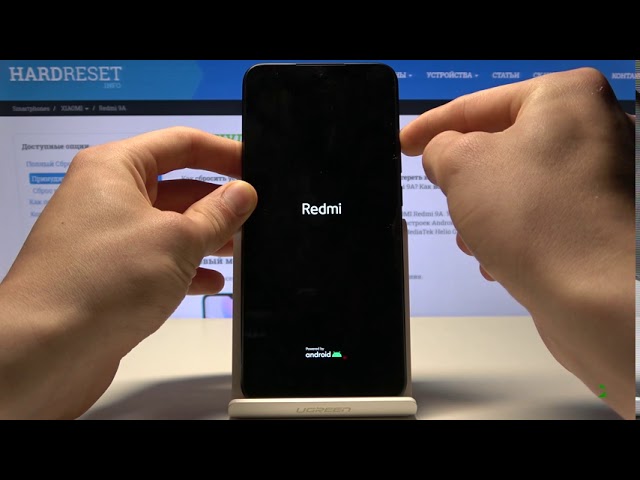
Как сбросить Redmi 9A?
Теперь, когда мы разобрались, для чего это необходимо, давайте перейдем к практике! Сброс Redmi 9A можно сравнить с перезагрузкой системы: вам потребуется всего лишь выполнить несколько простых действий:
- Откройте Настройки на вашем устройстве.
- Прокрутите вниз и найдите раздел О телефоне.
- Нажмите на Сброс настроек.
- Выберите Сбросить все настройки и подтвердите свое намерение.
И вот вы почти на финише! Просто дождитесь завершения процесса, и ваш телефон снова станет как новенький. Звучит легко, не правда ли?
Теперь вы готовы, как настоящий супергерой, справляться с любыми вызовами! Учитесь, пробуйте новое и не бойтесь экспериментировать со своим устройством – сброс настроек поможет вернуть ему прежнюю работоспособность. Удачи!
| Шаг | Действие | Примечания |
|---|---|---|
| 1 | Резервное копирование данных | Сохраните важные файлы (фото, видео, контакты) на ПК, облако или флешку. После сброса все данные будут удалены. |
| 2 | Зарядка устройства | Убедитесь, что телефон заряжен минимум на 50%, чтобы избежать выключения во время процесса. |
| 3 | Переход в настройки | Откройте “Настройки” (значок шестеренки) на вашем Redmi 9A. |
| 4 | Поиск раздела “О телефоне” | Прокрутите вниз и найдите раздел “О телефоне” или “Мое устройство”. |
| 5 | Выбор “Сброс данных” | В разделе “О телефоне” найдите пункт “Сброс данных” или “Сброс до заводских настроек”. |
| 6 | Подтверждение сброса | Телефон может запросить пароль, графический ключ или отпечаток пальца для подтверждения. Затем нажмите “Стереть все данные” или “Сбросить телефон”. |
| 7 | Ожидание перезагрузки | Дождитесь, пока телефон перезагрузится и запустится в режиме первоначальной настройки. Это может занять несколько минут. |
| 8 | Настройка телефона | После перезагрузки вы сможете настроить телефон как новый, выбрав язык, регион и войдя в свой аккаунт Google. |
Интересные факты
Вот несколько интересных фактов о сбросе до заводских настроек на Redmi 9A:
-
Безопасность данных: Сброс до заводских настроек удаляет все пользовательские данные, включая приложения, фотографии и настройки. Это полезно, если вы планируете продать устройство или передать его другому человеку, так как это помогает защитить вашу личную информацию.
-
Восстановление производительности: Если ваш Redmi 9A начинает работать медленно или зависает, сброс до заводских настроек может помочь восстановить его первоначальную производительность. Это позволяет удалить ненужные файлы и приложения, которые могут замедлять работу устройства.
-
Процесс сброса: Сброс до заводских настроек на Redmi 9A можно выполнить через меню “Настройки” или с помощью комбинации клавиш при загрузке устройства. Важно помнить, что перед сбросом рекомендуется создать резервную копию важных данных, так как они будут потеряны.

Подготовка устройства к сбросу: резервное копирование и проверки
Здравствуйте, владельцы Redmi 9A! Вы планируете провести масштабную очистку своего смартфона и восстановить его до заводских настроек? Это замечательный выбор! Однако прежде чем нажать на заветную кнопку, давайте убедимся, что вы учли все важные детали. Ведь никому не хочется потерять ценные фотографии с отпусков или важные записи, не так ли?
Резервное копирование: сохраняем важное
Как говорила моя бабушка: “Семь раз отмерь, один раз отрежь.” Давайте применим эту мудрость и в нашем случае! Прежде чем приступить к сбросу, убедитесь, что все важные данные сохранены. Существует несколько способов создать резервную копию вашего устройства:
- Google Диск: Активируйте синхронизацию с вашим аккаунтом Google. Это очень просто! Перейдите в “Настройки” → “Аккаунты” → “Google” и выберите те данные, которые хотите сохранить.
- Локальное резервное копирование: Воспользуйтесь встроенными функциями Xiaomi. Зайдите в “Настройки” → “Система” → “Резервное копирование” и следуйте указаниям на экране.

Проверка на готовность: всё ли в порядке?
Теперь, когда ваши данные надежно сохранены, важно провести диагностику устройства на наличие возможных проблем, чтобы избежать их появления после сброса. Итак, что следует сделать?
- Обновление программного обеспечения: Убедитесь, что ваш Redmi 9A работает на актуальной версии прошивки. Обновления могут включать важные исправления и улучшения.
- Проверка на ошибки: Перейдите в “Настройки” → “Об устройстве” → “Системные обновления”. Если обнаружите критические ошибки, лучше устранить их до выполнения сброса.
Вот и всё! Теперь ваше устройство полностью готово к сбросу. Вы можете начинать процесс, не беспокоясь о том, что что-то важное может быть упущено. Помните: хорошая подготовка – это залог успеха!
 Читайте также:

Процесс сброса через меню настроек: пошаговая инструкция
Вы хотите восстановить заводские настройки вашего Redmi 9A? Не волнуйтесь, это не так сложно, как может показаться на первый взгляд. На самом деле, сброс настроек можно сравнить с перезагрузкой компьютера – просто удалите все, что перегружает память, и начните с нуля!
Шаг 1: Подготовка к сбросу
Прежде чем нажать на желанную кнопку, убедитесь, что у вас есть следующее:
- Зарядное устройство. Ваш телефон не должен разрядиться в самый неподходящий момент.
- Резервные копии информации. Все важные данные должны быть сохранены. Вы же не хотите, чтобы фотографии с последней поездки исчезли навсегда?
Шаг 2: Переход в меню настроек
Теперь, когда вы готовы, перейдите в меню настроек. Сделать это можно следующим образом:
- На главном экране найдите значок настроек, который выглядит как шестеренка – как у вашего любимого велосипеда!
- Кликните на этот значок, и вы окажетесь в мире настроек, наполненном увлекательными возможностями.
Шаг 3: Настройка сброса
Теперь самое захватывающее! Прокрутите вниз до раздела «Система» и кликните на него. Затем найдите опцию «Сброс» и выберите «Сбросить настройки телефона». В этот момент ваш телефон может начать вести себя нестабильно, но не переживайте – это вполне нормально.
Шаг 4: Подтверждение сброса
Перед тем как выполнить сброс настроек, устройство запросит подтверждение вашего намерения. Это последний этап перед полной перезагрузкой. Тщательно ознакомьтесь с информацией о том, что вы собираетесь осуществить, и если вы уверены в своем решении, нажмите кнопку «Сбросить телефон».
Шаг 5: Ждем завершения процесса
Теперь вам остается лишь подождать. Всего через несколько минут ваш телефон начнет восстанавливаться, словно феникс, возрождающийся из пепла! После завершения процесса он предложит вам настроить устройство заново, как будто оно только что покинуло магазин. Вот и все, вы справились!
Сброс Redmi 9A – это ваш шанс вновь насладиться его первоначальным состоянием, как если бы он только что был куплен. Довольно просто, не правда ли? Помните, что поддержание порядка на вашем телефоне – это как поддержание порядка в карманах: всегда приятно, когда все находится на своих местах!
Восстановление данных после сброса: шаги для быстрого восстановления
Сбросить настройки до заводских на Redmi 9A довольно просто. Однако восстановление данных после этого может показаться настоящей задачей. Не переживайте! Мы подробно рассмотрим шаги, которые помогут вам быстро вернуть утерянные данные, как будто вы снова нашли свои ключи в кармане куртки – это не так сложно!
Шаг 1: Проверьте резервные копии
Прежде всего, важно убедиться, что вы создали резервную копию всех значимых данных. Если вы разумный человек (а вы, похоже, именно такой), то, вероятно, уже сохранили свои документы, фотографии и видео в облачном хранилище или на другом устройстве. Проверьте свои старые записи. Если резервной копии еще нет, не расстраивайтесь – у нас есть и другие решения.

Шаг 2: Восстановление через облачные сервисы
Многие из нас уже знакомы с такими сервисами, как Google Drive и Mi Cloud. Именно на этих полезных платформах мы и сосредоточимся!
- Google Drive: открываем приложение, находим раздел “Фото” или “Документы” – всё необходимое уже здесь. Восстановление данных займет всего пару кликов!
- Mi Cloud: если вы заранее активировали эту функцию, просто введите свои учетные данные и следуйте подсказкам. Всё так же просто, как и раньше!
Шаг 3: Использование программ для восстановления
Если резервные копии не помогли, есть возможность обратиться к специализированным программам. Это может быть немного сложнее, но иногда результат оказывается поистине удивительным!
- Dr.Fone: одно из самых популярных решений. Установите программу, запустите её и следуйте инструкциям – и вперед к успеху!
- Recuva: бесплатное и простое в использовании приложение. Просто выберите тип файлов и надеетесь на удачу!
Имейте в виду, что в процессе восстановления данные могут не вернуться в идеальном состоянии. Некоторые фотографии могут быть искажены, а документы могут потерять своё форматирование. Тем не менее, это все равно лучше, чем ничего, не так ли?
Восстановление данных после сброса может показаться долгим и утомительным, но следуя этим простым шагам, вы сможете вернуть свои файлы. Желаем удачи в вашем технологическом путешествии, и пусть ваши данные всегда будут в безопасности!
Проблемы, которые могут возникнуть после сброса и их решение
Сброс до заводских настроек на Redmi 9A может помочь решить множество проблем, таких как зависания, медленная работа устройства или ошибки в приложениях. Однако после выполнения этой процедуры могут возникнуть некоторые трудности, с которыми пользователи могут столкнуться. Рассмотрим наиболее распространенные проблемы и способы их решения.
1. Потеря данных
После сброса до заводских настроек все данные на устройстве будут удалены, включая контакты, сообщения, фотографии и приложения. Чтобы избежать потери важной информации, рекомендуется заранее создать резервную копию данных. Это можно сделать с помощью встроенных инструментов Xiaomi, таких как Mi Cloud, или с помощью сторонних приложений для резервного копирования.
2. Проблемы с входом в учетную запись
После сброса устройства может возникнуть необходимость повторного входа в учетную запись Mi или Google. Если вы забыли пароль, воспользуйтесь функцией восстановления пароля на соответствующих сайтах. Также убедитесь, что у вас есть доступ к электронной почте, связанной с вашей учетной записью.

3. Установка обновлений
После сброса устройства может потребоваться установка обновлений системы. Убедитесь, что ваше устройство подключено к Wi-Fi и имеет достаточно заряда, прежде чем начинать процесс обновления. Для этого перейдите в Настройки > О телефоне > Обновление системы и проверьте наличие доступных обновлений.
4. Настройка устройства
После сброса вам придется заново настраивать устройство, включая выбор языка, подключение к Wi-Fi и настройку учетных записей. Это может занять некоторое время, поэтому будьте готовы к тому, что вам придется заново настраивать все параметры.
5. Проблемы с приложениями
Некоторые приложения могут не работать должным образом после сброса. Убедитесь, что все приложения обновлены до последней версии. Если какое-либо приложение продолжает вызывать проблемы, попробуйте удалить его и установить заново из Google Play Store.
6. Сбои в работе системы
В редких случаях после сброса могут возникнуть сбои в работе системы. Если устройство начинает зависать или перезагружаться, попробуйте выполнить еще один сброс до заводских настроек. Если проблема не решается, возможно, потребуется обратиться в сервисный центр для диагностики.
Сброс до заводских настроек может быть полезным инструментом для решения различных проблем с вашим Redmi 9A, но важно быть готовым к возможным трудностям и знать, как их преодолеть. Следуя приведенным рекомендациям, вы сможете минимизировать риски и быстро восстановить работоспособность вашего устройства.

Вопрос-ответ
Как выполнить сброс до заводских настроек на Redmi 9A?
Чтобы выполнить сброс до заводских настроек на Redmi 9A, перейдите в “Настройки”, затем выберите “Система”, после этого нажмите на “Сброс” и выберите “Сбросить настройки”. Подтвердите действие, и устройство вернется к заводским настройкам.
Что произойдет с данными при сбросе до заводских настроек?
При сбросе до заводских настроек все данные на устройстве будут удалены, включая приложения, фотографии, сообщения и настройки. Рекомендуется сделать резервную копию важных данных перед выполнением этой операции.
Как восстановить данные после сброса до заводских настроек?
После сброса до заводских настроек вы можете восстановить данные, если ранее сделали резервную копию. Для этого при первом запуске устройства после сброса выберите опцию восстановления из резервной копии, следуя инструкциям на экране.
Советы
СОВЕТ №1
Перед сбросом до заводских настроек обязательно сделайте резервную копию всех важных данных. Это можно сделать с помощью облачных сервисов или на компьютере, чтобы избежать потери фотографий, контактов и других важных файлов.
СОВЕТ №2
Убедитесь, что ваш телефон заряжен не менее чем на 50%, чтобы избежать отключения устройства во время процесса сброса. Это поможет предотвратить возможные проблемы с программным обеспечением.
СОВЕТ №3
После завершения сброса до заводских настроек проверьте обновления системы. Установка последних обновлений поможет улучшить производительность устройства и устранить возможные ошибки.
СОВЕТ №4
Если вы планируете продать или передать телефон другому человеку, обязательно выполните сброс до заводских настроек, чтобы удалить все личные данные и настройки, обеспечив безопасность вашей информации.


