
Обмен файлами и данными стал важной частью нашей жизни. Часто мы сталкиваемся с архивированными файлами, которые нужно разархивировать для доступа к содержимому. Эта статья расскажет о простых и эффективных способах разархивирования файлов на различных устройствах и платформах, что позволит легко извлекать нужную информацию. Узнав о методах и инструментах, вы сможете быстро и безопасно работать с архивами, что упростит работу с файлами.
Почему важна разархивация?
Архивные файлы могут включать в себя разнообразные элементы – от текстовых документов до изображений. Чтобы получить к ним доступ, важно быть внимательным и избегать возможных препятствий. Рассмотрим несколько простых методов разархивирования. Вы будете приятно удивлены, насколько это просто.
Эксперты в области информационных технологий подчеркивают, что разархивирование файлов — это важный процесс, позволяющий получить доступ к данным, сжатыми в архив. Для этого существует множество программ, таких как WinRAR, 7-Zip и WinZip, каждая из которых имеет свои особенности и преимущества. Специалисты рекомендуют сначала установить одну из этих утилит, а затем просто щелкнуть правой кнопкой мыши на архиве и выбрать опцию “Извлечь здесь” или “Извлечь в папку”. Это позволит быстро и удобно разархивировать файлы. Также важно помнить о безопасности: перед разархивированием стоит убедиться в надежности источника, чтобы избежать возможных вирусов или вредоносных программ.
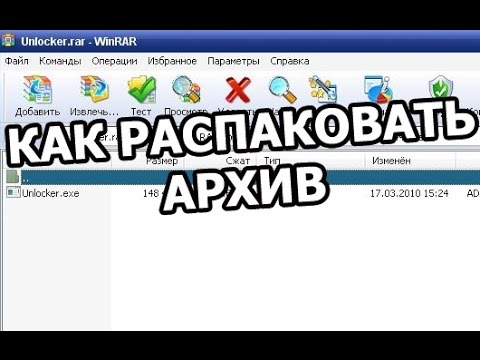
Способы разархивирования файлов
- Встроенные инструменты: Современные операционные системы часто предлагают предустановленные приложения для работы с архивами. Это значит, что вам может не понадобиться загружать дополнительные программы!
- Совместимость файлов: Порой файлы могут быть заархивированы в формате, который ваше устройство не поддерживает. Не стоит переживать! В мире технологий всегда найдется решение!
Как видите, процесс разархивирования файлов не так сложен, как может показаться. Немного знаний и терпения, и вы сможете без труда получить доступ ко всем своим архивам. Готовы раскрыть секреты архивов? Давайте начнем!
| Операционная система | Встроенные средства | Сторонние программы |
|---|---|---|
| Windows | Проводник (двойной клик по ZIP-файлу) | WinRAR, 7-Zip, PeaZip |
| macOS | Архиватор (двойной клик по ZIP, RAR, 7z) | Keka, The Unarchiver |
| Linux | File Roller (GNOME), Ark (KDE), Xarchiver | p7zip, unrar |
| Android | Файловый менеджер (встроенный или сторонний) | ZArchiver, RAR, 7Zipper |
| iOS | Файлы (встроенное приложение) | iZip, Documents by Readdle |
Интересные факты
Вот несколько интересных фактов о разархивировании файлов:
-
Разные форматы архивов: Существует множество форматов архивов, таких как ZIP, RAR, 7z и TAR. Каждый из них имеет свои особенности и алгоритмы сжатия. Например, формат 7z часто обеспечивает лучшее сжатие по сравнению с ZIP, но для его разархивирования требуется специальное программное обеспечение, такое как 7-Zip.
-
Сжатие данных: Процесс архивирования файлов включает в себя сжатие данных, что позволяет уменьшить их размер для экономии места на диске и упрощения передачи. Разархивирование, в свою очередь, восстанавливает оригинальные файлы, что может занять больше времени в зависимости от размера архива и используемого алгоритма сжатия.
-
Безопасность и шифрование: Некоторые архивы могут быть защищены паролем или зашифрованы для обеспечения безопасности данных. При разархивировании таких файлов необходимо ввести правильный пароль, иначе доступ к содержимому будет невозможен. Это делает архивирование не только удобным, но и важным инструментом для защиты конфиденциальной информации.

Разархивация файлов с помощью встроенных средств Windows
Если вы когда-либо скачивали что-либо из сети, то, вероятно, встречали архивы. Эти компактные файлы напоминают шары в руках опытного жонглера: всё упаковано и организовано! Но как же «разжать» их, чтобы получить нужные данные? Не волнуйтесь! Windows предоставляет несколько простых методов для разархивации файлов без необходимости установки дополнительных приложений.
Способы разархивации файлов в Windows
Встроенные инструменты Windows упрощают процесс разархивации до предела. Рассмотрим основные способы, которые могут оказаться полезными. В частности, выделим два наиболее распространённых метода: использование контекстного меню и применение встроенного проводника.

1. Контекстное меню
Это, вероятно, самый легкий способ. Всего лишь несколько кликов – и ваши файлы под контролем. Вот как это сделать:
- Сначала найдите нужный архив. Это может быть файл с расширениями .zip, .rar или .7z.
- Кликните по нему правой кнопкой мыши. Обратите внимание на появившееся контекстное меню.
- Выберите опцию «Извлечь все» или «Извлечь здесь» в зависимости от ваших предпочтений.
- Следуйте инструкциям на экране. Обычно достаточно нажать кнопку «Извлечь», и это не требует дополнительных уговоров!
2. Использование проводника Windows
Если вам больше нравится визуальный способ, то вы можете воспользоваться проводником Windows:
- Запустите проводник Windows и перейдите в папку с вашим архивом.
- Кликните левой кнопкой мыши на файл, чтобы его выделить.
- В верхней части окна выберите вкладку «Главная», затем нажмите на кнопку «Извлечь».
- Укажите папку, куда вы хотите сохранить разархивированные файлы, и нажмите «Извлечь».
Готово! После выполнения этих шагов ваши файлы будут доступны для использования, словно они только что вышли из печи!
Заключение
Теперь, когда вы ознакомились с тем, как распаковывать файлы с использованием стандартных инструментов Windows, вы можете смело открывать любые скачанные архивы. Не стесняйтесь пробовать новое, и помните: процесс распаковки – это легко! Не забудьте проверить разархивированные папки на наличие интересных находок, которые они могут скрывать. Удачи в ваших цифровых исследованиях!
 Читайте также:

Использование программ для разархивации, таких как WinRAR и 7-Zip
WinRAR: ваши верные союзники в мире архивов
Первым шагом в мире разархивации можно смело назвать WinRAR. Этот программный продукт выступает в роли надежного помощника, который всегда готов помочь извлечь необходимый файл из загадочной упаковки. Его преимущество заключается в поддержке множества форматов, таких как RAR, ZIP, TAR и даже ISO. Звучит, как настоящие достижения в тяжёлой атлетике среди файлов?
Как использовать WinRAR?
С WinRAR разархивирование файлов становится невероятно простым. Просто выполните следующие шаги:
- Скачайте и установите WinRAR на вашем компьютере.
- Найдите архив, который хотите открыть. Убедитесь, что он не затерялся в недрах вашего диска.
- Щелкните правой кнопкой мыши на архиве и выберите опцию «Извлечь здесь» или «Извлечь в…».
- Подождите всего несколько мгновений – и вот ваши файлы уже готовы к использованию!
7-Zip: бесплатный супергерой среди архиваторов
Если вы находитесь в поисках бесплатного и эффективного решения, 7-Zip станет отличным вариантом. Эта программа напоминает швейцарский армейский нож: она универсальна и всегда оправдывает ожидания! Она поддерживает множество форматов, а также, что особенно важно, 7-Zip способна сжимать файлы даже эффективнее, чем многие платные программы.
Как использовать 7-Zip?
Давайте перейдем к работе с 7-Zip. Этот процесс будет увлекательным, просто следуйте этим несложным шагам:
- Скачайте и установите 7-Zip. Это займет всего несколько минут.
- Найдите нужный архив. Может показаться простым, но именно здесь могут быть спрятаны ваши лучшие фотографии с отдыха!
- Щелкните правой кнопкой мыши и выберите опцию 7-Zip: «Извлечь здесь» или «Извлечь в…».
- Быстрее загляните внутрь! Ура, ваш архив успешно открыт!
Разархивация на мобильных устройствах: приложения для Android и iOS
В наше время обмен файлами стал таким же привычным, как утренний кофе. Но как обстоят дела с разархивацией на наших любимых мобильных устройствах? Это важный, но часто игнорируемый аспект! Не волнуйтесь, вам не потребуется диплом программиста, чтобы решить эту задачу. Давайте рассмотрим, как открыть архивы на Android и iOS с помощью простых и удобных приложений!
Приложения для Android
Для пользователей Android выбор приложений практически безграничен. Вот несколько проверенных программ, которые помогут вам легко разархивировать файлы всего за несколько нажатий:
- RAR: Это приложение не только позволяет разархивировать файлы, но и создавать архивы. Оно обладает интуитивно понятным интерфейсом и поддерживает большинство форматов, включая RAR и ZIP.
- ZArchiver: С минималистичным дизайном и мощными функциями, это приложение идеально подходит для пользователей. Оно поддерживает более 30 форматов архивов и обеспечивает удобное управление файлами.
- WinZip: Знакомое название! Несмотря на свою популярность на компьютерах, мобильная версия не уступает. Это по-прежнему надежный инструмент для работы с архивами!
Приложения для iOS
Для любителей яблочной продукции также есть свои предпочтения:
- iZip: Удобный интерфейс и легкость в использовании. Вам достаточно просто нажать на файл, и он моментально распакуется. Кроме того, вы можете делиться файлами прямо из приложения!
- Documents by Readdle: Это не просто разархиватор! Это полноценный файловый менеджер, который не только позволяет разархивировать, но и удобно организовывать все ваши документы.
- Unzip: Простой и эффективный инструмент, который позволяет быстро открывать ZIP-файлы. Легко, быстро и без лишних хлопот!
После установки любого из этих приложений вы сможете без труда открывать архивы, не беспокоясь о сложностях. Это действительно проще! Так что, хватайте свой смартфон, запускайте одно из приложений и погружайтесь в мир распакованных возможностей! Не забывайте, что даже цифровые архивы иногда требуют “разгрузки”, как и ваш рабочий стол.
Советы по безопасной разархивации файлов
Разархивация файлов может быть связана с определенными рисками, особенно если вы работаете с файлами, полученными из ненадежных источников. Вот несколько советов, которые помогут вам безопасно разархивировать файлы и минимизировать потенциальные угрозы.
-
Читайте также:

- Проверка источника файла: Перед тем как разархивировать файл, убедитесь, что он поступил из надежного источника. Если вы получили файл по электронной почте или скачали его с сайта, который вызывает у вас сомнения, лучше не открывать его без предварительной проверки.
- Использование антивирусного программного обеспечения: Убедитесь, что на вашем компьютере установлено актуальное антивирусное ПО. Перед разархивацией файла просканируйте его на наличие вредоносного ПО. Многие антивирусные программы могут автоматически проверять файлы при их открытии.
- Создание резервной копии: Если вы собираетесь разархивировать файл, который может повредить вашу систему или важные данные, создайте резервную копию важных файлов. Это поможет вам восстановить данные в случае, если что-то пойдет не так.
- Использование виртуальной машины: Если вы часто работаете с файлами из ненадежных источников, рассмотрите возможность использования виртуальной машины. Это изолированная среда, в которой вы можете безопасно разархивировать и запускать файлы, не рискуя основным компьютером.
- Проверка расширения файла: Обратите внимание на расширение файла, который вы собираетесь разархивировать. Некоторые архивы могут содержать исполняемые файлы (.exe, .bat и т.д.), которые могут быть вредоносными. Если вы не уверены в содержимом, лучше не открывать такие файлы.
- Использование проверенных программ для разархивации: Выбирайте надежные и известные программы для разархивации, такие как WinRAR, 7-Zip или PeaZip. Эти программы часто имеют встроенные функции безопасности и могут помочь вам избежать открытия вредоносных файлов.
- Обновление программного обеспечения: Убедитесь, что ваше программное обеспечение для разархивации и антивирусные программы обновлены до последних версий. Разработчики регулярно выпускают обновления, которые исправляют уязвимости и улучшают защиту.
- Чтение отзывов и рекомендаций: Перед загрузкой программ для разархивации или работы с файлами из интернета, ознакомьтесь с отзывами и рекомендациями других пользователей. Это поможет вам избежать потенциально опасных программ.
Следуя этим советам, вы сможете значительно снизить риски, связанные с разархивацией файлов, и защитить свою систему от вредоносных программ и других угроз.
Вопрос-ответ
Какие программы можно использовать для разархивирования файлов?
Существует множество программ для разархивирования файлов, среди которых наиболее популярны WinRAR, 7-Zip и WinZip. Эти программы поддерживают различные форматы архивов, такие как .zip, .rar, .tar и другие. Выбор программы зависит от ваших предпочтений и требований к функционалу.
Как разархивировать файл на Windows?
Чтобы разархивировать файл на Windows, достаточно щелкнуть правой кнопкой мыши на архиве и выбрать опцию “Извлечь все” или “Извлечь здесь”, если у вас установлена соответствующая программа. Затем следуйте инструкциям на экране, чтобы выбрать место для сохранения разархивированных файлов.
Можно ли разархивировать файлы на мобильных устройствах?
Да, на мобильных устройствах также можно разархивировать файлы. Для этого существуют специальные приложения, такие как RAR для Android или iZip для iOS. Установите одно из этих приложений, откройте архив и следуйте инструкциям для извлечения содержимого.
Советы
СОВЕТ №1
Перед началом разархивирования убедитесь, что у вас установлено подходящее программное обеспечение. Популярные программы для работы с архивами включают WinRAR, 7-Zip и WinZip. Если у вас нет одной из них, скачайте и установите, чтобы избежать проблем с открытием файлов.
СОВЕТ №2
Проверьте целостность архива перед его разархивированием. Иногда файлы могут быть повреждены при загрузке. Если программа сообщает об ошибках, попробуйте скачать архив заново или использовать функцию восстановления, если она доступна.
СОВЕТ №3
Выбирайте правильный метод разархивирования в зависимости от ваших нужд. Вы можете разархивировать файл в ту же папку, где он находится, или выбрать другую директорию. Убедитесь, что у вас достаточно места на диске для распаковки содержимого.
СОВЕТ №4
После разархивирования проверьте содержимое на наличие вредоносных файлов. Используйте антивирусное программное обеспечение для сканирования распакованных данных, особенно если архив был загружен из ненадежного источника.


