
В этой статье рассмотрим процесс рендеринга в Blender — мощном инструменте для 3D-моделирования и анимации. Рендеринг — ключевой этап создания качественных изображений и анимаций, определяющий профессиональный вид вашего проекта. Предоставим пошаговую инструкцию по важным настройкам и техникам, а также полезные советы для достижения наилучших результатов.
Что такое рендеринг?
Рендеринг можно сравнить с волшебством: вы берете свою 3D-модель и преобразуете её в «реальную» визуализацию или анимацию. Этот процесс позволяет сделать вашу сцену, освещение и материалы доступными для восприятия зрителями. Как же можно обойтись без рендеринга, если вы стремитесь поразить мир своим творением?
Эксперты в области 3D-моделирования подчеркивают, что создание качественного рендера в Blender требует не только технических навыков, но и художественного подхода. Прежде всего, важно правильно настроить освещение, так как оно существенно влияет на восприятие сцены. Специалисты рекомендуют использовать как естественное, так и искусственное освещение для достижения реалистичности.
Кроме того, выбор материалов и текстур играет ключевую роль. Эксперты советуют уделить внимание настройкам шейдеров, чтобы добиться нужного эффекта. Также стоит обратить внимание на композицию кадра: правильное расположение объектов и использование правил третей помогут создать более привлекательный визуальный ряд.
Не менее важным аспектом является настройка рендеринга. Использование современных движков, таких как Cycles или Eevee, позволяет добиться высококачественных изображений. Эксперты рекомендуют экспериментировать с настройками, чтобы найти оптимальные параметры для конкретной сцены. В итоге, сочетание технических знаний и творческого подхода является залогом успешного рендеринга в Blender.

Зачем нужен рендер?
Рендеринг предоставляет возможность представить нечто большее, чем просто трехмерный объект. Это ваш шанс продемонстрировать свои умения, технические возможности и внести немного волшебства в свои проекты. Более того, качественный рендер способен привлечь внимание как клиентов, так и зрителей!
| Этап рендера | Действия | Важные настройки |
|---|---|---|
| Подготовка сцены | 1. Моделирование: Создайте или импортируйте 3D-модели. 2. Материалы: Назначьте материалы объектам (цвет, текстуры, отражения). 3. Освещение: Добавьте источники света (солнце, точечные, Area, HDRI). 4. Камера: Установите камеру, выберите ракурс и фокусное расстояние. 5. Окружение: Настройте фон или HDRI-карту для освещения и отражений. |
Материалы: Principled BSDF, текстуры (Diffuse, Normal, Roughness, Metallic). Освещение: Тип света, интенсивность, цвет, размер источника. Камера: Разрешение рендера, фокусное расстояние, глубина резкости. |
| Настройка рендера | 1. Выбор движка: Cycles (фотореализм) или Eevee (реальное время). 2. Разрешение: Установите ширину и высоту изображения. 3. Сэмплы: Определите количество сэмплов для Cycles (чем больше, тем меньше шума, но дольше рендер). 4. Денойзинг: Включите денойзер для уменьшения шума. 5. Формат вывода: Выберите формат файла (PNG, JPG, EXR). 6. Цветовое пространство: Настройте управление цветом. |
Render Engine: Cycles/Eevee. Dimensions: Resolution X/Y. Cycles: Samples (Render), Max Bounces. Eevee: Samples (Viewport/Render), Ambient Occlusion, Bloom. Output: File Format, Color Depth. Color Management: View Transform (Filmic). |
| Запуск и постобработка | 1. Рендер: Нажмите F12 или “Render Image” в меню Render. 2. Сохранение: Сохраните отрендеренное изображение. 3. Композитинг (опционально): Используйте Blender’s Compositor для постобработки (цветокоррекция, виньетка, блики). 4. Внешние редакторы (опционально): Откройте изображение в Photoshop/GIMP для дальнейшей обработки. |
Render: F12. Image Editor: Save As. Compositor: Nodes (Viewer, Denoise, Color Balance, Glare). |
Интересные факты
Вот несколько интересных фактов о рендеринге в Blender:
-
Cycles и Eevee: Blender предлагает два основных движка рендеринга — Cycles и Eevee. Cycles использует трассировку лучей для достижения фотореалистичных изображений, что делает его идеальным для высококачественных визуализаций. Eevee, с другой стороны, является рендерером в реальном времени, который позволяет быстро получать результаты, что особенно полезно для анимации и интерактивных проектов.
-
Настройки рендеринга: В Blender можно настроить множество параметров рендеринга, таких как разрешение, качество, освещение и материалы. Например, увеличение количества “потоков” (samples) в Cycles может значительно улучшить качество изображения, но также увеличивает время рендеринга. Оптимизация этих настроек позволяет находить баланс между качеством и временем рендеринга.
-
Композиция и постобработка: Blender имеет встроенный редактор композиций, который позволяет добавлять эффекты и корректировать изображения после рендеринга. Это дает возможность улучшать финальный результат, добавляя такие эффекты, как размытие, цветокоррекция и наложение текстур, без необходимости повторного рендеринга сцены.
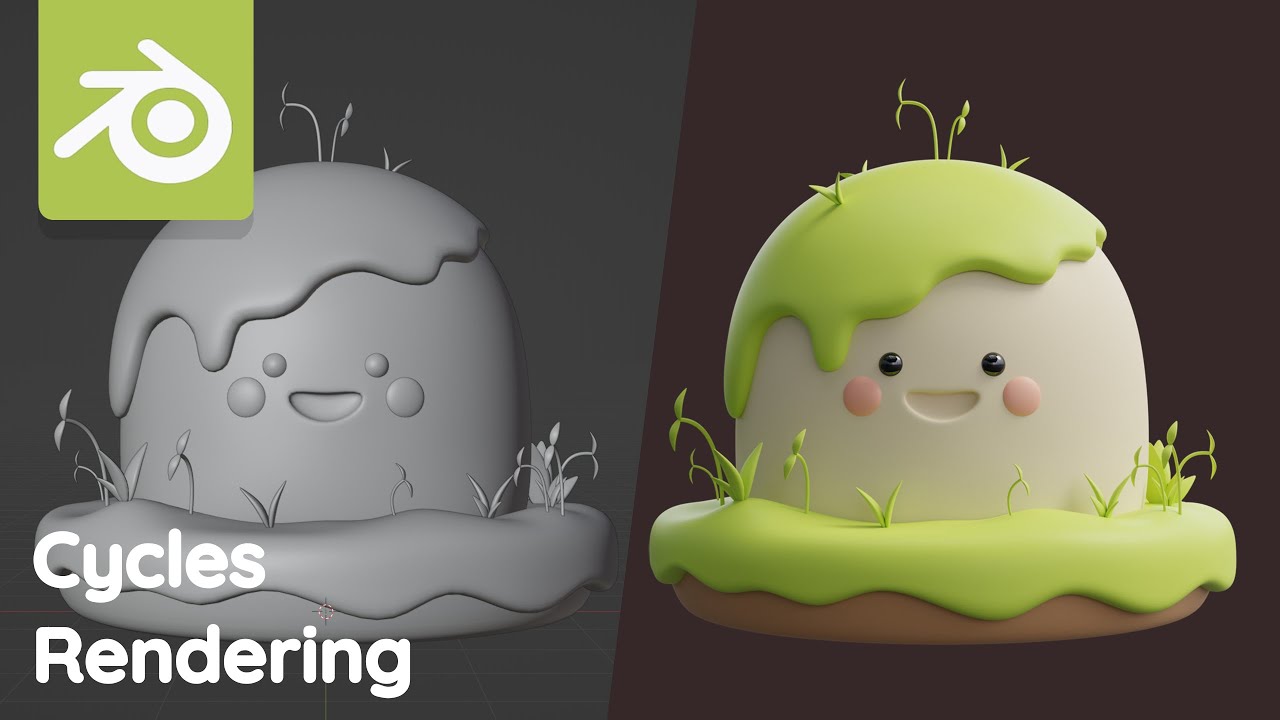
Основные шаги для рендеринга в Блендере
Теперь давайте перейдем к практическим шагам. Вот что вам необходимо сделать, чтобы создать классический рендер:
- Настройка сцены: Разместите ваши объекты, настройте освещение и камеры.
- Выбор рендер-движка: Перейдите на вкладку «Render» и выберите между Eevee и Cycles.
- Настройка материалов: Убедитесь, что ваши объекты имеют корректные текстуры и материалы.
- Настройка параметров рендеринга: Установите нужное разрешение и другие ключевые параметры.
- Запуск рендеринга: Нажмите кнопку рендеринга и наблюдайте за процессом!
Просто, не правда ли? Но не спешите! Каждый этап требует тщательного внимания к деталям. Без этого ваш рендер может получиться несколько… неудачным. Давайте подробнее рассмотрим некоторые важные моменты.
Советы для успешного рендеринга
Вот несколько советов, которые помогут вам избежать распространенных ошибок при рендеринге:
- Проверяйте освещение: Изучите, как ваша сцена выглядит при различных источниках света.
- Следите за качеством текстур: Плохие текстуры могут испортить ваш шедевр.
Теперь, когда у вас есть необходимые знания, можно смело приступать к созданию своих произведений искусства. Не стесняйтесь экспериментировать и проявлять свою креативность! Это ваша сцена, ваша история и ваш рендер. Удачи!

Как сделать рендер в Блендере: пошаговая инструкция
Дорогие друзья, если вы когда-либо задумывались о создании потрясающего 3D-изображения, но не знали, с чего начать, то вы на правильном пути! Сегодня мы подробно рассмотрим, как выполнить рендеринг в Блендере, и каждое слово будет иметь огромное значение. Начнем!
Шаг 1: Подготовка сцены
Перед тем как нажать на заветную кнопку рендера, важно тщательно подготовить вашу сцену. Как говорится, лучше уделить время подготовке, чем потом переделывать всё с нуля!

- Проверьте модель. Убедитесь, что все элементы находятся на своих местах, и нет лишних полигонов.
- Настройте материалы. Гладкий металл? Зеркальная поверхность? Живой текстиль? Сделайте так, чтобы материалы радовали глаз!
- Добавьте освещение. Освещение – это ключ к успеху. Правильно подобранный свет придаст вашей сцене глубину и атмосферу.
Шаг 2: Настройка параметров рендера
Теперь, когда ваша сцена готова, давайте перейдем к настройкам рендеринга. На самом деле, это не так сложно, как может показаться на первый взгляд.
- Откройте раздел Свойства рендера. Здесь вам предстоит выбрать движок рендеринга: Cycles или Eevee. Cycles – это мощный инструмент, который обеспечивает впечатляющие результаты!
- Установите разрешение. Чем выше разрешение, тем меньше ресурсов вам потребуется для последующей обработки. Однако учтите, что рендеринг может занять больше времени!
- Определите формат изображения. PNG и JPG – это классические варианты. Если вам нужна большая гибкость, рассмотрите возможность использования TIFF!
Шаг 3: Рендер
Теперь перейдем к процессу рендеринга. Важно нажать на нужную кнопку в правильный момент!
- Подготовьте анимацию (если ваша сцена не статична) и убедитесь, что всё соответствует вашим ожиданиям.
- Когда будете готовы, нажмите F12 или выберите Render → Render Image. Следите за процессом!
- В завершение не забудьте сохранить полученный результат. Для этого выберите Image → Save As в окне рендеринга.
Шаг 4: Завершение
Поздравляем! Вы только что завершили рендеринг в Блендере! Теперь ваше произведение искусства будет представлено в каждом пикселе. Не стесняйтесь делиться им с друзьями и демонстрировать свои достижения!
Имейте в виду, что мастерство приходит с практикой. Чем больше рендеров вы создадите, тем лучше будут результаты. Так что вперед, дайте жизнь вашим 3D-моделям!
Настройки рендеринга в Blender могут показаться сложными, но не стоит переживать! Мы вместе освоим эти параметры и добьемся того, чтобы ваши изображения выглядели великолепно! Как говорится в известном анекдоте: “Какой фильтр лучше использовать?” – тот, который подходит именно вам! Давайте найдем оптимальные настройки для вашего проекта.
1. Разрешение: размер имеет значение
Первое, на что стоит обратить внимание, это разрешение вашего окончательного изображения. Оно влияет на уровень детализации вашего рендера. Для большинства проектов оптимальными будут следующие параметры:
- 1920 x 1080 пикселей – стандартное разрешение Full HD.
- 3840 x 2160 пикселей – если вы хотите поразить зрителей качеством 4K!
Однако учтите: чем выше разрешение, тем дольше будет процесс рендеринга на вашем компьютере. Не хотите, чтобы ваша машина зависла? Тогда выбирайте с осторожностью!
2. Выбор движка рендеринга: Eevee или Cycles?
Здесь можно провести параллель между Eevee и Cycles как двумя различными методами для достижения одной цели. Eevee представляет собой быстрый и отзывчивый движок, который отлично подходит для тех, кто стремится к быстрой визуализации своих проектов всего за несколько минут. Cycles, напротив, является мастером реалистичности. Он способен создавать потрясающие, объемные тени и освещение. И вот вопрос: вам важна скорость или качество? Или вы ищете оптимальный баланс между ними? Возможно, стоит опробовать оба подхода?
3. Настройки света и тени
Свет – это не просто средство восприятия; он является одним из ключевых элементов вашего художественного произведения. Задумайтесь, каким образом вы хотите, чтобы свет освещал вашу сцену. Применяйте разнообразные источники света: солнечные лучи, лампы или даже HDRI-текстуры, чтобы создавать потрясающие изображения. Не забывайте о настройке теней! Мягкие тени помогут создать ощущение объема и глубины.
 Читайте также:

4. Дополнительные параметры
Вот несколько вариантов, которые могут значительно повлиять на итоговый результат:
- Антиалиасинг – помогает устранить “зубцы” на краях.
- Депфилд – придаёт вашему изображению космическую глубину резкости.
Не забывайте о постобработке! В Blender имеются инструменты, которые позволят вам применять фильтры и эффекты, чтобы ваша работа выглядела не просто хорошо, а по-настоящему впечатляюще!
Выбор оптимальных настроек рендера можно сравнить с выбором идеального наряда для важного события. Обдумайте свои цели и не бойтесь экспериментировать. Чем больше вы попробуете, тем больше опыта приобретёте! Удачи в ваших рендерах!
Оптимизация сцены перед запуском рендера для получения качественного результата
Перед тем как нажать на желанную кнопку “Рендер”, стоит уделить время для небольшой проверки. Как гласит пословица, лучше потратить несколько минут на оптимизацию, чем потом часами ожидать итог и разочароваться в результате, который окажется нечетким и некачественным. Давайте рассмотрим, как правильно подготовить вашу сцену к рендерингу, чтобы итоговый результат действительно вас порадовал.
1. Уберите лишнее
Прежде всего, стоит внимательно рассмотреть свою сцену и определить, что можно удалить. Избыточная визуальная нагрузка не только отвлекает внимание, но и замедляет процесс рендеринга. Вам не нужно, чтобы ваш компьютер тратил время на ненужные полигоны, словно он готовится к марафону!
- Уберите неиспользуемые объекты. Убедитесь, что в сцене нет моделей, которые вы не собираетесь рендерить.
- Скрывайте объекты, находящиеся на большом расстоянии от камеры. Они не добавят ясности вашему кадру, но будут расходовать ресурсы.
2. Оптимизируйте текстуры и материалы
Следующий этап заключается в оптимизации текстур. Даже самая привлекательная модель не сможет спасти положение, если её текстуры требуют слишком много ресурсов, превышающих ваши детские мечты о богатой жизни. Пришло время пересмотреть их.
- Уменьшите разрешение текстур для фоновых объектов. Если объект находится на значительном расстоянии, нет смысла нагружать сцену тяжёлыми текстурами.
- Проверьте правильность настройки материалов. Используйте простые шейдеры, если сложные не придают нужного визуального эффекта.
3. Настройте освещение
В дополнение к моделям и текстурам, освещение является важнейшим элементом. Изображение может выглядеть великолепно, но при неправильном освещении оно станет невыразительным. Обратите внимание на количество источников света и проверьте, не создают ли они нежелательные тени.
Важно учитывать количество источников света. Слишком много или недостаточно освещения в сцене может привести к беспорядку в рендере, поэтому старайтесь добиться равномерного освещения, избегая пересветов и затемнений.
4. Проверьте настройки рендера
И в завершение, запуская процесс, не забывайте о бенчмарках, времени рендеринга и настройках движка. Рассматривайте это как момент, когда вы создаете уникальный рецепт для каждого проекта, чтобы достичь идеального результата.

Оптимизация сцены перед рендерингом – это не просто задача, а настоящее искусство! Тщательно проверяйте каждый элемент, а затем наслаждайтесь итогом. После всех ваших усилий вы получите изображение, которым сможете гордиться. Таким образом, простое и грамотное планирование стало вашим надежным помощником в мире 3D-графики!
Экспорт готового рендера и настройка формата файла для дальнейшего использования
Поздравляем! Вы создали свой уникальный проект в Blender, и теперь пришло время представить его широкой аудитории. Как же правильно экспортировать ваш рендер? Не переживайте, это гораздо проще, чем может показаться на первый взгляд! Давайте подробно рассмотрим этот процесс шаг за шагом.
Шаг 1: Открываем настройки рендера
Шаг 2: Установка папки для экспорта
В этом разделе вы сможете выбрать папку, в которую будет сохранён ваш рендер. Найдите пункт «Путь для рендера» и укажите удобное для вас место на компьютере. Это значительно упростит поиск, когда вы захотите продемонстрировать свои работы друзьям!
Шаг 3: Выбор формата файла
Теперь давайте перейдем к важному аспекту – выбору формата файла. У вас есть несколько вариантов, каждый из которых обладает своими достоинствами и недостатками. Рассмотрим основные из них:
- PNG: Идеален для изображений с прозрачным фоном. Обеспечивает высокое качество, но может занимать значительное место на диске.
- JPEG: Подходит для фотографий. Файлы имеют меньший размер, однако не поддерживают прозрачность.
- TIFF: Предназначен для профессионалов. Обеспечивает высокое качество без потерь, но файлы получаются довольно большими.
- FFmpeg (для видео): Если вы создаете анимацию, этот формат станет вашим надежным помощником. Отлично подходит для видеороликов.
Таким образом, в зависимости от ваших целей использования рендера, выбор формата может различаться. Зачем тратить время зря, если можно сразу выбрать оптимальный вариант?
Шаг 4: Завершение экспорта
Итак, продолжим. После того как вы определились с форматом, вернитесь к панели рендеринга и нажмите на кнопку «Рендер текущего изображения» или просто «Рендер»! Blender выполнит всю работу за вас, остаётся лишь подождать, пока завершится это волшебство.
Шаг 5: Наслаждайтесь результатом!
По завершении процесса рендеринга ваш файл будет сохранён в той директории, которую вы выбрали ранее. Откройте его и убедитесь, что всё выглядит так, как вы ожидали. Возможно, стоит отпраздновать этот успех – приготовьте себе чашечку кофе и насладитесь результатом своего труда!
Экспорт готового рендера в Blender не представляет сложности, однако важно учитывать формат. Независимо от того, какой вариант вы выберете, главное, чтобы он соответствовал вашим требованиям. Так что вперёд, создавайте, экспортируйте и делитесь своими работами с миром!
Ошибки при рендеринге и как их избежать
Рендеринг в Blender может быть сложным процессом, особенно для новичков. Ошибки могут возникать на разных этапах, и важно знать, как их избежать, чтобы получить качественный результат. Рассмотрим наиболее распространенные ошибки и способы их предотвращения.
-
Читайте также:

1. Неправильные настройки рендеринга
Одной из самых распространенных ошибок является неправильная конфигурация настроек рендеринга. Убедитесь, что вы выбрали правильный движок рендеринга (Cycles или Eevee) в зависимости от ваших потребностей. Cycles обеспечивает более реалистичное освещение и тени, но требует больше ресурсов, тогда как Eevee быстрее, но может не поддерживать некоторые эффекты.
2. Низкое качество текстур
Использование текстур низкого разрешения может привести к размытым и нечетким изображениям. Всегда выбирайте текстуры с высоким разрешением и убедитесь, что они правильно настроены в UV-развертке. Также проверьте, что текстуры правильно сжаты и не теряют качество при рендеринге.
3. Проблемы с освещением
Ошибки в освещении могут значительно повлиять на итоговый результат. Убедитесь, что источники света правильно расположены и настроены. Используйте разные типы освещения (точечные, направленные, окружные) для достижения нужного эффекта. Также проверьте, что тени настроены правильно, чтобы избежать нежелательных артефактов.
4. Игнорирование настроек камеры
Настройки камеры также играют важную роль в рендеринге. Убедитесь, что вы правильно настроили фокусное расстояние, глубину резкости и другие параметры. Неправильные настройки могут привести к искажению изображения или к тому, что объект будет выглядеть неестественно.
5. Нехватка ресурсов системы
Рендеринг может быть ресурсоемким процессом, и недостаток оперативной памяти или мощности графической карты может привести к сбоям или зависаниям. Перед началом рендеринга закройте ненужные приложения и проверьте, достаточно ли у вас ресурсов для выполнения задачи. Если вы работаете с большими сценами, рассмотрите возможность использования рендер-фермы.
6. Пренебрежение предварительным просмотром
Не забывайте использовать функции предварительного просмотра, такие как Render Preview в режиме Shading. Это поможет вам увидеть, как будет выглядеть ваша сцена до окончательного рендеринга, и позволит внести необходимые изменения. Это особенно полезно для проверки освещения и текстур.
7. Неоптимизированные модели
Сложные модели с большим количеством полигонов могут значительно замедлить процесс рендеринга. Оптимизируйте свои модели, удаляя ненужные полигоны и используя LOD (уровни детализации) для объектов, которые находятся далеко от камеры. Это поможет ускорить рендеринг и улучшить производительность.
Избегая этих распространенных ошибок, вы сможете значительно улучшить качество своих рендеров и сделать процесс более эффективным. Помните, что практика и эксперименты — ключ к успеху в рендеринге в Blender.
Вопрос-ответ
Как настроить параметры рендера в Blender?
Для настройки параметров рендера в Blender, откройте вкладку “Render Properties” (Свойства рендера) в правой панели. Здесь вы можете выбрать движок рендеринга (например, Eevee или Cycles), установить разрешение изображения, выбрать формат вывода и настроить другие параметры, такие как качество и освещение.
Как ускорить процесс рендеринга в Blender?
Чтобы ускорить процесс рендеринга, вы можете уменьшить разрешение изображения, использовать более быстрый движок рендеринга (например, Eevee вместо Cycles), оптимизировать материалы и текстуры, а также отключить ненужные эффекты, такие как тени или отражения. Также стоит рассмотреть использование GPU для рендеринга, если ваша видеокарта поддерживает эту функцию.
Как сохранить результат рендеринга в Blender?
После завершения рендеринга, чтобы сохранить изображение, перейдите в меню “Image” (Изображение) в верхней части окна рендеринга и выберите “Save As” (Сохранить как). Укажите желаемое имя файла и формат (например, PNG или JPEG), затем нажмите “Save” (Сохранить) для сохранения изображения на вашем компьютере.
Советы
СОВЕТ №1
Перед началом рендеринга убедитесь, что все материалы и текстуры настроены правильно. Проверьте, как они выглядят в режиме предварительного просмотра, чтобы избежать неожиданных результатов в финальном рендере.
СОВЕТ №2
Настройте параметры рендеринга в зависимости от ваших нужд. Выберите подходящее разрешение и формат файла, а также настройте качество рендеринга, чтобы сбалансировать скорость и качество изображения.
СОВЕТ №3
Используйте освещение для создания атмосферы в вашей сцене. Экспериментируйте с различными источниками света и их расположением, чтобы добиться желаемого эффекта и подчеркнуть детали модели.
СОВЕТ №4
Не забывайте о постобработке. После рендеринга вы можете использовать инструменты Blender или сторонние программы для улучшения изображения, добавления эффектов или коррекции цвета.


