
Качественный звук влияет на восприятие мультимедийного контента: музыки, фильмов и игр. Колонки Sven — надежное и доступное решение для улучшения аудиовосприятия на компьютере. В этой статье мы рассмотрим, как подключить колонки Sven к ПК для получения чистого и мощного звучания. Пошаговые инструкции и рекомендации помогут избежать распространенных ошибок и настроить систему для стабильной работы.
Почему именно Sven?
Вы, вероятно, уже знакомы с брендом Sven – не зря он завоевал признание среди любителей музыки. Высокое качество звука, надежность и универсальность делают его предпочтительным выбором для многих. Так зачем же ограничиваться посредственным звучанием, если можно подключить устройства Sven и погрузиться в мир настоящей аудиопередачи?
Эксперты отмечают, что подключение колонок Sven к компьютеру — это процесс, который не требует особых навыков. Для начала необходимо убедиться, что колонки правильно подключены к источнику питания и компьютеру. Обычно для этого используются стандартные разъемы 3.5 мм для аудиовыхода и USB для питания. После подключения важно проверить настройки звука на компьютере: необходимо выбрать колонки Sven в качестве основного устройства воспроизведения. Также рекомендуется обновить драйвера звуковой карты, чтобы избежать возможных проблем с совместимостью. В случае возникновения трудностей, специалисты советуют обратиться к инструкции, прилагаемой к колонкам, или посетить официальный сайт производителя для получения дополнительной информации.
https://youtube.com/watch?v=Isa2ugVtPek
Проверяем комплектность
Перед тем как приступить к подключению колонок, убедитесь, что у вас есть все необходимые компоненты:
- Колонки Sven (обычно в комплекте две).
- Аудиокабель – внимательно осмотрите его на наличие повреждений.
- Кабель питания, чтобы ваши колонки могли функционировать.
Не упустите этот момент, ведь наличие всех нужных предметов – это уже половина успеха!
| Тип подключения | Необходимые кабели | Особенности и советы |
|---|---|---|
| 3.5 мм Jack (AUX) | Кабель 3.5 мм Jack-Jack (обычно идет в комплекте с колонками) | Самый распространенный и простой способ. Подключается к зеленому разъему на звуковой карте компьютера. Убедитесь, что громкость на колонках и компьютере не выкручена на минимум. |
| USB | Кабель USB Type-A на USB Type-B (или другой, в зависимости от модели колонок) | Используется для колонок с встроенной звуковой картой или для питания. Подключается к любому свободному USB-порту. Может потребоваться установка драйверов (обычно автоматически). |
| Bluetooth | Не требуются кабели для аудио (только для питания колонок, если они не автономные) | Включите Bluetooth на компьютере и колонках. Найдите колонки в списке доступных устройств и выполните сопряжение. Убедитесь, что колонки находятся в режиме сопряжения. |
| RCA (тюльпаны) | Кабель RCA-3.5 мм Jack (если на компьютере нет RCA-выхода) | Используется для более старых моделей или Hi-Fi систем. Красный разъем для правого канала, белый (или черный) для левого. Подключается к соответствующим разъемам на звуковой карте или переходнику. |
| Оптический (Toslink) | Оптический кабель Toslink | Обеспечивает высококачественный цифровой звук. Требуется наличие оптического выхода на звуковой карте компьютера и оптического входа на колонках. |
Интересные факты
Вот несколько интересных фактов о подключении колонок Sven к компьютеру:
-
Универсальность подключения: Колонки Sven часто имеют несколько вариантов подключения, включая 3.5 мм AUX, USB и Bluetooth. Это позволяет легко подключать их к различным устройствам, включая компьютеры, ноутбуки, смартфоны и даже телевизоры.
-
Простота настройки: Большинство моделей колонок Sven имеют “плоскую” конструкцию, что делает их удобными для установки и использования. Для подключения достаточно просто вставить штекеры в соответствующие разъемы, и колонки готовы к работе без необходимости в установке дополнительных драйверов.
-
Энергоэффективность: Многие колонки Sven, особенно модели с USB-питанием, потребляют минимальное количество энергии, что делает их отличным выбором для пользователей, стремящихся сократить потребление электроэнергии. Это также позволяет использовать их в условиях ограниченного доступа к электросети, например, в поездках или на даче.
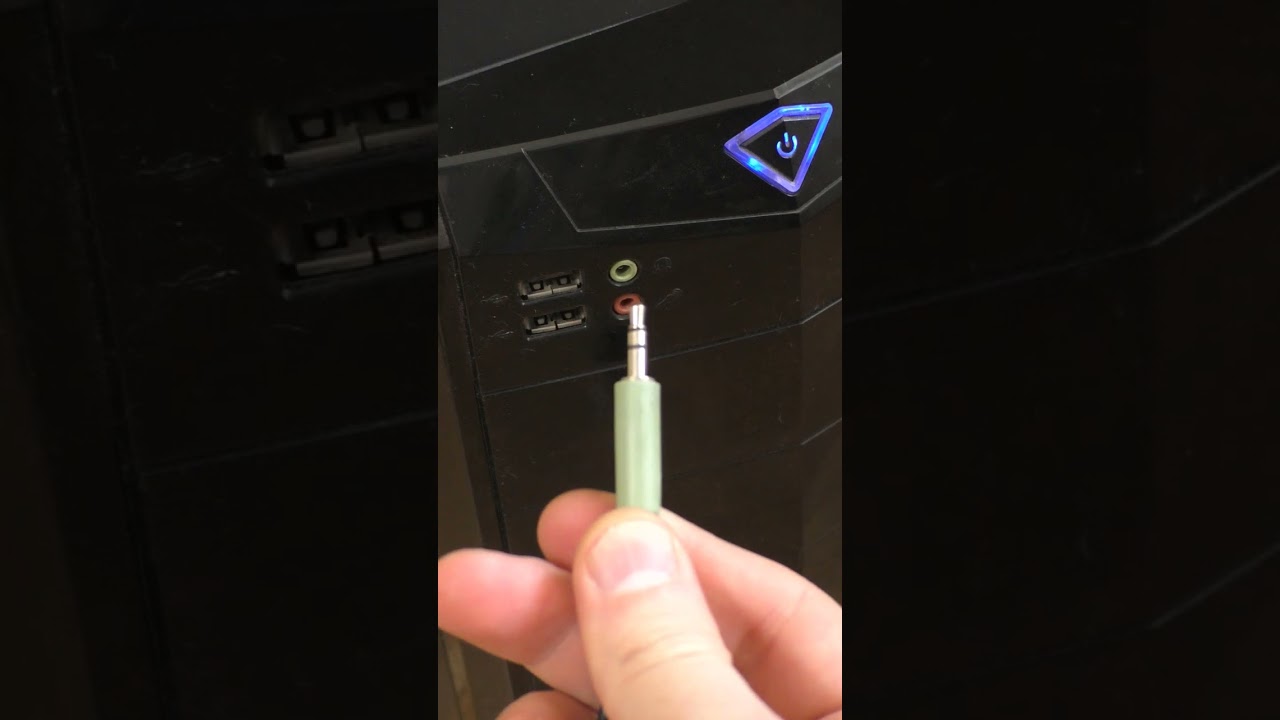
Шаги к аудио восторгу
Теперь, когда все необходимые элементы под рукой, давайте перейдем к самому увлекательному – подключению! Следуйте этим простым шагам, и вы станете настоящим экспертом в мире звука:
- Установите колонки в удобном для вас месте, желательно подальше от краев стола, чтобы избежать их падения.
- Подключите один конец аудиокабеля к разъему “наушники” или “аудио” на вашем компьютере.
- Второй конец этого кабеля подключите к входу на колонках – он обычно выделен цветом или имеет соответствующую надпись.
- Подключите кабель питания к колонкам и вставьте его в розетку. Дайте им жизнь!
- Включите колонки и отрегулируйте громкость – на начальном этапе главное не переборщить!
Теперь, когда вы на шаг ближе к тому, чтобы наслаждаться любимыми треками, помните: если звук вас не устраивает, проверьте соединения или уровень громкости. Так что вперед – к музыкальному успеху!
Выбор правильного подключения для колонок Sven
Подключение колонок Sven к вашему компьютеру – это достаточно простая задача, однако правильный выбор способа подключения может значительно упростить вашу жизнь и улучшить качество звука. Ведь кто не мечтает наслаждаться чистым и насыщенным аудио, словно вы находитесь в профессиональной студии, а не в своей комнате, заваленной носками? Давайте рассмотрим доступные варианты и определим, что лучше выбрать.
https://youtube.com/watch?v=kQRTsd8g9i0
 Читайте также:

Типы подключения
Колонки Sven предлагают несколько вариантов подключения к компьютеру, каждый из которых имеет свои особенности. Давайте рассмотрим их подробнее:
- Аудиоразъем 3.5 мм: Это наиболее популярный способ подключения. Просто подключите кабель, как у наушников, в нужный разъем, и наслаждайтесь музыкой!
- USB: Удобный вариант, особенно для моделей с встроенным усилителем. Отлично подходит для тех, кто предпочитает минимализм и не хочет иметь дело с лишними проводами. Питание поступает через USB, а звук передается непосредственно в колонки!
Что выбрать?
Теперь, когда мы обсудили доступные варианты, давайте определим, что именно подойдет вам. Каждый метод может быть оптимальным в зависимости от ваших предпочтений:
- Аудиоразъем: Если у вас простая система и вы не планируете ее модернизировать, этот вариант будет отличным выбором. Он универсален и совместим с большинством устройств.
- USB: Если вы хотите избавиться от лишних проводов и не против немного улучшить качество звука, выбирайте USB. Это удобно, аккуратно и современно!
Таким образом, как вы можете заметить, выбор способа подключения колонок Sven – это не только вопрос удобства, но и вопрос стиля. Определите, что для вас важнее: простота или качество, и вперед к музыкальным открытиям! Надеюсь, эта информация поможет вам легче и приятнее найти идеальное звучание. Включайте музыку и наслаждайтесь!
Подключение колонок Sven к компьютеру через AUX и USB
Дорогие друзья, настало время улучшить звук ваших любимых фильмов и музыкальных треков с помощью колонок Sven! Какие колонки могут стать идеальным дополнением к вашему мультимедийному пространству? Давайте вместе выясним, как осуществить это правильно и без лишних хлопот.
Что вам понадобится?
- Акустические системы Sven (как же без них!)
- Персональный компьютер или ноутбук
- Аудиокабель с разъемом AUX
- USB-кабель (если ваша модель поддерживает подключение через USB)
Подключение через AUX
Давайте начнем с подключения колонок через AUX. Это так же просто, как приготовить яичницу!
- Сначала возьмите аудиокабель. Один его конец подключите к разъему AUX IN на колонках. Обычно он располагается на задней или боковой панели устройства.
- Другой конец кабеля вставьте в разъем для наушников вашего компьютера. Это тот самый зеленый разъем, который всегда готов вас встретить.
- Теперь включите колонки. Найдите кнопку питания и подождите, пока ваша звуковая система будет готова к работе! Слышите? Они уже предвкушают, когда вы запустите свою любимую музыку.
- Запустите трек на компьютере и убедитесь, что звук идет через колонки. Если этого не происходит, проверьте настройки звука в системе. Возможно, вы забыли выбрать ваши новые красавицы в качестве устройства вывода звука?
Подключение через USB
А вот и другой способ подключения – через USB. Это происходит быстрее, чем заварить утренний кофе!
- В первую очередь, как и в предыдущем варианте, найдите ваш USB-кабель. Один конец подключите к USB-порту на колонках.
- Второй конец вставьте в любой доступный USB-порт на вашем компьютере. Не забывайте, что компьютер должен быть включён, иначе ничего не получится!
- Теперь просто наслаждайтесь, как колонки начинают воспроизводить звук в унисон с вашим компьютером. Какое удовольствие! Музыка льётся, словно весенний ручей!
- Если потребуется, проверьте настройки звука. Они могут быть капризными. Убедитесь, что выбраны правильные колонки и уровень громкости не слишком низкий.
Вот и всё! Теперь вы можете наслаждаться любимыми мелодиями без лишних хлопот. Представьте, как ваши колонки Sven становятся центром внимания на вечеринке или уютном вечере с фильмами. Удачи и отличного звучания!
Настройка звука после подключения колонок Sven
Поздравляю вас! Вы уже подключили свои колонки Sven и, скорее всего, с нетерпением ожидаете, когда зазвучит ваша любимая музыка. Но подождите! Прежде чем погрузиться в музыкальную атмосферу, необходимо выполнить небольшую настройку звука. Это похоже на то, как музыкант настраивает инструмент перед выступлением, чтобы добиться идеального звучания. Давайте поэтапно разберемся, как это осуществить!
Шаг 1: Откройте настройки звука
Сначала вам необходимо открыть настройки вашего компьютера. Это можно сделать, щелкнув правой кнопкой мыши на значок громкости в правом нижнем углу экрана. Очень удобно, не правда ли? Либо воспользуйтесь комбинацией клавиш Win + I для быстрого перехода к системным настройкам.

Теперь ищем раздел «Звук». Здесь вы увидите перечень всех звуковых устройств, подключенных к системе. Найдите ваши колонки Sven в этом списке. Если они подключены корректно, их название должно быть вторым по порядку, а не «Тихая гибель» или что-то в этом роде. Кликните на них и установите в качестве устройства по умолчанию. Это похоже на выбор главного танцора на вечеринке!
Шаг 3: Регулировка громкости
Пора настроить уровень звука! Включите вашу любимую музыку и отрегулируйте громкость так, чтобы она не заполняла всю комнату, но и не звучала слишком тихо, как шепот. Рекомендуется начать с среднего уровня – это позволит вам насладиться каждой нотой. Если ваши колонки Sven оснащены ручками для регулировки громкости, обязательно проверьте и их.
Шаг 4: Дополнительные настройки эквалайзера
Если у вас есть медиаплеер, не упустите возможность поэкспериментировать с эквалайзером. Это ваш тайный инструмент для достижения идеального звучания! Обычно доступны различные пресеты, такие как «Поп», «Рок» или даже «Классика», в зависимости от ваших музыкальных вкусов. Звуки должны быть гармоничными, а не так, чтобы басы «блуждали» по комнате, создавая впечатление орангутанов!
Не забывайте о
- Обновление драйверов: Если качество звука оставляет желать лучшего, возможно, стоит обновить драйвера. Это похоже на технический осмотр автомобиля – не стоит пренебрегать мелочами!
- Кабели: Проверьте, что кабели надежно подсоединены. Иногда причиной отсутствия звука может быть просто слабое соединение.
Краткий совет:
Если звук по-прежнему отсутствует, не стоит паниковать. Просто отключите колонки и подключите их снова, как будто вы работаете с мясорубкой на кухне! Порой самые простые действия помогают решить самые запутанные проблемы.
Теперь, когда звук настроен, вы готовы к музыкальному марафону! Включите свои любимые композиции и позвольте вашей комнате наполниться мелодиями, которые поднимут вам настроение. Приятного прослушивания!
Проблемы и их решения при подключении колонок Sven
При подключении колонок Sven к компьютеру пользователи могут столкнуться с различными проблемами. Ниже приведены наиболее распространенные трудности и способы их решения.
1. Нет звука
Одна из самых распространенных проблем — отсутствие звука при подключении колонок. Это может быть вызвано несколькими причинами:
- Неправильное подключение: Убедитесь, что колонки правильно подключены к аудиовыходу компьютера. Обычно это зеленый разъем на задней панели системного блока или на ноутбуке.
- Настройки звука: Проверьте настройки звука на компьютере. Убедитесь, что выбран правильный выходной аудиоустройство и уровень громкости не установлен на минимум или отключен.
- Проблемы с драйверами: Убедитесь, что драйвера звуковой карты обновлены. Для этого можно зайти в «Диспетчер устройств» и проверить наличие обновлений.
2. Шум или искажение звука
Если звук искажается или присутствует шум, это может быть связано с несколькими факторами:
- Качество кабелей: Проверьте, не повреждены ли кабели колонок. Использование поврежденных или низкокачественных кабелей может привести к искажению звука.
- Электромагнитные помехи: Убедитесь, что колонки не находятся рядом с источниками электромагнитных помех, такими как мониторы, роутеры или другие электронные устройства.
- Настройки эквалайзера: Проверьте настройки эквалайзера в аудиоплеере или в системных настройках. Неправильные настройки могут привести к искажению звука.
3. Колонки не распознаются компьютером
Если колонки не распознаются компьютером, попробуйте следующие шаги:

- Перезагрузка компьютера: Иногда простая перезагрузка может решить проблему с распознаванием устройства.
- Проверка подключения: Убедитесь, что колонки правильно подключены и включены. Проверьте, горит ли индикатор питания на колонках.
- Использование другого порта: Попробуйте подключить колонки к другому аудиовыходу или USB-порту, если это возможно.
4. Проблемы с совместимостью
Некоторые модели колонок могут иметь проблемы с совместимостью с определенными операционными системами или программным обеспечением. В этом случае:
- Проверка совместимости: Ознакомьтесь с документацией к колонкам и убедитесь, что они совместимы с вашей операционной системой.
- Обновление ПО: Убедитесь, что операционная система и все драйвера обновлены до последней версии.
Следуя этим рекомендациям, вы сможете устранить большинство проблем, возникающих при подключении колонок Sven к компьютеру. Если же проблема не решается, возможно, стоит обратиться в сервисный центр или к производителю для получения дополнительной помощи.
Вопрос-ответ
Как правильно подключить колонки Sven к компьютеру?
Для подключения колонок Sven к компьютеру необходимо использовать аудиокабель. Один конец кабеля вставляется в выходной разъем на звуковой карте компьютера (обычно это зеленый разъем), а другой конец подключается к соответствующему входу на колонках. После этого нужно включить колонки и убедиться, что они выбраны в качестве устройства воспроизведения в настройках звука компьютера.
Что делать, если колонки Sven не работают после подключения?
Если колонки не работают, проверьте, правильно ли они подключены к компьютеру и включены ли в сеть (если это активные колонки). Также стоит проверить уровень громкости на колонках и в настройках звука компьютера. Если проблема не решается, попробуйте подключить колонки к другому устройству, чтобы исключить неисправность самих колонок.
Нужны ли дополнительные драйвера для колонок Sven?
Как правило, колонки Sven не требуют установки дополнительных драйверов, так как они работают по стандартному аудиопротоколу. Однако, если у вас возникли проблемы с воспроизведением звука, стоит проверить наличие обновлений для звуковой карты вашего компьютера, так как это может повлиять на совместимость с колонками.
Советы
СОВЕТ №1
Перед подключением колонок Sven к компьютеру убедитесь, что у вас есть все необходимые кабели. Обычно для подключения требуется аудиокабель 3.5 мм и, в некоторых случаях, кабель питания. Проверьте наличие этих кабелей в комплекте с колонками.
СОВЕТ №2
При подключении колонок к компьютеру сначала выключите оба устройства. Это поможет избежать возможных повреждений и помех. Подключите аудиокабель к соответствующему выходу на компьютере и к входу на колонках, а затем включите устройства.
СОВЕТ №3
После подключения колонок проверьте настройки звука на компьютере. Убедитесь, что выбран правильный выход звука (например, “Динамики” или “Наушники”) и отрегулируйте уровень громкости. Это поможет избежать проблем с отсутствием звука.
СОВЕТ №4
Если у вас возникли проблемы со звуком, попробуйте перезагрузить компьютер и проверить соединения. Также убедитесь, что драйвера звуковой карты обновлены до последней версии, чтобы избежать совместимых проблем с колонками.


