
Подключение джойстика PS5 к консоли — первый шаг к захватывающим играм. В этой статье представлены пошаговые инструкции для быстрой настройки игрового оборудования. Правильное подключение контроллера обеспечит стабильную работу и максимальное удовольствие от игрового процесса. Следуя нашим рекомендациям, вы избежите распространенных ошибок и сосредоточитесь на игре.
Этапы подключения
Чтобы сделать процесс легким и приятным, выполните следующие шаги:
- Включите консоль PS5. Убедитесь, что она подключена к телевизору и находится в режиме ожидания.
- Подключите контроллер. Используйте USB-кабель для соединения DualSense с консолью.
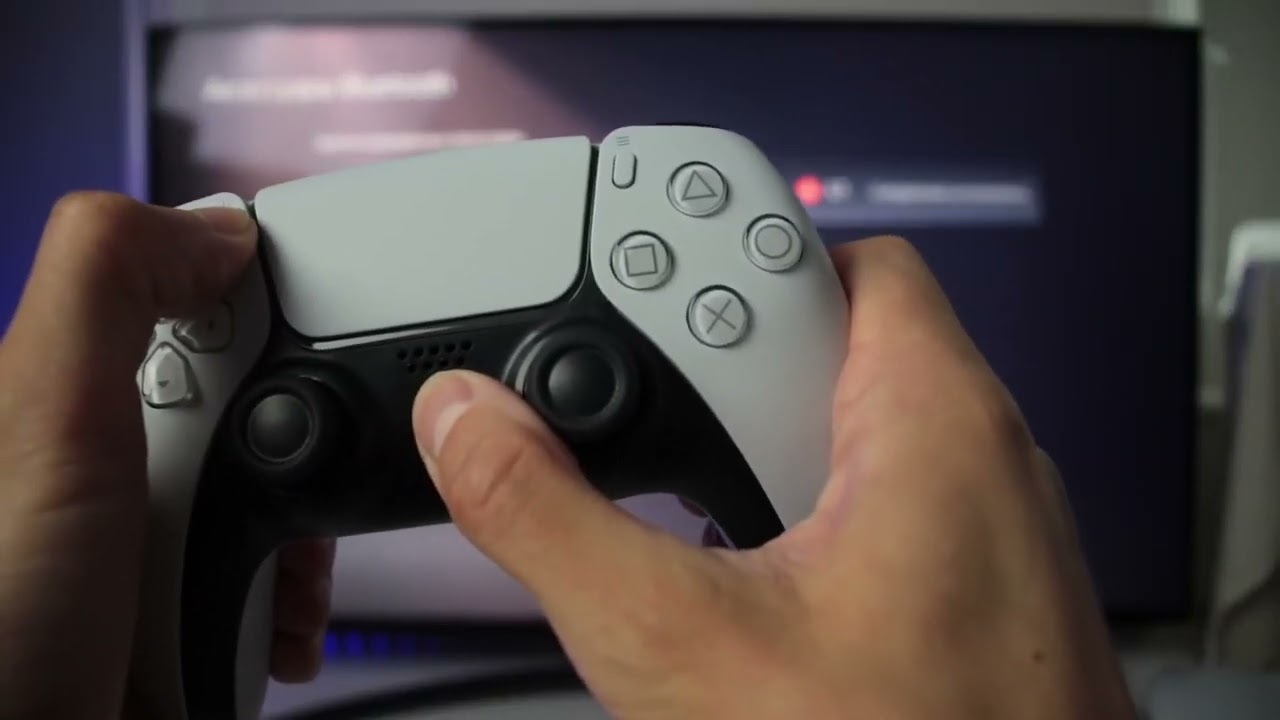
- Нажмите кнопку PS. После подключения контроллера к консоли просто нажмите кнопку PS на джойстике.
- Отсоедините USB-кабель. Теперь вы можете убрать кабель, и контроллер будет работать по беспроводной связи! Ура!
Подключение джойстика PS5 к консоли является простым процессом, который не требует специальных навыков. Эксперты рекомендуют начать с включения консоли и джойстика. Для этого необходимо нажать кнопку PS на контроллере, что активирует устройство. После этого консоль автоматически обнаружит джойстик. Если это первый раз, когда контроллер подключается, может потребоваться его синхронизация. Для этого следует удерживать кнопку “Create” и кнопку PS одновременно, пока не начнет мигать световая панель. После успешного подключения световая панель станет постоянной. В случае возникновения проблем, специалисты советуют перезагрузить консоль и повторить процесс. Таким образом, подключение джойстика к PS5 становится легким и быстрым шагом к погружению в игровой процесс.
Важные моменты
Перед тем как начать игру, вот несколько рекомендаций, которые помогут вам избежать неприятностей:
- Проверьте, что контроллер полностью заряжен. Ничто не может испортить игру так, как разрядившийся джойстик в самый разгар сражения!
- Если возникли проблемы, попробуйте снова. Если контроллер не определяется, просто повторите попытку – иногда техника ведет себя капризно, как кот, который не хочет мыться.
Теперь, когда вы узнали, как подключить джойстик к вашей PS5, можно смело отправляться в увлекательный мир игр! Помните: каждый игровой момент – это возможность проявить себя. Удачи в ваших приключениях!
| Способ подключения | Описание | Когда использовать |
|---|---|---|
| Через USB-кабель | Подключите джойстик к консоли с помощью кабеля USB-C. Консоль автоматически распознает джойстик и начнет его зарядку. | Для первого подключения, зарядки, или если возникли проблемы с беспроводным соединением. |
| Беспроводное подключение (Bluetooth) | Нажмите и удерживайте кнопки PS и Create на джойстике, пока световая панель не начнет мигать. На PS5 перейдите в “Настройки” > “Аксессуары” > “Bluetooth-аксессуары” и выберите ваш джойстик. | Для повседневного использования, когда джойстик уже был подключен ранее или вы хотите играть без проводов. |
| Подключение к другому аккаунту | Если джойстик уже подключен к одной учетной записи, но вы хотите использовать его с другой, просто выберите нужного пользователя после включения джойстика. | При игре вдвоем или если несколько пользователей используют одну консоль. |
Интересные факты
Вот несколько интересных фактов о подключении джойстика PS5 к консоли:
-
Беспроводное подключение: Джойстик DualSense для PS5 использует технологию Bluetooth для беспроводного подключения к консоли. Это позволяет игрокам наслаждаться свободой движений без проводов, а также обеспечивает быструю и стабильную связь.
-
Автоматическое сопряжение: Если вы впервые подключаете джойстик к PS5, он автоматически сопряживается с консолью при первом включении. Просто нажмите кнопку PS на контроллере, и он будет обнаружен системой, что делает процесс подключения очень простым.
-
Подключение через USB: Если у вас возникают проблемы с беспроводным подключением, вы можете подключить джойстик к консоли с помощью USB-кабеля. Это не только позволяет зарядить контроллер, но и обеспечивает надежное соединение для игр, особенно в многопользовательских сессиях, где важна минимальная задержка.
Подготовка джойстика к подключению
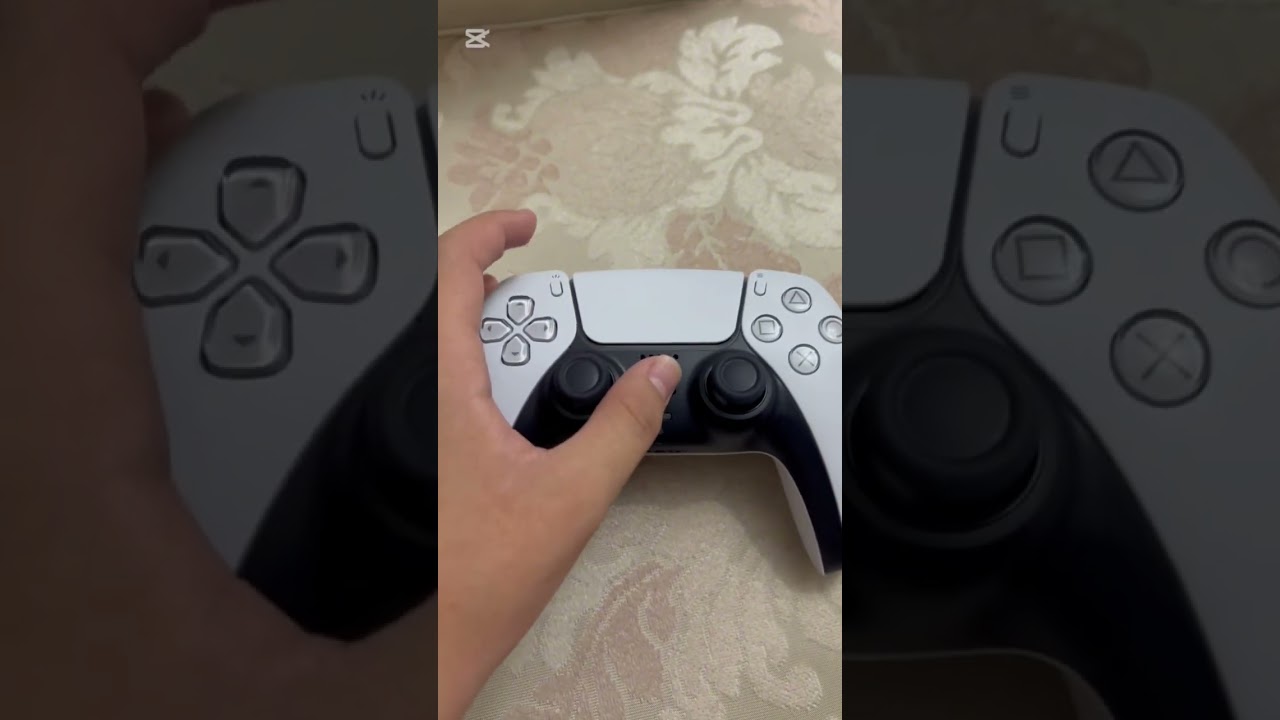
Сначала давайте выясним, как правильно подготовить ваш джойстик PS5 к подключению. Зачем торопиться? Разве не лучше выполнить все шаги аккуратно с первого раза? Давайте двигаться поэтапно! Начнем с самых простых аспектов и постепенно перейдем к более сложным.
1. Проверяем уровень заряда
Прежде чем начинать подключение, убедитесь, что ваш джойстик не находится в «спящем» режиме. Это легко проверить: просто подключите его к консоли с помощью USB-кабеля. Если индикатор загорится, значит, всё в порядке. Если же джойстик не реагирует и издает пустые звуки, возможно, ему требуется немного подзарядки. Как же без этого?!

2. Настройка режимов
В данный момент ваш джойстик должен находиться в режиме подключения. Иными словами, он должен быть «доступен» для вашей PS5. Обычно это происходит автоматически, но кто-то мог случайно отключить его. Как это проверить? Включите консоль и переходите к следующему шагу!
Что вам нужно для подключения:
- Джойстик DualSense. Это очевидно.
- USB-кабель. Рекомендуется использовать оригинальный, но подойдет и любой другой, который поддерживает передачу данных.
- Консоль PS5 с актуальной версией прошивки. Убедитесь, что обновления установлены заранее.
Несколько полезных советов:
- Не оставляйте джойстик на зарядке слишком долго. Пусть он не засыпает!
- Если джойстик не удается подключить, отключите его от источника питания и попробуйте снова.
Теперь ваш джойстик готов к приключениям! Это не просто устройство – это ваш ключ к увлекательному игровому миру. Пора перейти к следующему этапу и действительно подключить его к консоли. Как здорово будет наслаждаться каждой минутой игрового процесса, ведь вы всё сделали правильно! Вперёд к играм!
Беспроводное подключение джойстика к консоли
Шаги для подключения
Перед тем как приступить, убедитесь, что ваша консоль включена, а контроллер заряжен. Немного подготовки, и вы сможете погрузиться в мир виртуальных приключений.

- Включите контроллер: Для этого нажмите кнопку PS, расположенную в центре вашего джойстика.
- Переведите контроллер в режим сопряжения: Удерживайте одновременно кнопку “Создать” (или “Share”) и кнопку PS. Когда индикатор начнет мигать, это будет означать, что контроллер готов к подключению.
- Откройте настройки консоли: На главном экране PS5 найдите раздел “Настройки” и выберите пункт “Устройства”. Затем перейдите в “Bluetooth-устройства”.
- Найдите контроллер: В списке отобразится ваш контроллер. Как только он появится, просто выберите его и дождитесь завершения подключения.
Советы по устранению неполадок
Иногда даже самые элементарные вещи могут пойти не по плану. Вот несколько рекомендаций, которые помогут вам избежать распространенных трудностей:
- Перезагрузите консоль: Да, это действительно может решить множество проблем! Просто отключите PS5 и снова включите её.
- Проверьте заряд аккумулятора контроллера: Если он разряжен, вы можете не дождаться его подключения. Попробуйте подключить его к консоли с помощью USB-кабеля для зарядки.
Теперь всё готово! Ваш контроллер подключен, и вы можете погрузиться в захватывающие приключения. Надеюсь, эта инструкция оказалась полезной! Пора убрать провода и насладиться свободой! Готовы к сражениям? Вперёд!
Проверка статуса подключения и решение возможных проблем
Вы подключили джойстик PS5 к консоли, но что-то пошло не так? Не переживайте! Сначала убедимся, что он подключен корректно, а затем рассмотрим возможные неисправности. Чаще всего причина кроется в мелочах, как в игре, где достаточно дважды нажать на кнопку, чтобы одержать победу!
Шаг 1: Проверяем подключение
Сначала давайте обратим внимание на настройки. Вот что необходимо сделать:
- Откройте раздел “Настройки”. Для этого просто кликните на иконку шестерёнки, расположенную в правом верхнем углу главного экрана.
- Выберите пункт “Устройства”. В этом разделе вы сможете увидеть все доступные устройства, включая контроллеры.
- Найдите ваш джойстик. Если он подключён, его название должно появиться в списке. Если же его нет – переходим к следующему шагу!
Шаг 2: Проблемы с подключением
Теперь, когда мы проверили состояние подключения, давайте рассмотрим основные проблемы, с которыми вы можете столкнуться:
- Контроллер не включается: Убедитесь, что батарея не разряжена. Подключите его к консоли с помощью USB-кабеля на несколько минут.
- Джойстик отключается: Проверьте, нет ли помех от других беспроводных устройств. Порой Wi-Fi-роутеры или Bluetooth-колонки могут создавать помехи.
- Некорректная работа кнопок: Если кнопки не реагируют или работают неправильно, попробуйте перезагрузить контроллер, удерживая кнопку «PS» в течение 10 секунд.
Если ничего не помогло, не стоит паниковать! Иногда, как и в жизни, нужно просто сделать шаг назад и переосмыслить ситуацию. Попробуйте перезапустить консоль – это может решить множество проблем! Если и это не дало результата, стоит обратить внимание на наличие обновлений системы – возможно, новая версия уже доступна.
Если вы все еще испытываете трудности, возможно, стоит обратиться за помощью к специалистам или в сервисный центр. Конечно, отправляться в традиционную «ремонтную» мастерскую – это крайний вариант, но, как говорится, лучше перестраховаться! Желаем удачи в ваших игровых приключениях!
Обновление программного обеспечения джойстика
Перед тем как подключить джойстик PS5 к консоли, важно убедиться, что его программное обеспечение обновлено до последней версии. Это поможет избежать возможных проблем с совместимостью и обеспечит оптимальную работу устройства.
Для обновления программного обеспечения джойстика выполните следующие шаги:

- Подключите джойстик к консоли: Используйте USB-кабель, который идет в комплекте с джойстиком. Один конец кабеля подключите к порту USB на консоли PS5, а другой — к порту на джойстике.
- Включите консоль: Если консоль не включена, нажмите кнопку питания на передней панели. Убедитесь, что индикатор на джойстике загорелся, что означает, что он подключен и заряжается.
- Перейдите в меню настроек: На главном экране PS5 выберите иконку «Настройки» (значок шестеренки) в правом верхнем углу экрана.
- Выберите раздел «Устройства»: В меню настроек найдите и выберите пункт «Устройства», затем перейдите в подраздел «Контроллеры». Здесь вы сможете увидеть информацию о подключенных контроллерах.
- Проверьте наличие обновлений: Если для вашего джойстика доступно обновление, на экране появится соответствующее уведомление. Выберите опцию «Обновить программное обеспечение контроллера» и следуйте инструкциям на экране.
- Завершите обновление: После завершения процесса обновления джойстик автоматически перезагрузится. Убедитесь, что он работает корректно, протестировав его в игре или в меню консоли.
Регулярное обновление программного обеспечения джойстика не только улучшает его функциональность, но и может добавлять новые функции, исправлять ошибки и повышать безопасность устройства. Рекомендуется периодически проверять наличие обновлений, особенно после выхода крупных обновлений для самой консоли PS5.
Вопрос-ответ
Как включить джойстик PS5 перед подключением?
Для включения джойстика PS5 необходимо нажать кнопку PS, расположенную в центре контроллера. Это активирует устройство и позволяет ему начать процесс подключения к консоли.
Что делать, если джойстик не подключается к PS5?
Если джойстик не подключается, попробуйте перезагрузить консоль и контроллер. Для этого удерживайте кнопку PS на джойстике в течение 10 секунд, затем снова включите его. Также убедитесь, что контроллер находится в пределах досягаемости консоли и не разряжен.
Можно ли подключить джойстик PS5 к другим устройствам?
Да, джойстик PS5 можно подключить к ПК или мобильным устройствам, поддерживающим Bluetooth. Для этого активируйте режим сопряжения на контроллере, удерживая кнопку PS и кнопку “Создать” одновременно, а затем найдите устройство в настройках Bluetooth вашего компьютера или телефона.
Советы
СОВЕТ №1
Перед подключением джойстика убедитесь, что ваша консоль PS5 обновлена до последней версии программного обеспечения. Это поможет избежать возможных проблем с совместимостью и обеспечит стабильную работу контроллера.
СОВЕТ №2
Для подключения джойстика к PS5 используйте USB-кабель, который идет в комплекте с контроллером. Подключите один конец кабеля к джойстику, а другой — к консоли. Это обеспечит быструю и надежную связь при первом подключении.
СОВЕТ №3
После подключения джойстика через USB-кабель, нажмите кнопку PS на контроллере, чтобы активировать его. Вы увидите, что джойстик автоматически синхронизируется с консолью, и вы сможете начать игру.
СОВЕТ №4
Если вы хотите подключить джойстик по Bluetooth, убедитесь, что он отключен от других устройств. Затем на консоли перейдите в меню “Настройки” > “Устройства” > “Bluetooth-устройства” и выберите ваш джойстик из списка доступных устройств для подключения.


